
TÀI LIỆU HƯỚNG DẪN SỬ DỤNG CRM SPA CHO DOANH NGHIỆP
Module: Bắt đầu sử dụng
Tài liệu này bám theo UI hiện tại của CRM trong spa-backend. Một số menu có thể ẩn/hiện tùy quyền tài khoản, nhưng các bước cơ bản dưới đây là giống nhau.
1. Đăng nhập hệ thống
- Mở trang đăng nhập CRM.
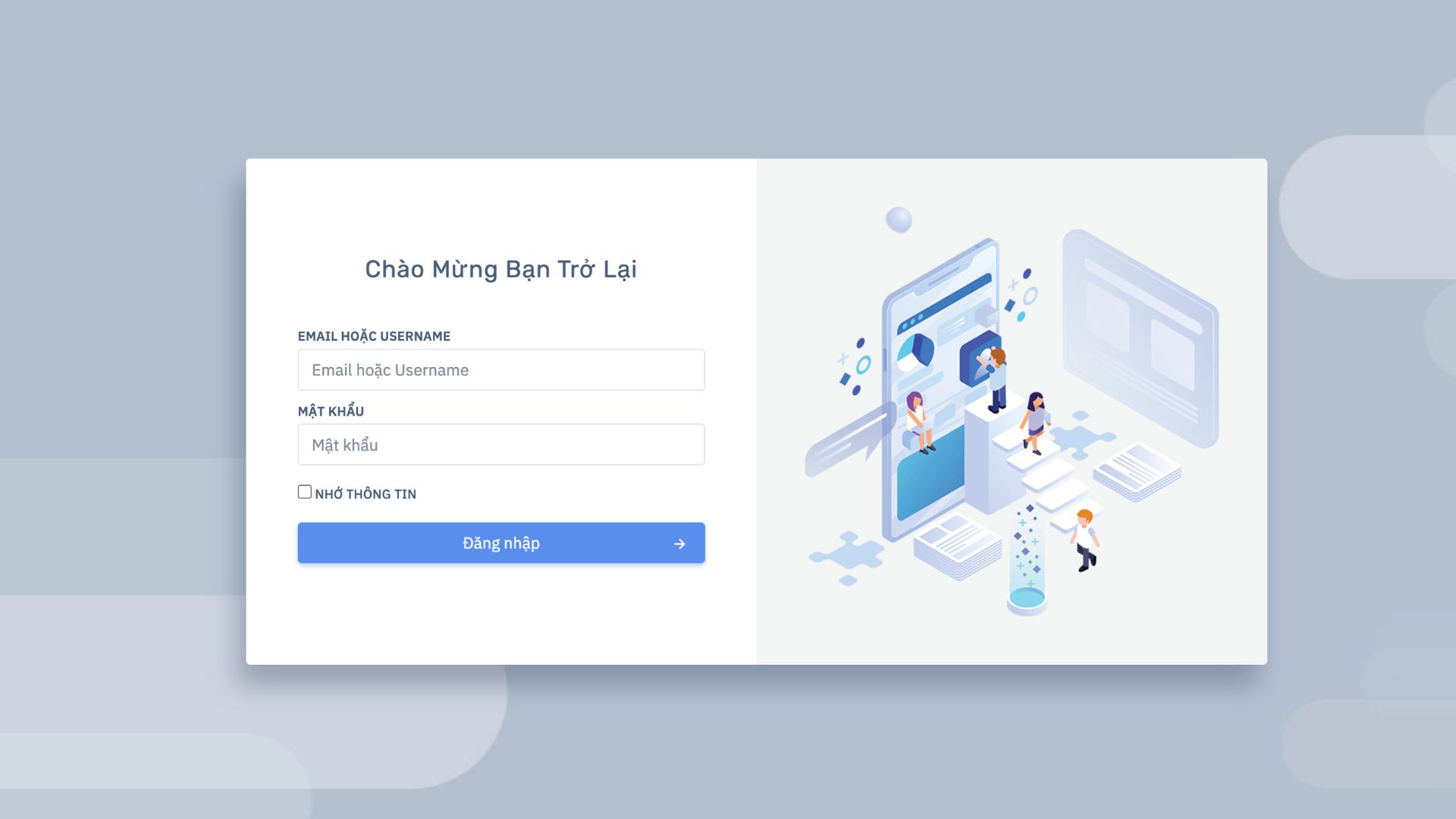
- Tại màn hình
Welcome Back, nhập vào ôEmail hoặc Username. - Nhập
Mật khẩu. - Nếu muốn hệ thống ghi nhớ đăng nhập trên thiết bị này, tick
Remember me. - Nhấn nút
Đăng nhập.
Lưu ý:
- Nếu nhập sai thông tin, hệ thống sẽ hiển thị thông báo lỗi màu đỏ ngay trong form.
- Bạn có thể dùng
emailhoặcusernameđể đăng nhập.
2. Quên mật khẩu
- Tại màn hình đăng nhập, chọn
Quên mật khẩunếu có hiển thị theo cấu hình. - Nhập
Email. - Nhấn nút
Gửi mail. - Kiểm tra email để làm tiếp bước đặt lại mật khẩu.
Lưu ý:
- Nếu nhớ lại tài khoản, chọn
Đã nhớ đăng nhậpđể quay lại màn hình login.
3. Làm quen với màn hình chính sau khi đăng nhập
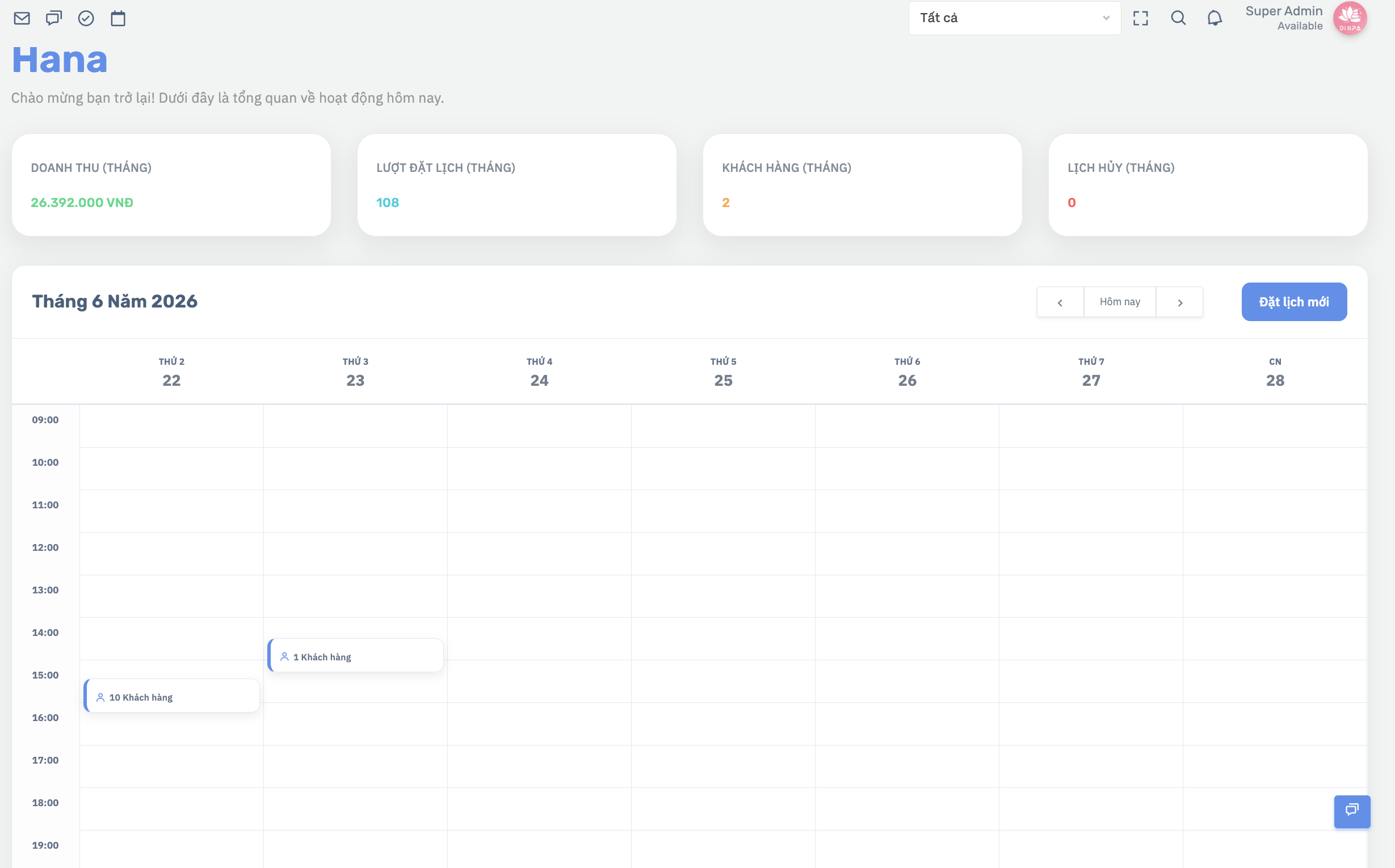
Sau khi đăng nhập thành công, bạn sẽ vào Dashboard.
Các khu vực chính trên màn hình:
4. Chọn chi nhánh làm việc
- Nhìn lên thanh trên cùng.
- Nếu bạn là tài khoản quản lý nhiều chi nhánh, sẽ thấy hộp chọn
Chi nhánh. - Chọn chi nhánh cần làm việc.
- Hệ thống sẽ tự tải lại dữ liệu theo chi nhánh đã chọn.
Lưu ý:
- Nếu bạn không có quyền đổi chi nhánh, hệ thống chỉ hiển thị tên chi nhánh đang phụ trách.
5. Xem thông tin tổng quan trên Dashboard
- Vào
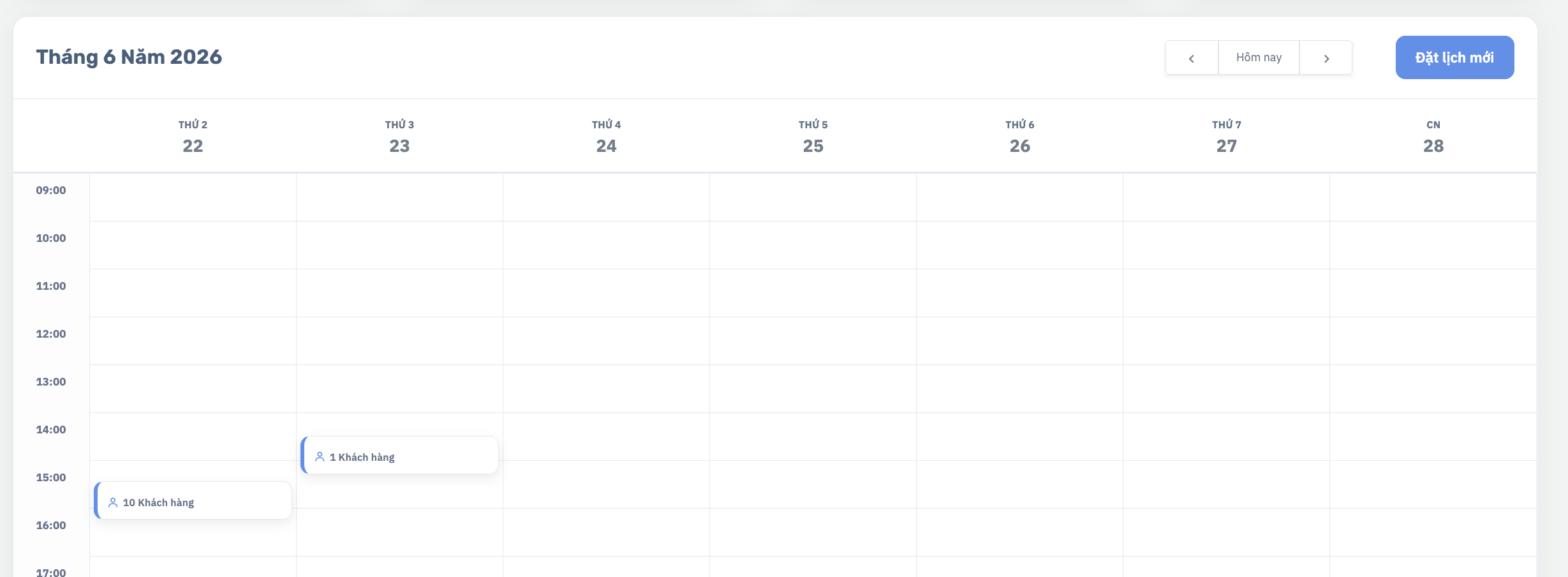
Dashboardtừ menu trái hoặc logo/home. - Xem nhanh 4 chỉ số chính:
- Doanh thu tháng
- Số booking tháng
- Số khách hàng tháng
- Số booking hủy tháng

3. Xem lịch hoạt động ở phần dưới để theo dõi tình hình trong ngày.
Mẹo sử dụng:
- Dashboard phù hợp để kiểm tra nhanh tình hình vận hành đầu ngày hoặc cuối ngày.
- Khi số liệu không đúng như mong muốn, hãy kiểm tra lại
chi nhánhđang chọn.
6. Dùng tìm kiếm nhanh trên thanh trên cùng
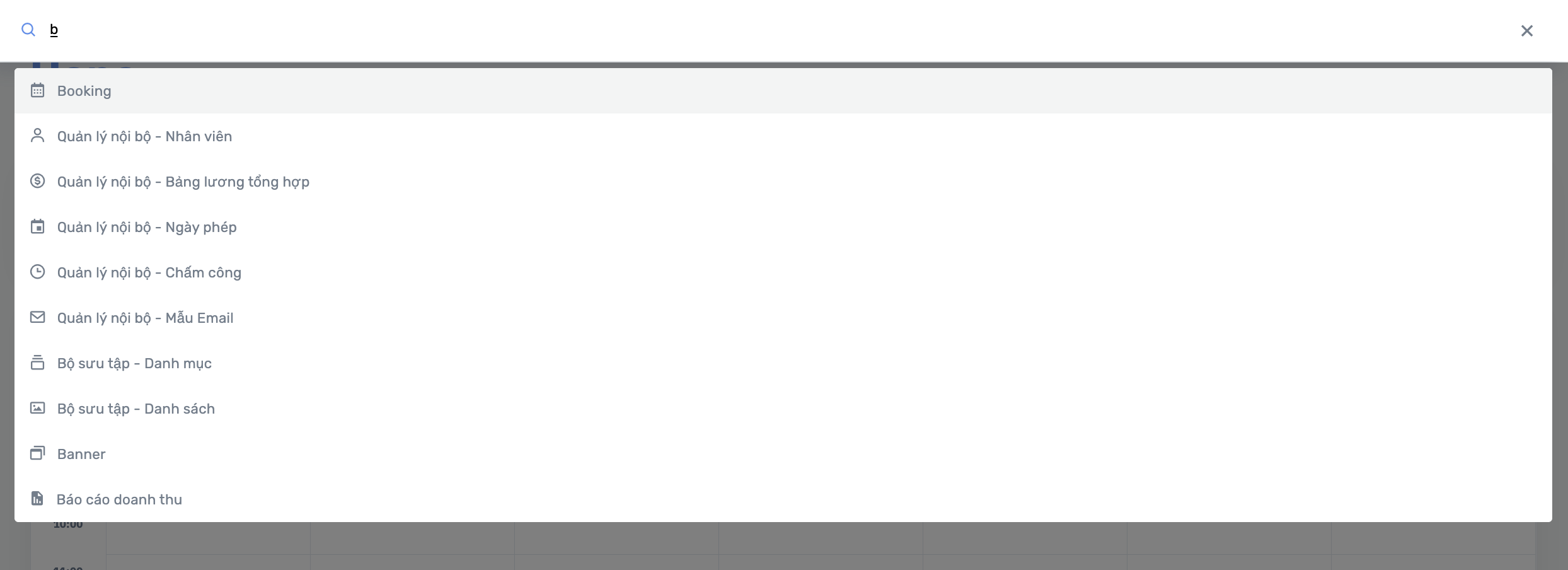
- Nhấn biểu tượng
kính lúp. - Nhập tên trang/chức năng cần tìm.
- Chọn kết quả phù hợp để đi nhanh đến màn hình cần dùng.
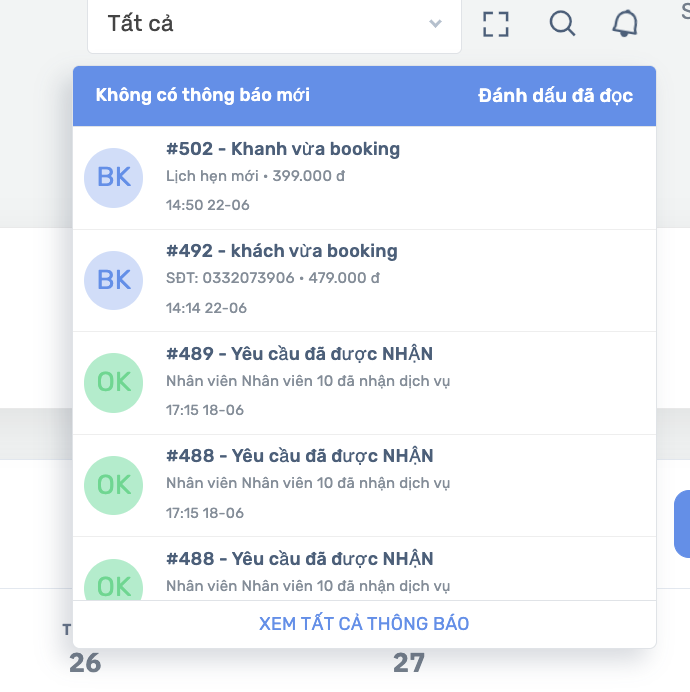
7. Xem thông báo
- Nhấn biểu tượng
chuôngở góc trên bên phải. - Xem danh sách thông báo mới trong menu xổ xuống.
- Nhấn vào từng thông báo để mở nội dung liên quan nếu có.
- Chọn
Đánh dấu đã đọckhi đã xử lý xong. - Chọn
Xem tất cả thông báođể mở danh sách đầy đủ.
8. Cập nhật thông tin cá nhân
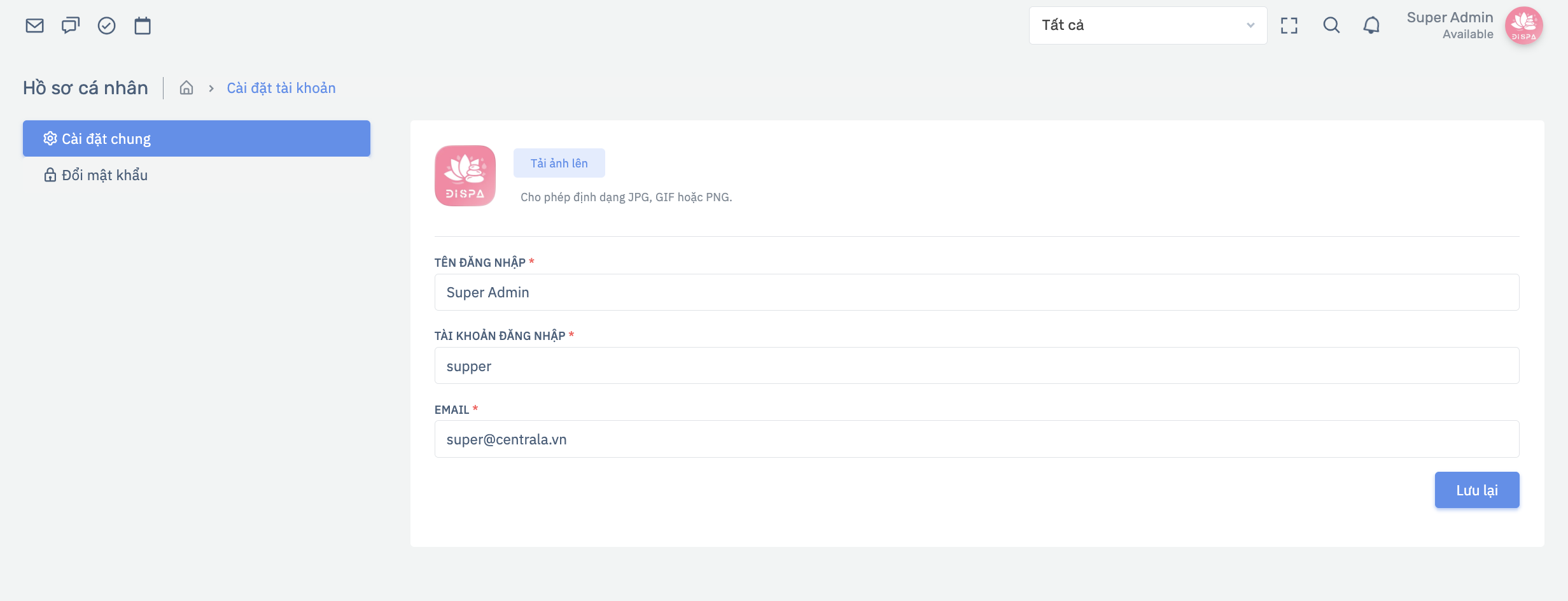
- Nhấn vào ảnh đại diện hoặc tên tài khoản ở góc trên bên phải.
- Chọn
Profile. - Ở tab
Cài đặt chung, bạn có thể:- Đổi ảnh đại diện
- Sửa
Tên hiển thị - Sửa
Tài khoản đăng nhập - Sửa
Email
- Nhấn
Lưu.
9. Đổi mật khẩu
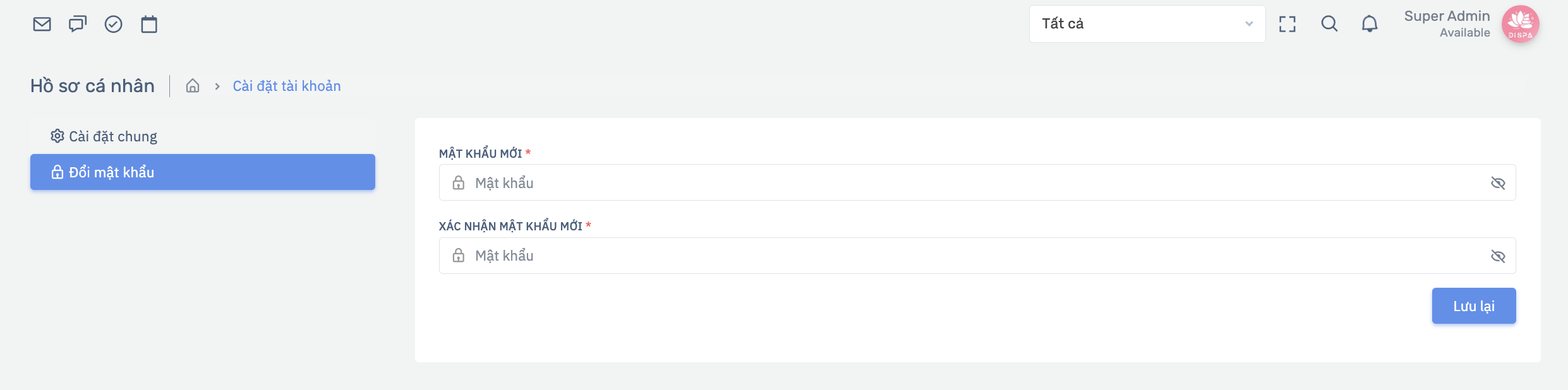
- Vào
Profile. - Chọn tab
Đổi mật khẩu. - Nhập
Mật khẩu mới. - Nhập lại tại ô
Xác nhận mật khẩu mới. - Nhấn
Lưu.
Lưu ý:
- Có biểu tượng con mắt để hiện/ẩn mật khẩu khi nhập.
10. Đăng xuất
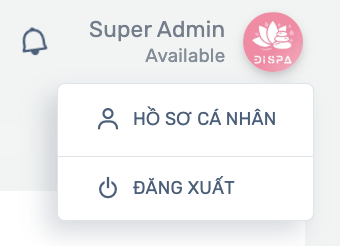
- Nhấn vào ảnh đại diện hoặc tên tài khoản ở góc trên bên phải.
- Chọn
Logout. - Hệ thống sẽ đưa bạn về màn hình đăng nhập.
Module: Booking
Module Booking dùng để tạo lịch hẹn, thêm sản phẩm/dịch vụ/gói, theo dõi trạng thái đơn, thanh toán và in phiếu cho khách.
1. Mở danh sách Booking
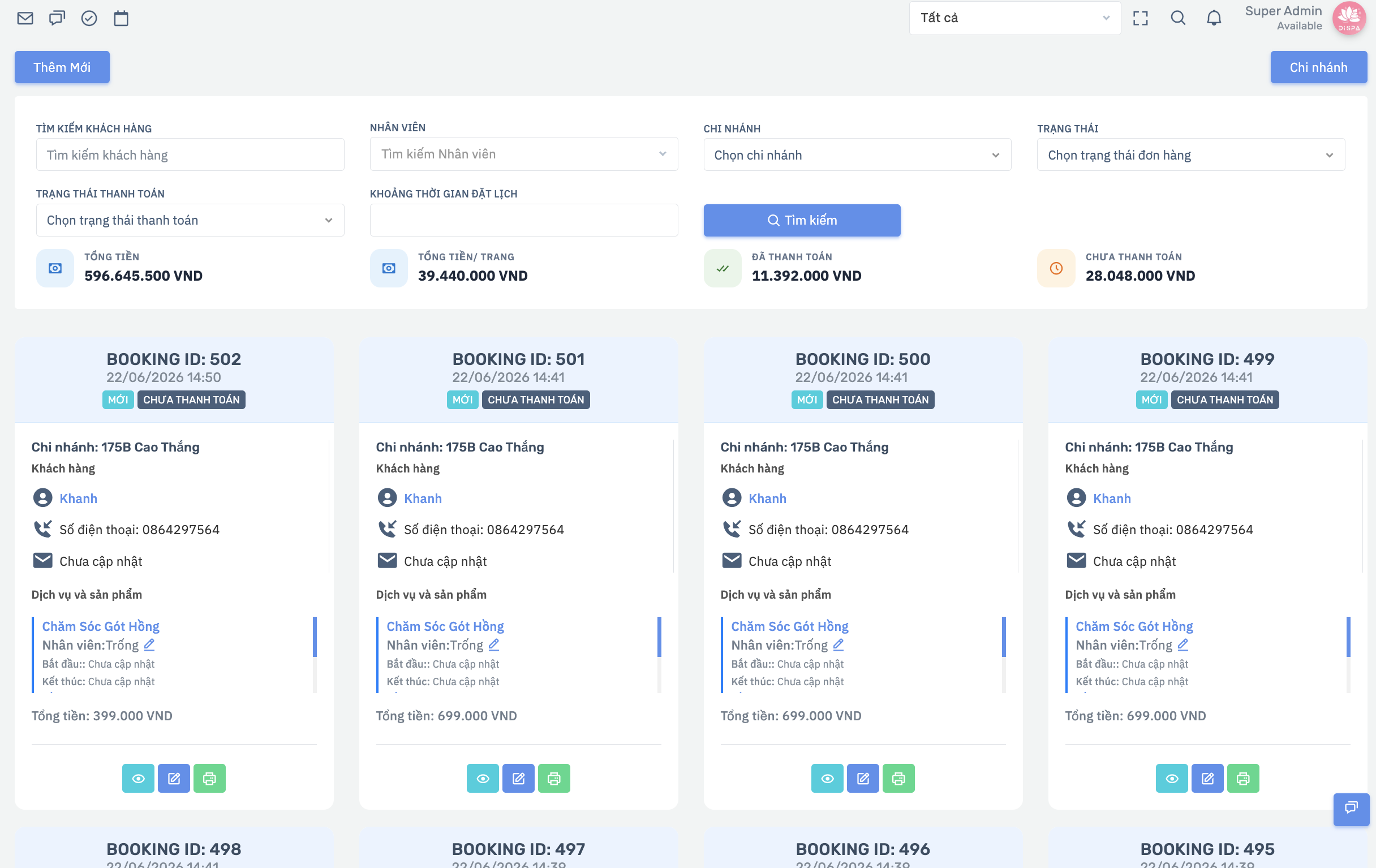
2. Tìm kiếm và lọc Booking
- Tại đầu màn hình booking, nhập tên hoặc số điện thoại khách vào ô
Tìm khách hàng. - Có thể lọc thêm theo:
Nhân viênChi nhánhTrạng tháiTrạng thái thanh toánKhoảng thời gian booking
- Nhấn
Tìm kiếm. - Nếu muốn xóa bộ lọc, nhấn nút
Reset.

Lưu ý:
- Dòng tổng hợp phía trên sẽ hiển thị:
- Tổng doanh thu
- Tổng tiền trên trang hiện tại
- Tổng đã thanh toán
- Tổng chưa thanh toán

3. Tạo Booking mới
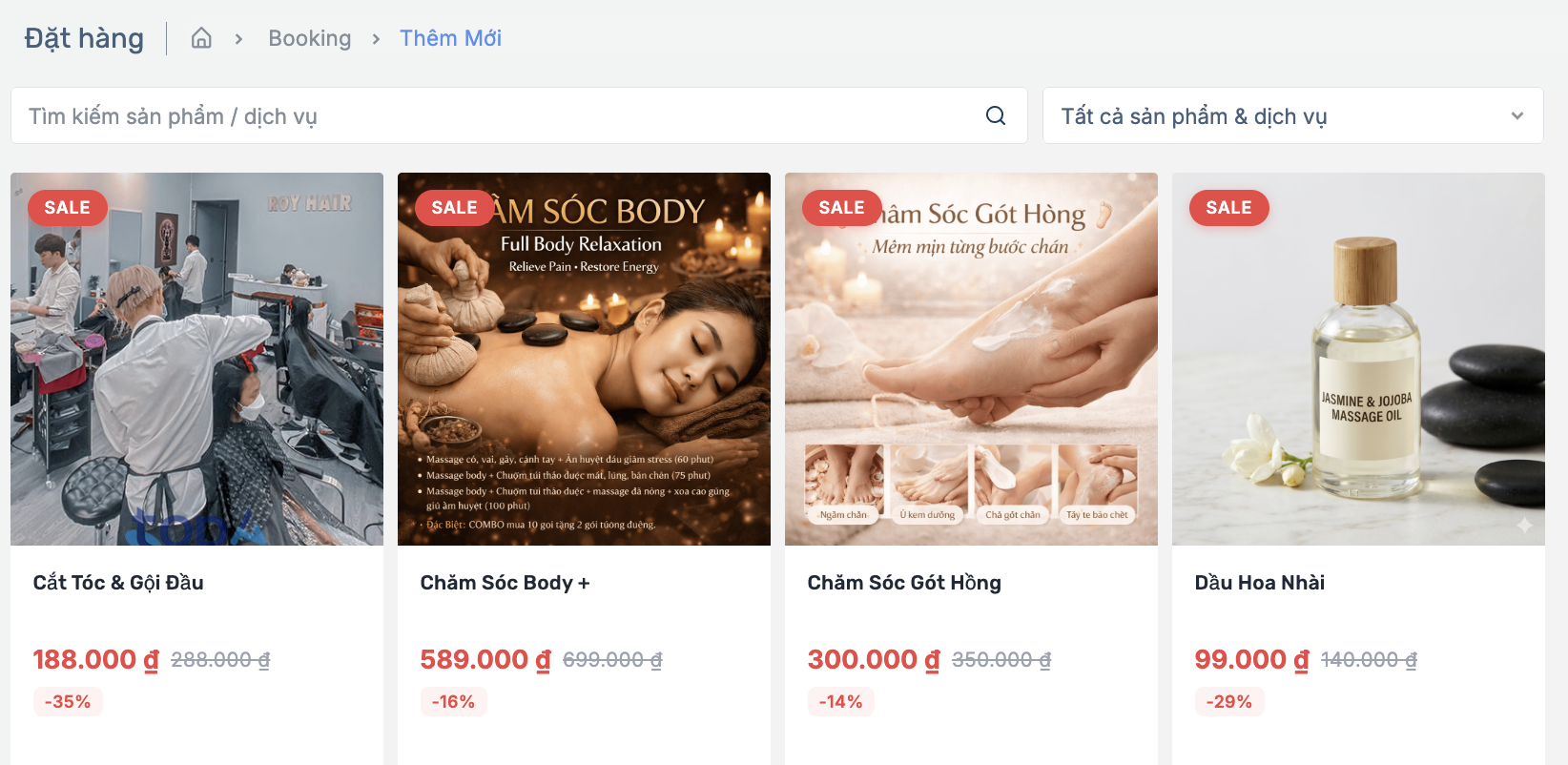
- Tại màn hình danh sách booking, nhấn
Thêm mới. - Ở cột trái:
- Nhập từ khóa vào ô
Tìm sản phẩm/dịch vụ - Chọn loại ở dropdown:
Tất cảDịch vụSản phẩmGói
- Nhập từ khóa vào ô
- Chọn các mục khách mua bằng cách bấm vào item hiển thị trong danh sách kết quả.
- Ở cột phải, kiểm tra lại
giỏ chọn.
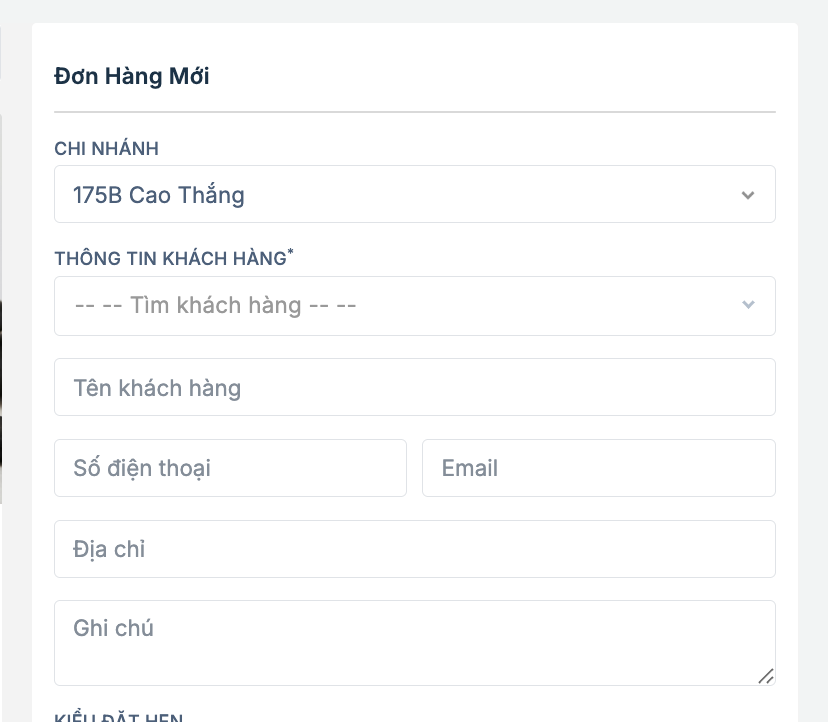
4. Nhập thông tin khách hàng khi tạo Booking
- Chọn
Chi nhánh. - Ở mục
Thông tin khách hàng:- Có thể tìm khách cũ trong ô chọn khách
- Hoặc nhập tay khách mới
- Điền các trường:
Tên khách hàngSố điện thoạiEmailĐịa chỉGhi chú
5. Chọn kiểu Booking
- Trong phần
Loại booking, chọn một trong hai:Đặt ngay: dùng khi khách đang có mặtĐặt lịch: dùng khi hẹn lịch trước
- Nếu chọn
Đặt lịch, nhậpThời gian booking.

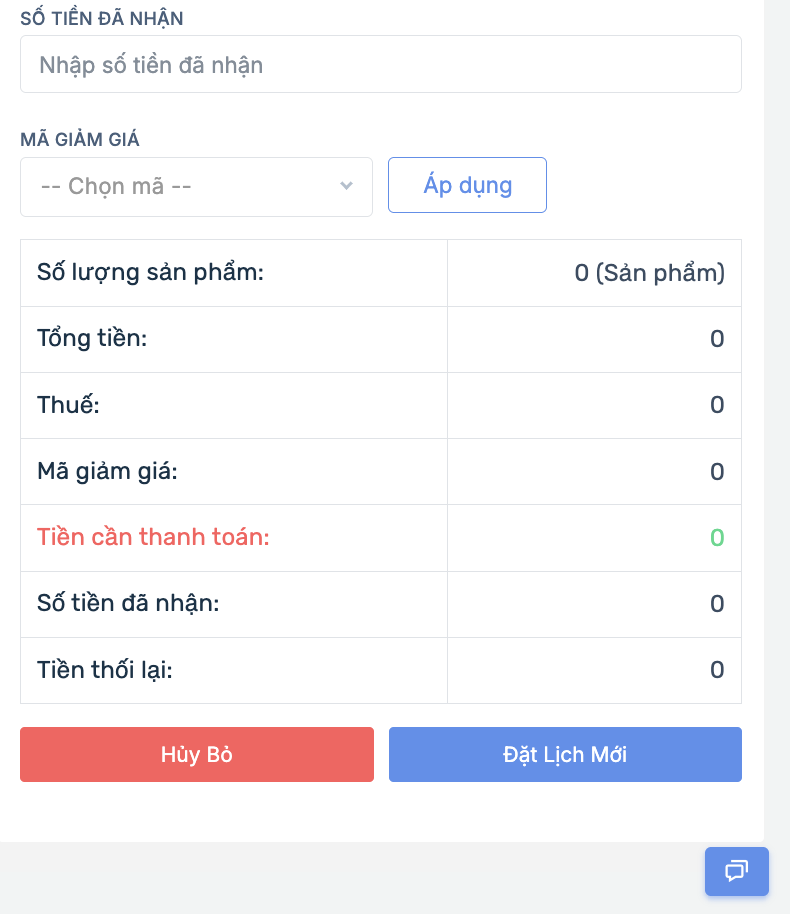
6. Áp dụng thanh toán và khuyến mãi khi tạo Booking
- Nhập
Số tiền đã nhậnnếu khách đã thanh toán một phần hoặc toàn bộ. - Nếu có mã giảm giá:
- Chọn coupon ở ô
Discount - Nhấn
Apply
- Chọn coupon ở ô
- Kiểm tra bảng tổng kết phía dưới:
Tổng số lượngTổng tiềnGiảm giáTổng cần thanh toánSố tiền đã nhậnTiền thối lại
7. Lưu Booking
- Sau khi kiểm tra đủ thông tin, nhấn
Đặt lịch mới. - Nếu không muốn tiếp tục, nhấn
Hủy bỏ.
Lưu ý:
- Nên kiểm tra kỹ chi nhánh, khách hàng và danh sách dịch vụ trước khi lưu.
- Nếu nhập
Số tiền đã nhậnlớn hơn tổng tiền, hệ thống sẽ tínhTiền thối lại.
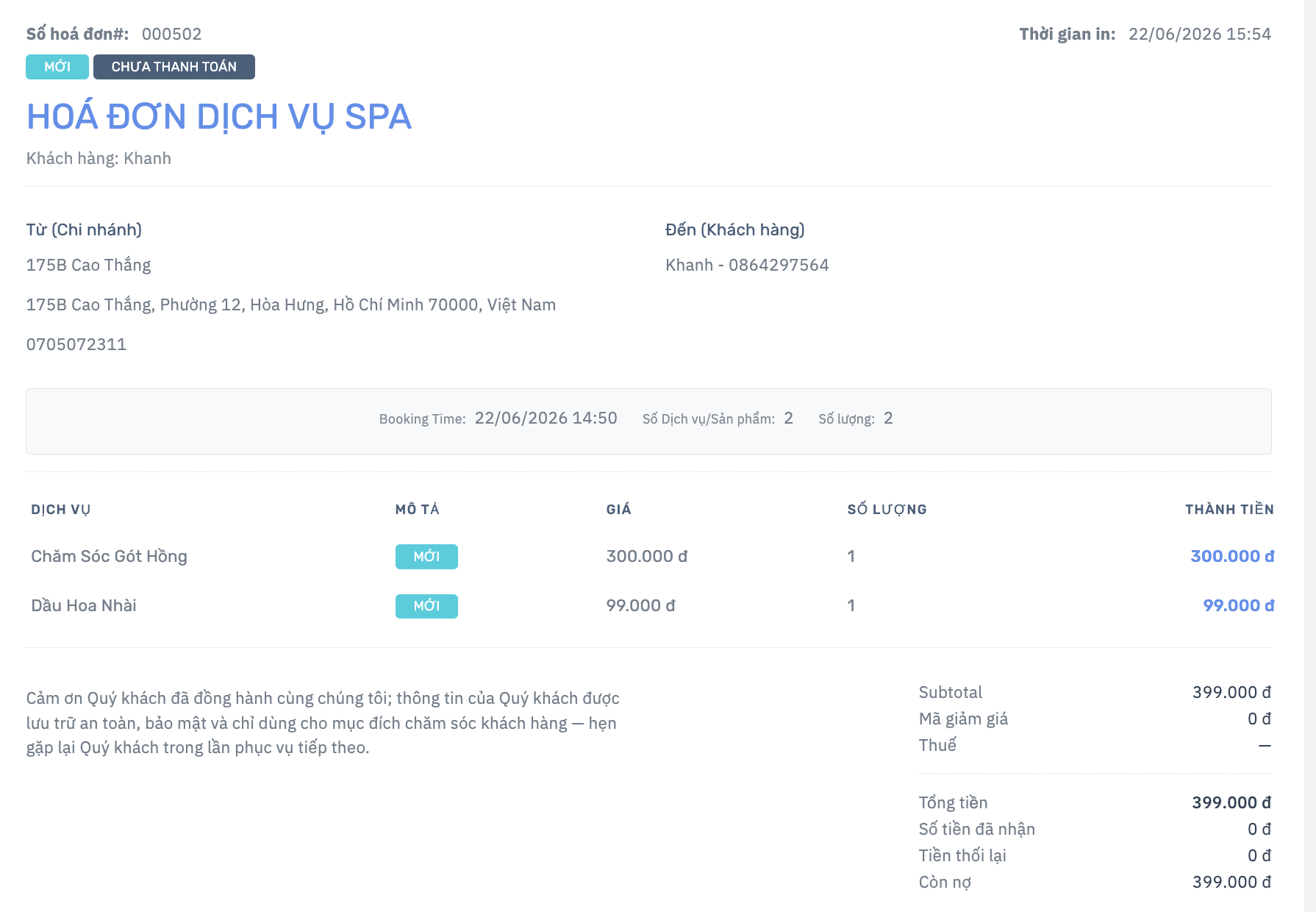
8. Xem chi tiết Booking
- Tại danh sách booking, nhấn nút
Xem. - Màn hình chi tiết sẽ hiển thị:
- Mã booking
- Trạng thái booking
- Trạng thái thanh toán
- Thời gian in/xem
- Chi nhánh
- Thông tin khách
- Danh sách dịch vụ/sản phẩm trong đơn
- Tổng tiền, giảm giá, đã nhận, tiền thối, còn nợ
9. Thanh toán Booking
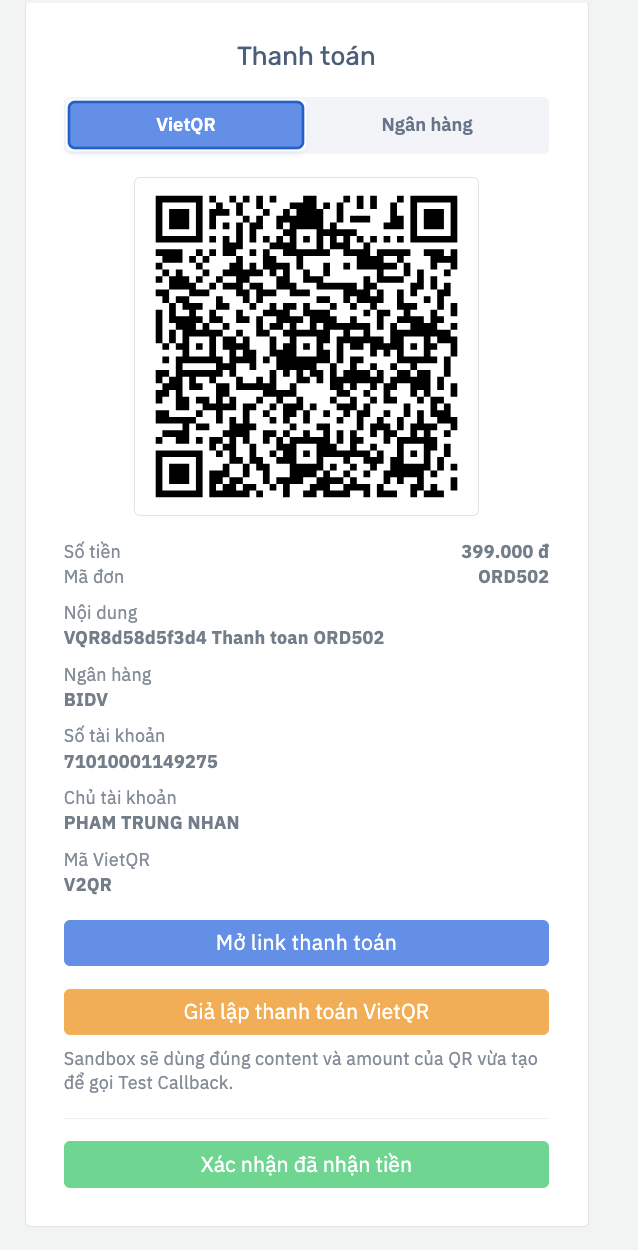
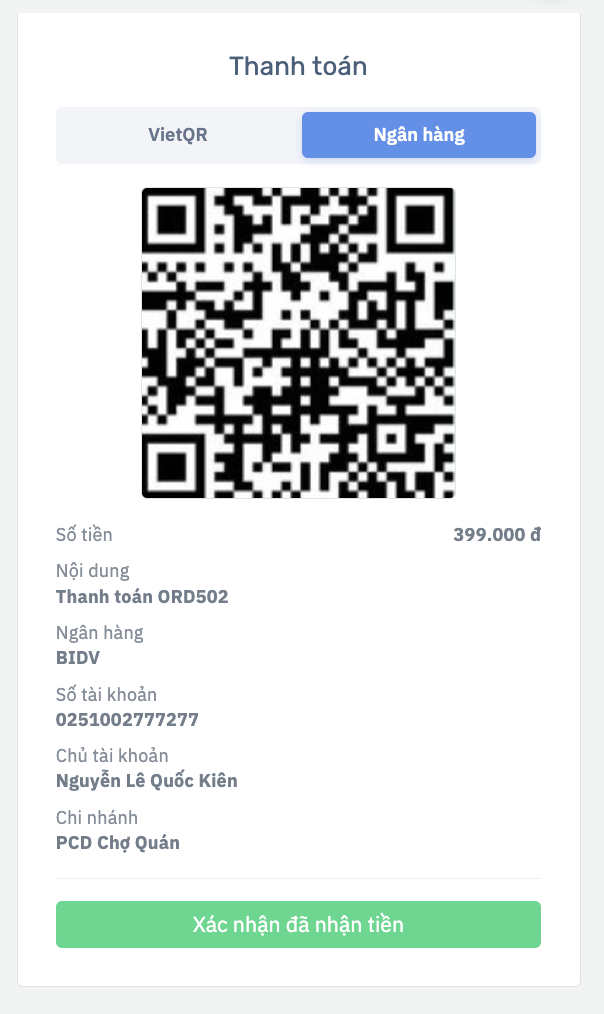
Trong màn hình chi tiết booking:
- Kiểm tra phần tổng tiền và số còn nợ.
- Ở khu vực thanh toán, hệ thống có thể hiển thị:
VietQRChuyển khoản ngân hàng
- Nếu khách thanh toán thành công, nhấn
Xác nhận đã thanh toánnếu nút này có hiển thị. - Sau khi xác nhận, trạng thái thanh toán sẽ chuyển sang
Đã thanh toán.
10. In phiếu / hóa đơn Booking
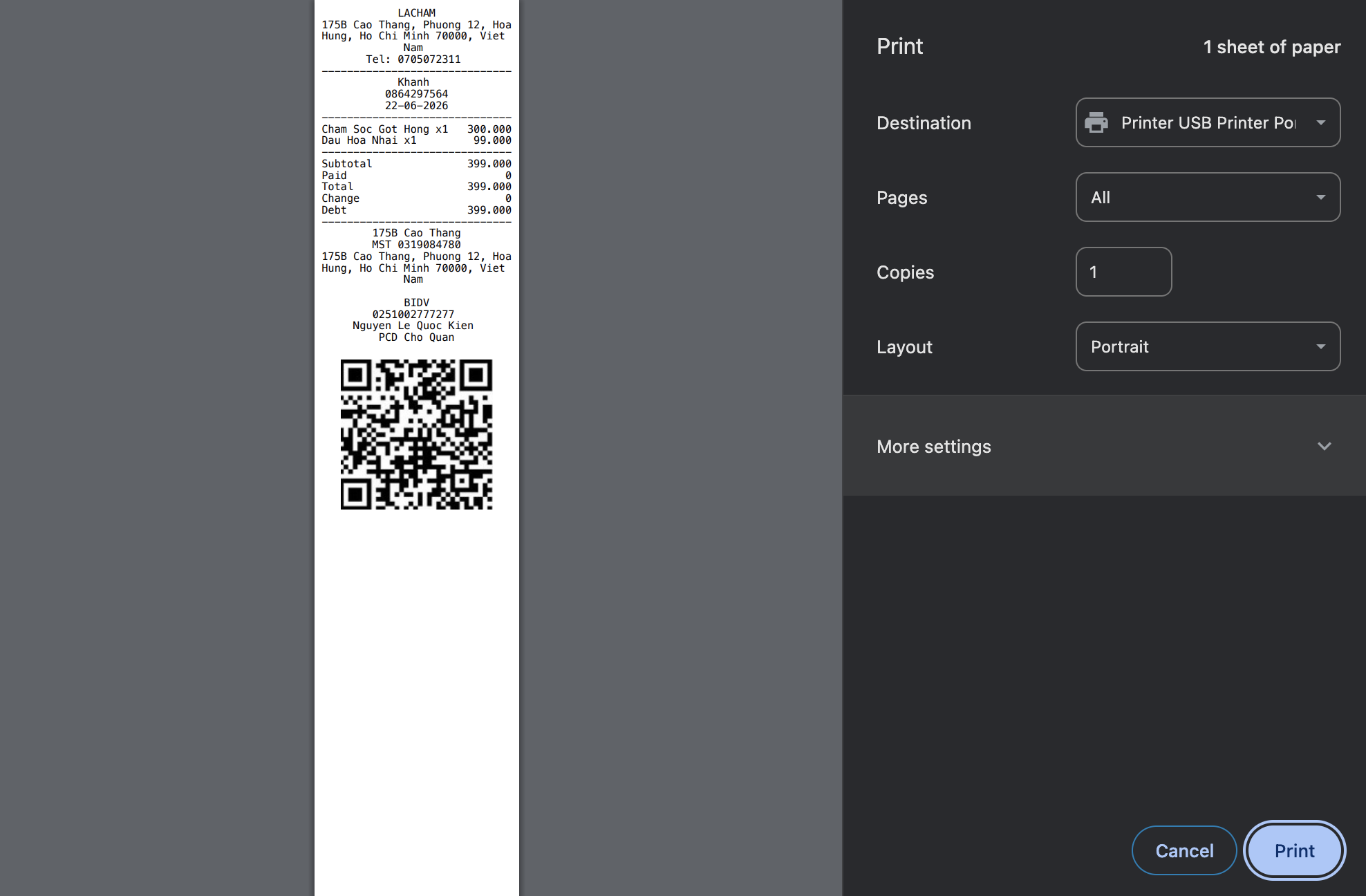
- Trong danh sách booking hoặc màn hình chi tiết, nhấn nút
In. - Hệ thống sẽ mở bản in phiếu dịch vụ.
- Kiểm tra lại:
- Tên khách
- Dịch vụ/sản phẩm
- Thành tiền
- Đã nhận / còn nợ / tiền thối
- Thực hiện in từ trình duyệt.
11. Sửa Booking
- Tại danh sách booking hoặc màn hình chi tiết, nhấn
Sửa. - Ở màn hình chỉnh sửa, bạn có thể cập nhật:
Trạng thái bookingChi nhánhThời gian booking- Danh sách sản phẩm/dịch vụ
Số tiền đã nhậnMã giảm giá
- Nhấn
Lưu.
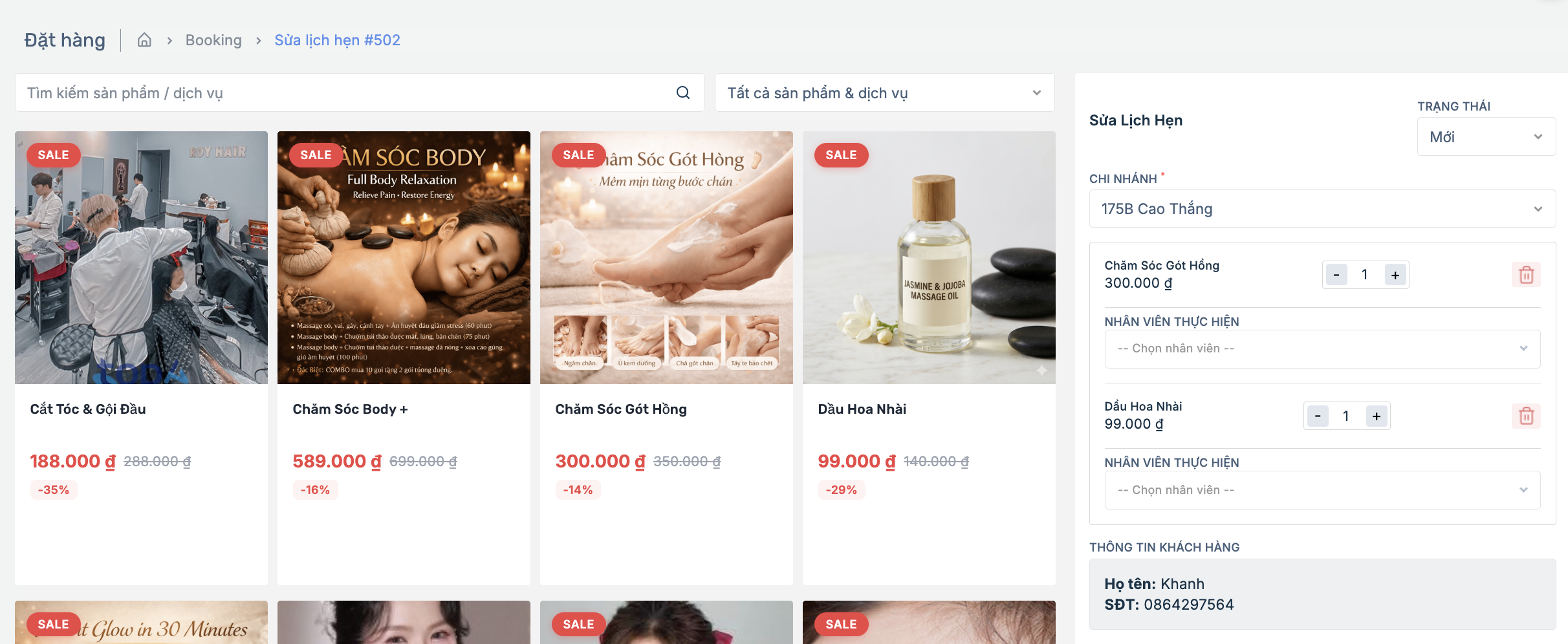
Lưu ý:
- Thông tin khách hàng ở màn hình sửa hiện tại chủ yếu hiển thị để xem lại, không phải form chỉnh trực tiếp như lúc tạo mới.
- Đơn đã thanh toán không thể sửa
- Các trạng thái thường dùng gồm:
NewArrivedProcessingCompletedCancelled
12. Theo dõi gói liệu trình trong Booking
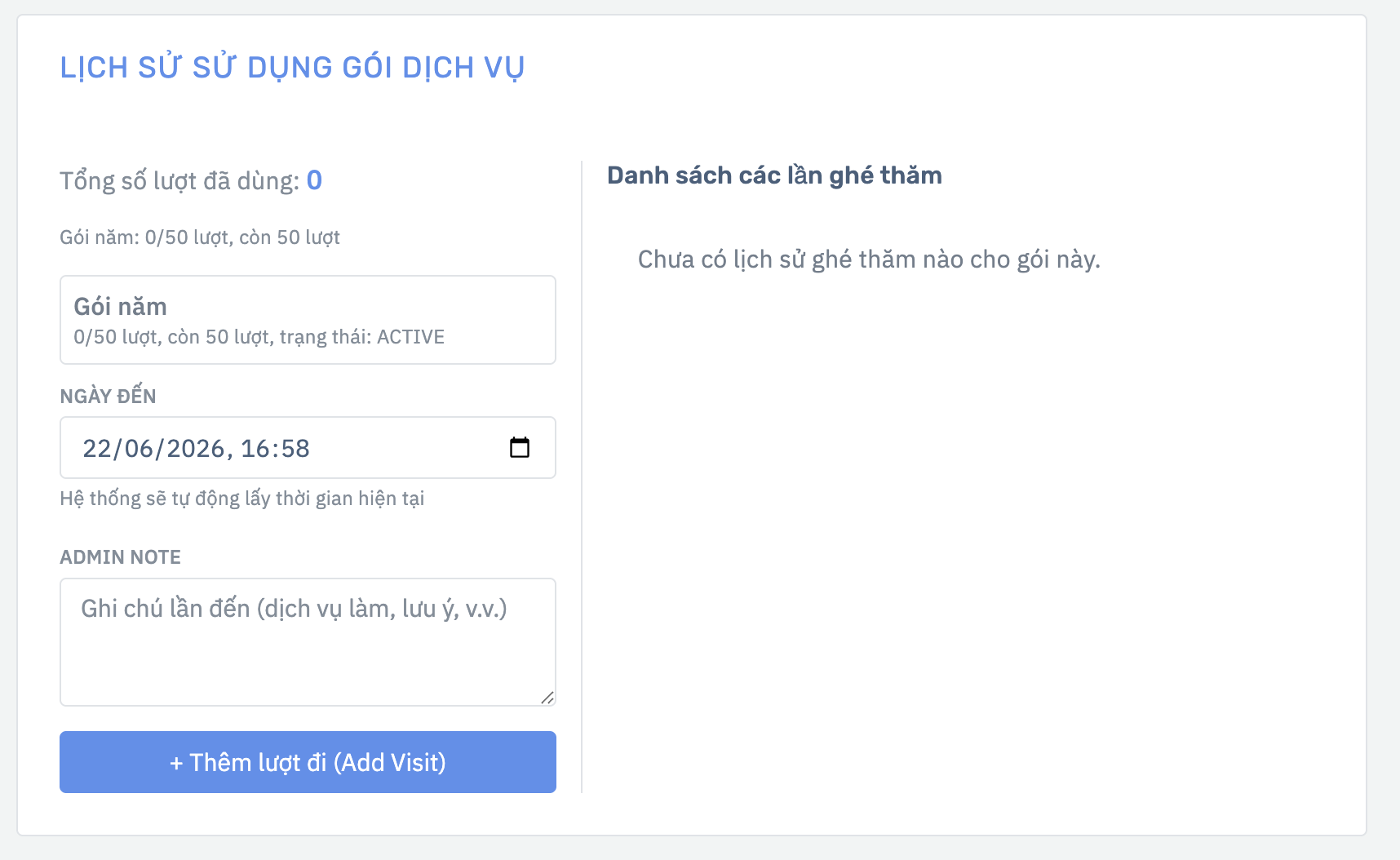
Nếu booking có Gói, màn hình chi tiết sẽ có thêm phần Lịch sử sử dụng gói dịch vụ.
Cách thêm lượt sử dụng:
- Mở chi tiết booking có chứa gói.
- Tại khu vực
Lịch sử sử dụng gói dịch vụ:- Nếu có nhiều gói, chọn đúng gói
- Nếu chỉ có 1 gói, hệ thống tự hiểu gói đó
- Nhập
Ngày đến - Nhập
Admin note - Nhấn
+ Thêm lượt đi (Add Visit)
Cách xem lịch sử dùng gói:
- Xem bảng bên phải trong phần lịch sử.
- Mỗi dòng thể hiện:
- Thời gian
- Ghi chú
- Người tạo
- Nếu cần, có thể nhấn
Xóađể xóa một lượt sử dụng.
13. Quy trình vận hành Booking đề xuất
- Tạo booking mới khi khách đặt lịch hoặc tới trực tiếp.
- Chọn đúng chi nhánh và đúng dịch vụ/gói.
- Gắn khách hàng cũ hoặc nhập khách hàng mới.
- Cập nhật trạng thái booking theo tiến trình:
Newkhi vừa tạoArrivedkhi khách đếnProcessingkhi đang thực hiện dịch vụCompletedkhi hoàn tất
- Xác nhận thanh toán và in phiếu nếu cần.
- Nếu là gói liệu trình, ghi nhận từng lần khách sử dụng.
Module: Khách hàng
Module Khách hàng dùng để lưu hồ sơ khách, tìm kiếm nhanh, xem lịch sử booking, cập nhật thông tin, quản lý trạng thái hoạt động và khôi phục khách đã xóa.
1. Mở danh sách khách hàng
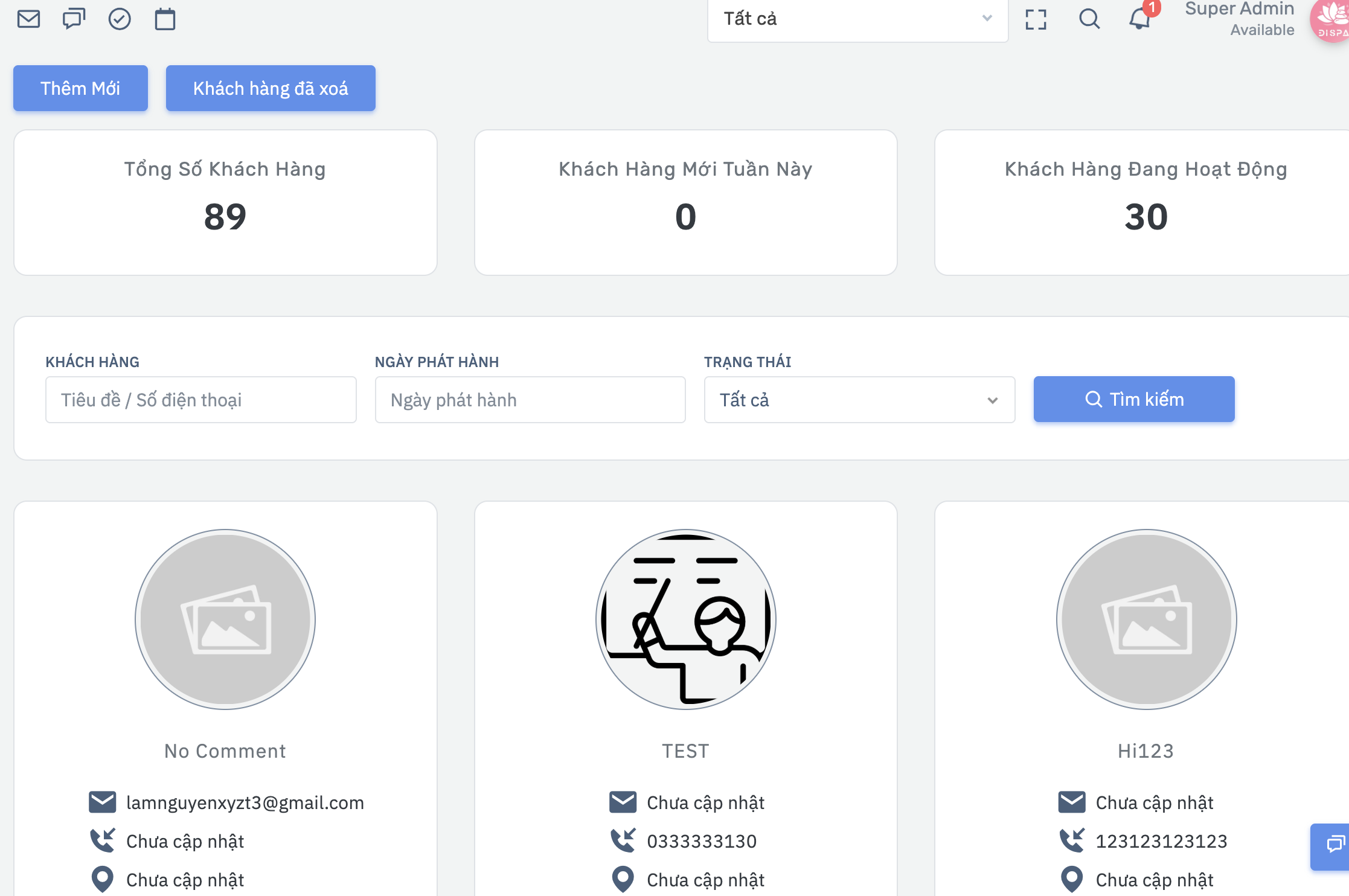
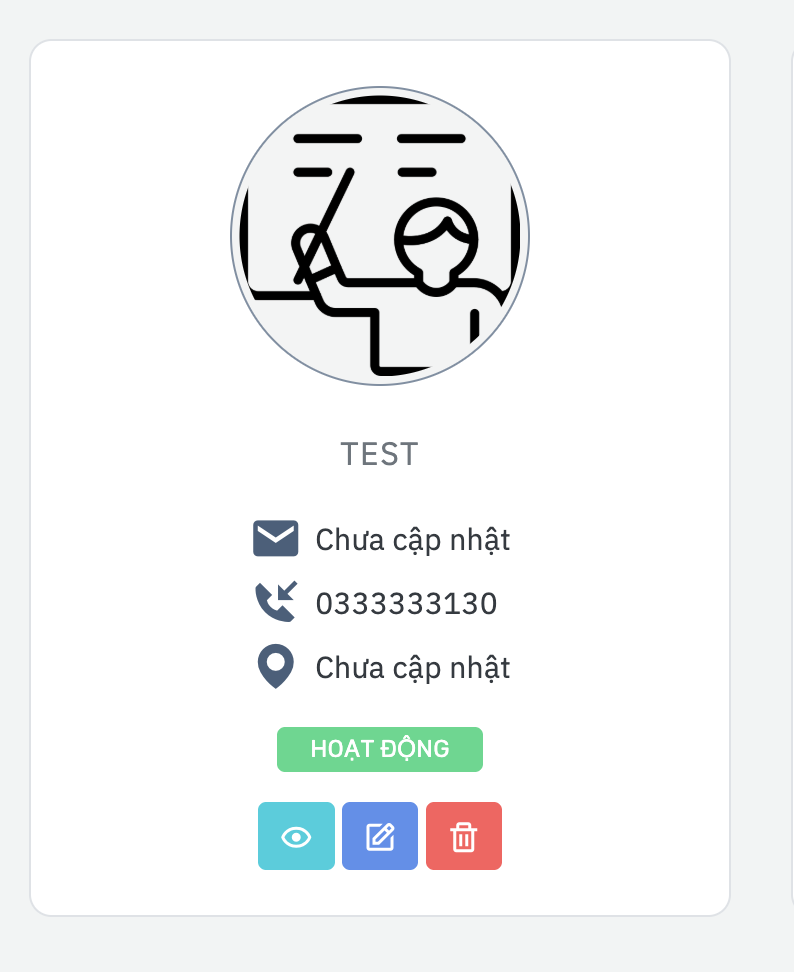
Mỗi thẻ khách hàng thường có:
- Ảnh đại diện
- Tên khách
- Số điện thoại
- Địa chỉ
- Trạng thái
Active/Inactive - Nút
Xem,Sửa,Xóa
2. Tìm kiếm và lọc khách hàng
- Tại đầu màn hình danh sách, nhập từ khóa vào ô tìm kiếm.
Có thể tìm theo:Tên kháchSố điện thoại
- Có thể lọc thêm theo:
Ngày tạoTrạng thái
- Nhấn
Tìm kiếm. - Nếu muốn xóa bộ lọc, nhấn nút
Reset.

Lưu ý:
- Bộ lọc ngày đang dùng dạng chọn ngày đơn.
- Trạng thái gồm:
ActiveInactive
3. Thêm nhanh khách hàng từ popup
- Tại danh sách khách hàng, nhấn
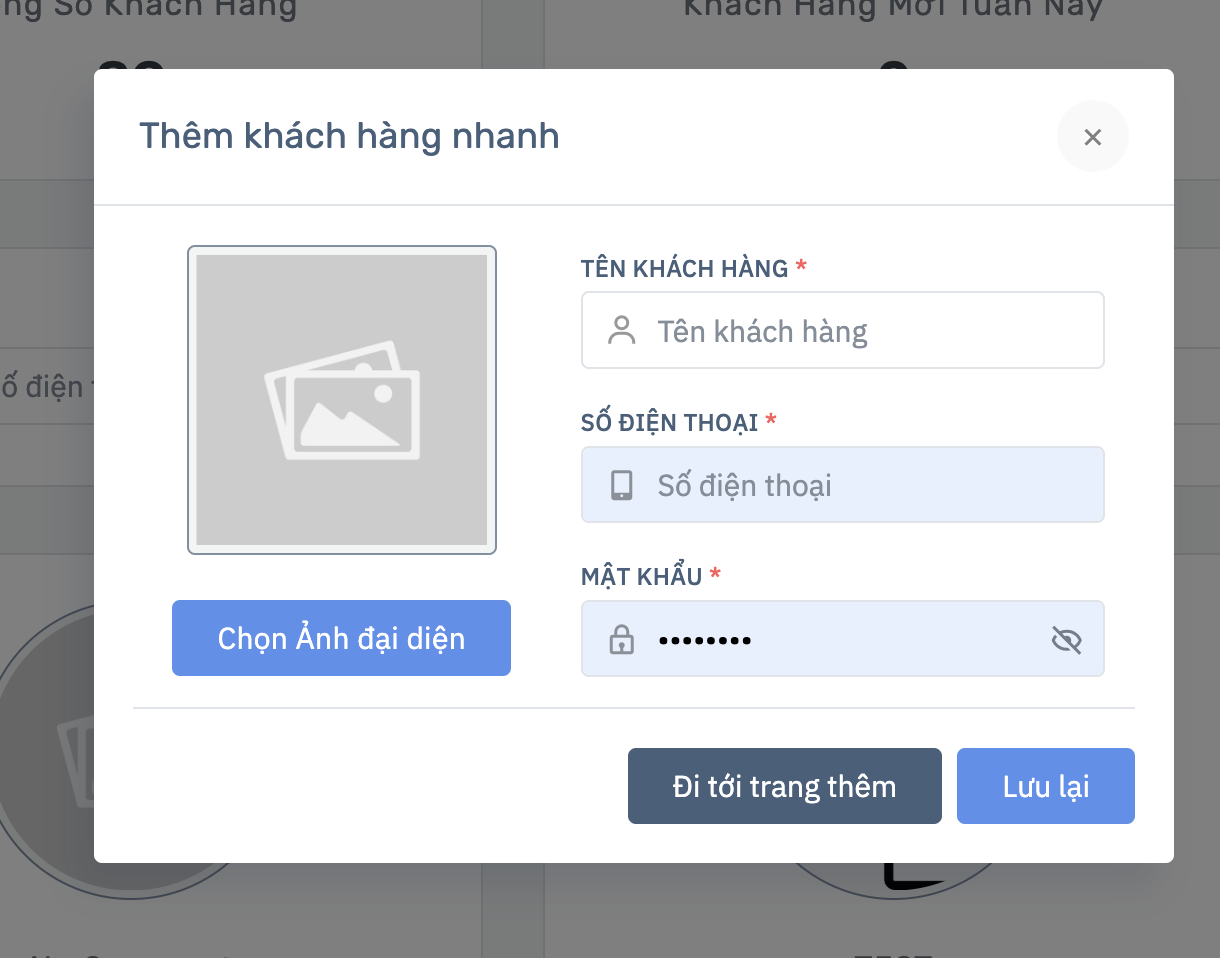
Thêm mới. - Popup
Tạo nhanh khách hàngsẽ mở ra. - Nhập các thông tin bắt buộc:
Tên khách hàngSố điện thoạiMật khẩu
- Nếu muốn, tải lên
Ảnh đại diện. - Nhấn
Lưu.
Lưu ý:
- Nếu cần nhập đầy đủ hơn, nhấn
Đi tới trang tạo. - Popup thêm nhanh phù hợp khi lễ tân cần tạo khách thật nhanh trong lúc thao tác booking.
4. Tạo khách hàng đầy đủ
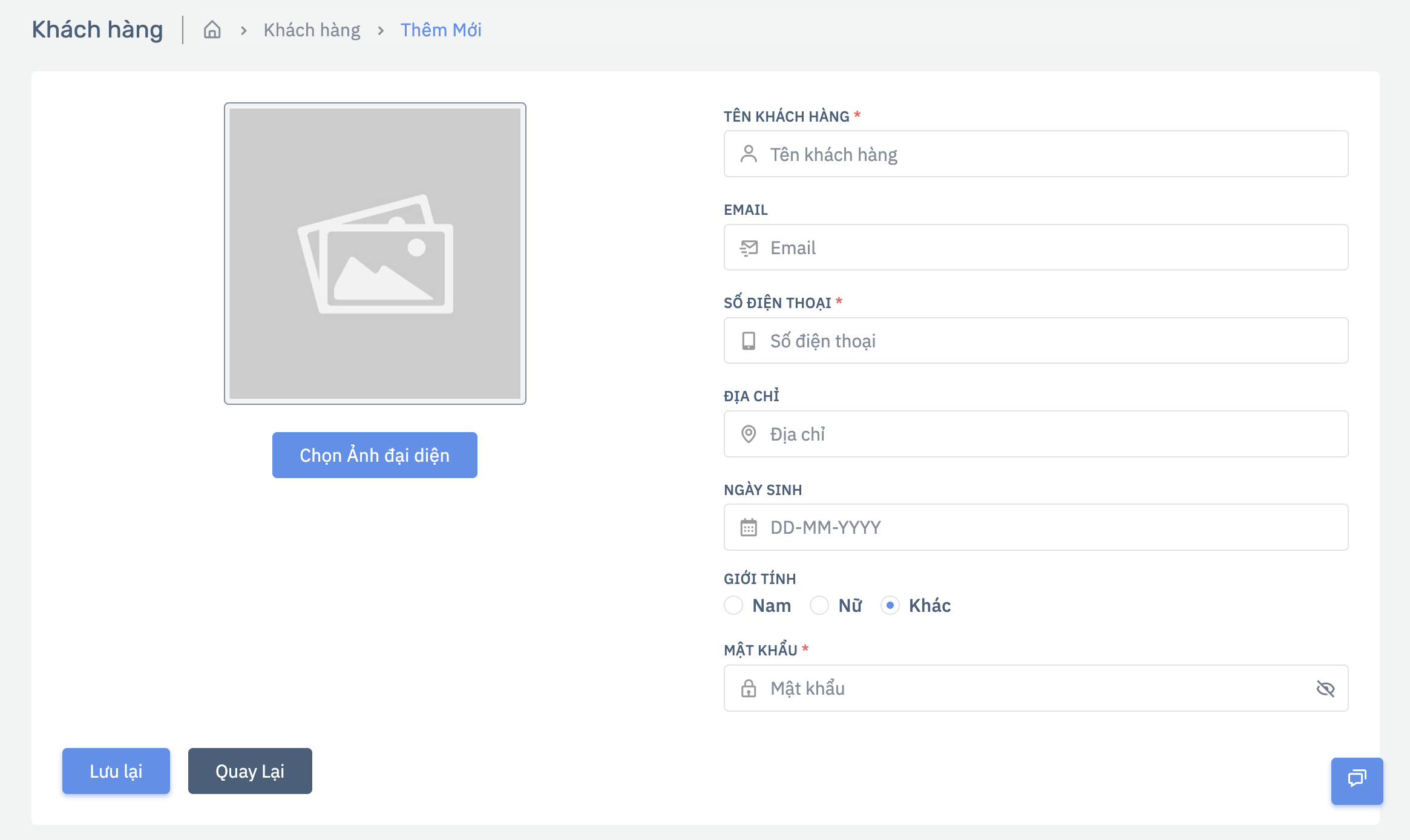
- Vào
Khách hàng. - Chọn
Thêm mớirồi vào trang tạo đầy đủ nếu cần. - Nhập các thông tin:
Ảnh đại diệnTên khách hàngbắt buộcEmailSố điện thoạibắt buộcĐịa chỉNgày sinhGiới tínhMật khẩubắt buộc
- Nhấn
Lưu.
Lưu ý:
Tên khách hàngkhông được để trống.Số điện thoạilà bắt buộc và phải là duy nhất.- Hệ thống mặc định tạo khách mới với trạng thái
Active.
5. Xem hồ sơ khách hàng
- Tại danh sách khách hàng, nhấn nút
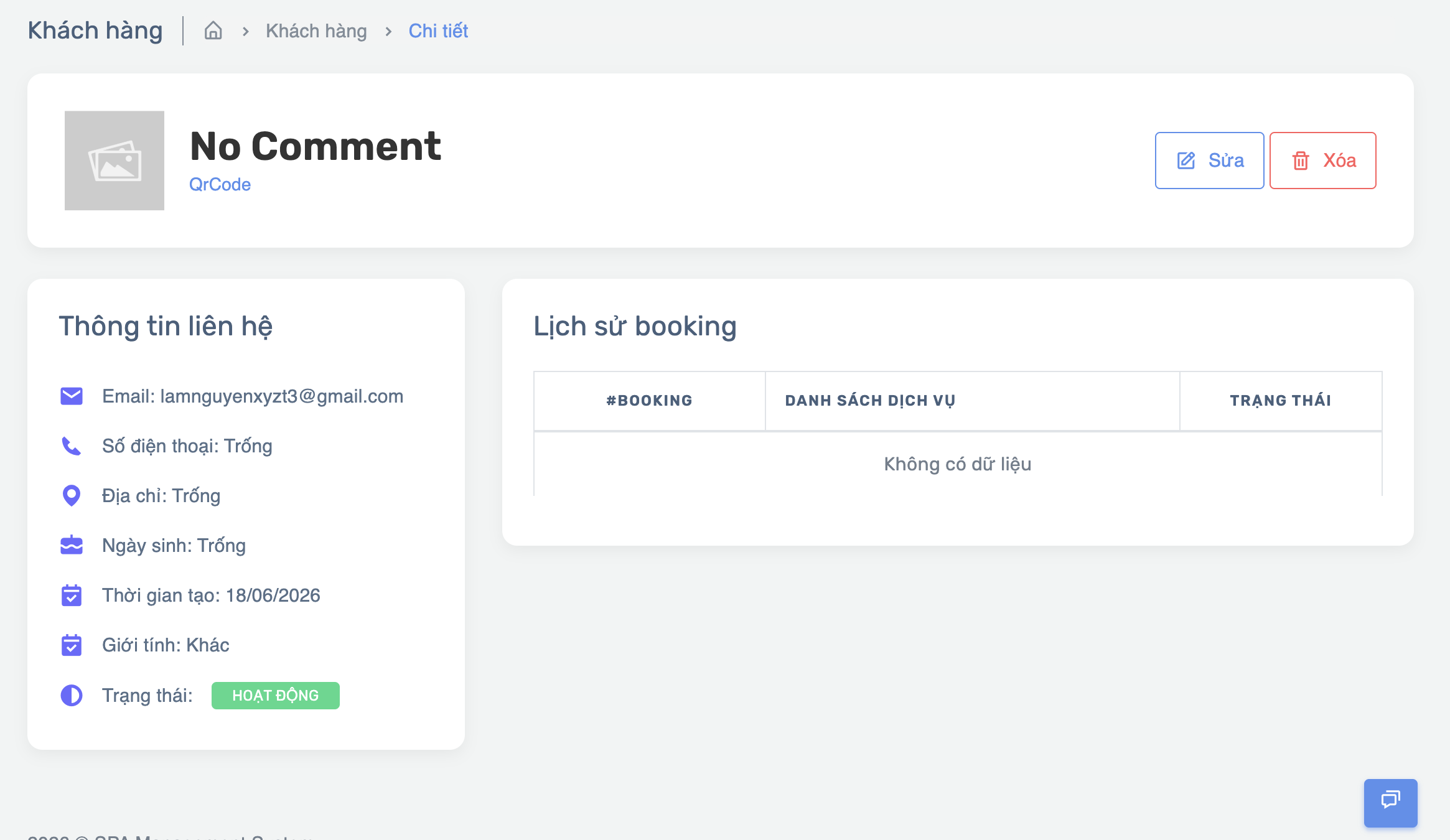
Xem. - Màn hình chi tiết khách hàng sẽ hiển thị:
- Ảnh đại diện
- Tên khách
QrCode- Số điện thoại
- Địa chỉ
- Ngày sinh
- Ngày tạo
- Giới tính
- Trạng thái
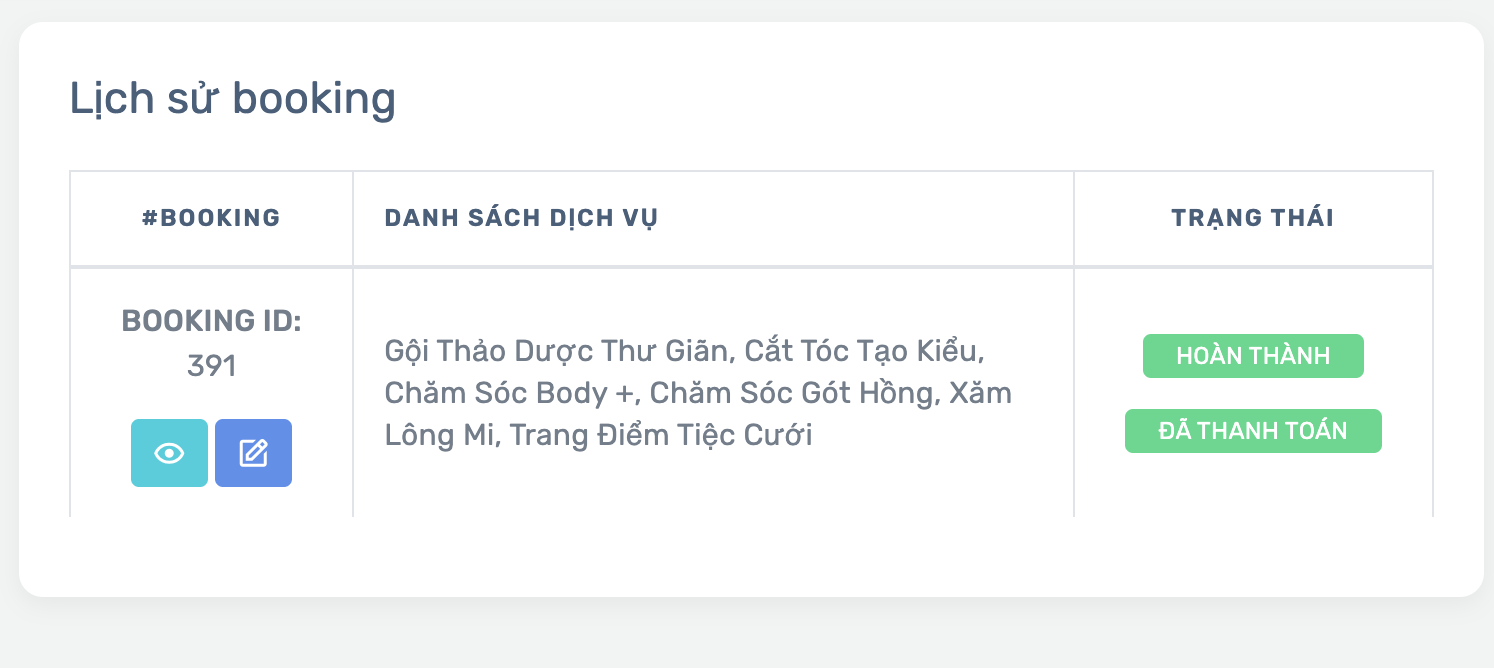
Ngoài ra, phần dưới còn có Lịch sử booking của khách:
- Mã booking
- Danh sách dịch vụ
- Trạng thái booking
- Trạng thái thanh toán
- Nút
Xem booking - Nút
Sửa booking
6. Xem QR Code khách hàng
- Vào màn hình chi tiết khách hàng.
- Nhấn vào dòng
QrCodedưới tên khách. - Hệ thống mở popup QR code nếu đã có.
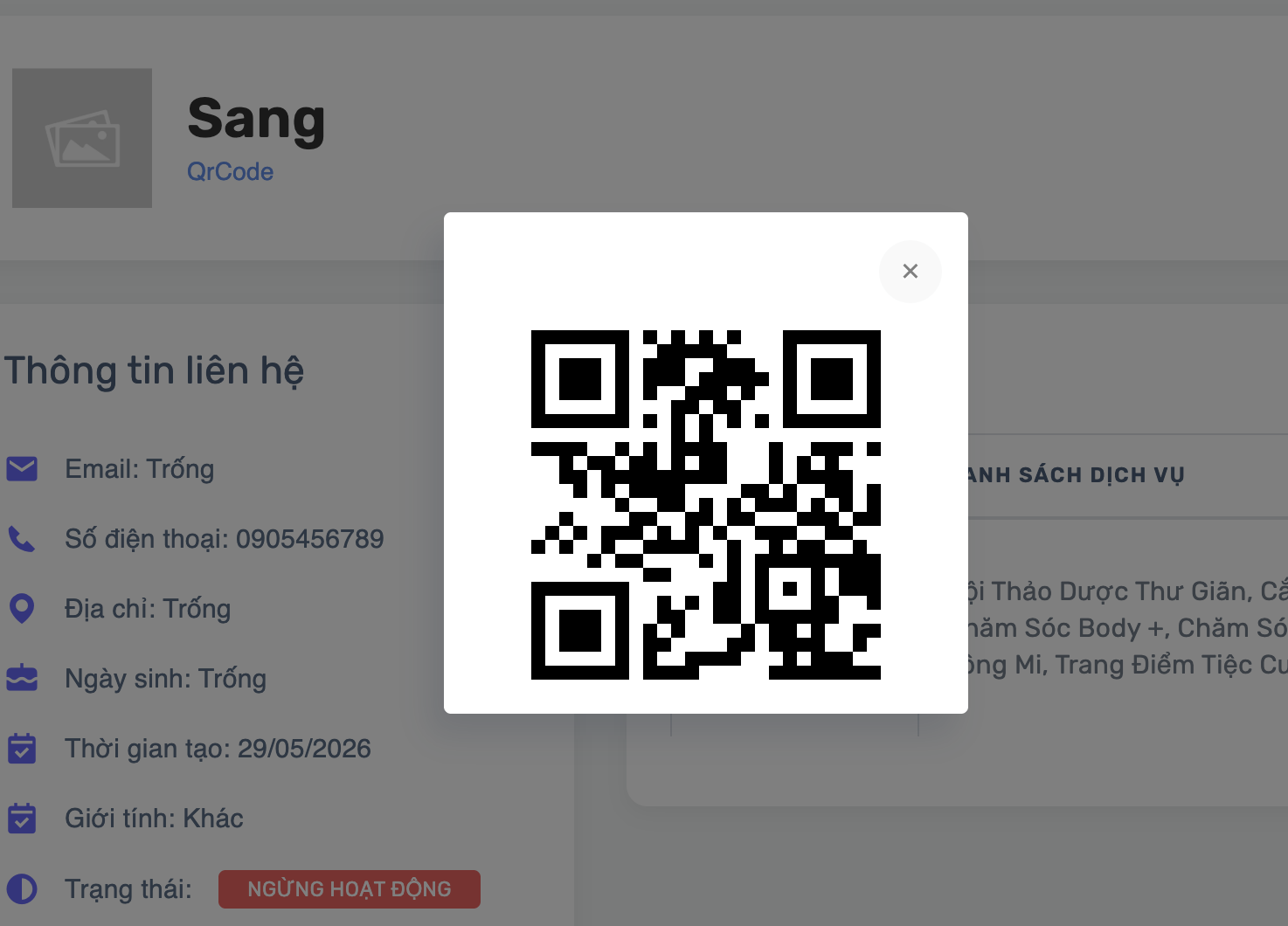
Lưu ý:
- Nếu chưa có QR code, hệ thống sẽ báo cần cập nhật để tạo QR.
- Trong màn hình sửa khách hàng, QR code cũng có thể hiển thị bên cạnh ảnh đại diện.
7. Chỉnh sửa khách hàng
- Tại danh sách hoặc màn hình chi tiết, nhấn
Sửa. - Cập nhật các thông tin cần thiết:
- Ảnh đại diện
- Tên khách
- Số điện thoại
- Địa chỉ
- Ngày sinh
Trạng thái- Giới tính
- Mật khẩu mới nếu muốn đổi
- Nhấn
Lưu.
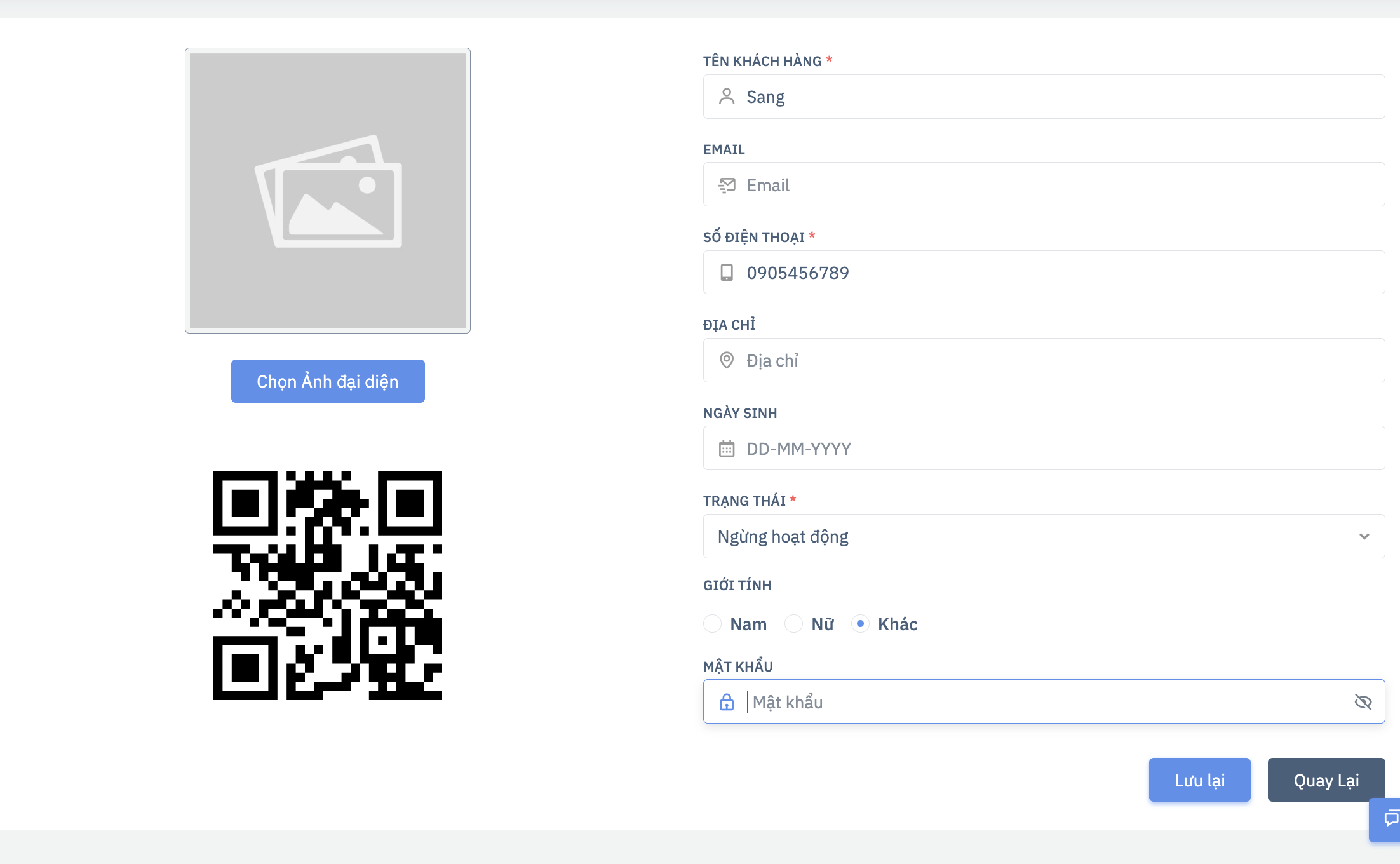
Lưu ý:
- Nếu không nhập mật khẩu mới, hệ thống sẽ giữ nguyên mật khẩu cũ.
Số điện thoạivẫn phải là duy nhất.- Có thể chuyển khách sang
Inactivenếu không còn hoạt động.
8. Xóa khách hàng
- Tại danh sách khách hàng hoặc màn hình chi tiết, nhấn
Xóa. - Xác nhận lại khi hệ thống hỏi.
- Khách hàng sẽ được chuyển vào danh sách
Khách hàng đã xóa.
Lưu ý:
- Đây là xóa mềm, chưa mất hẳn dữ liệu ngay.
- Nếu khách có liên kết hệ thống ngoài, hệ thống cũng sẽ xử lý phần liên quan trước khi xóa.
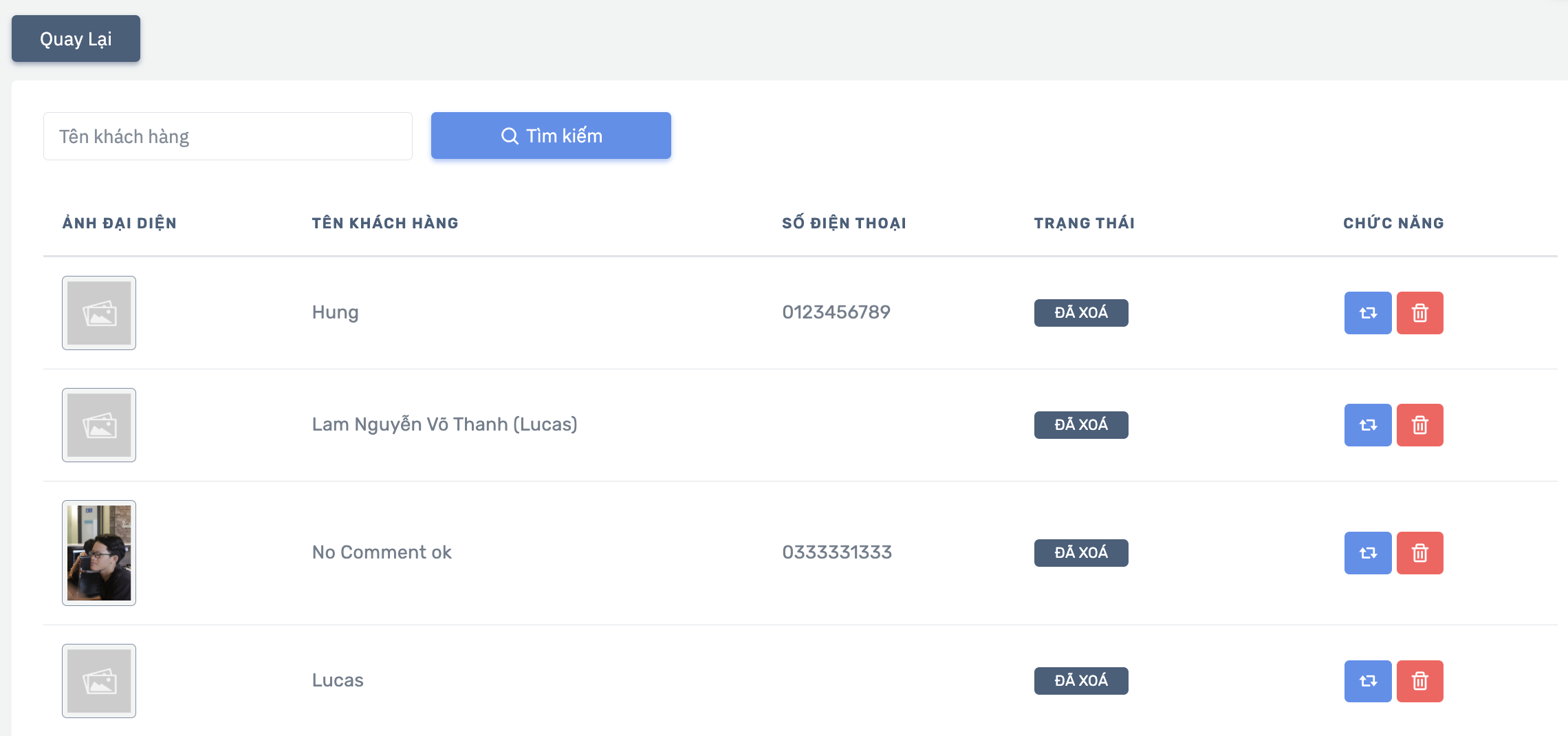
9. Xem khách hàng đã xóa
- Trong màn hình danh sách khách hàng, nhấn
Khách hàng đã xóa. - Màn hình này hiển thị:
- Ảnh đại diện
- Tên khách
- Số điện thoại
- Trạng thái
Deleted - Nút
Khôi phục - Nút
Xóa vĩnh viễn
- Có thể tìm nhanh khách đã xóa bằng ô tìm kiếm.
10. Khôi phục khách hàng đã xóa
- Vào
Khách hàng đã xóa. - Tìm khách cần khôi phục.
- Nhấn nút
Khôi phục. - Xác nhận thao tác.
- Khách sẽ quay trở lại danh sách khách hàng bình thường.
11. Xóa vĩnh viễn khách hàng
- Vào
Khách hàng đã xóa. - Tìm đúng khách cần xóa vĩnh viễn.
- Nhấn nút
Xóa vĩnh viễn. - Xác nhận thao tác.
Lưu ý:
- Sau khi xóa vĩnh viễn, dữ liệu khách sẽ không thể khôi phục lại từ giao diện.
12. Xem ảnh khách hàng rõ hơn
- Tại danh sách khách hàng hoặc danh sách khách đã xóa, bấm vào ảnh đại diện.
- Hệ thống sẽ mở popup ảnh lớn.
- Nhấn
Xđể đóng.
13. Quy trình vận hành khách hàng đề xuất
- Tạo khách mới ngay khi khách phát sinh giao dịch đầu tiên.
- Luôn nhập đúng
TênvàSố điện thoạiđể dễ tìm lại. - Nếu cần thao tác nhanh, dùng popup
Tạo nhanh khách hàng. - Nếu khách có hồ sơ đầy đủ, cập nhật thêm email, địa chỉ, ngày sinh và giới tính.
- Trước khi tạo booking mới, nên kiểm tra khách đã tồn tại chưa để tránh trùng dữ liệu.
- Với khách không còn hoạt động, có thể chuyển
Inactivethay vì xóa ngay. - Chỉ dùng
Xóa vĩnh viễnkhi chắc chắn không cần giữ hồ sơ nữa.
Module: Sản phẩm, Dịch vụ và Gói
Nhóm module này dùng để cấu hình danh mục bán hàng trong CRM. Sản phẩm thường là hàng bán lẻ, Dịch vụ là liệu trình/thao tác thực hiện tại spa, còn Gói là combo hoặc gói nhiều lần sử dụng.
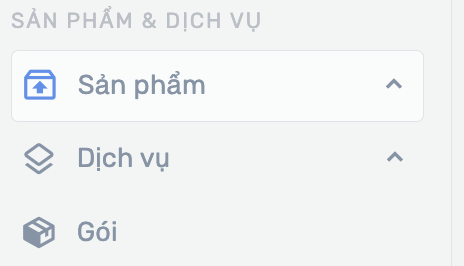
1. Cấu trúc quản lý
Trước khi tạo sản phẩm hoặc dịch vụ, nên thiết lập Danh mục trước để dữ liệu dễ tìm và dễ lọc.
Sản phẩmcó:Danh mục sản phẩmDanh sách sản phẩm
Dịch vụcó:Danh mục dịch vụDanh sách dịch vụ
Góilà một module riêng
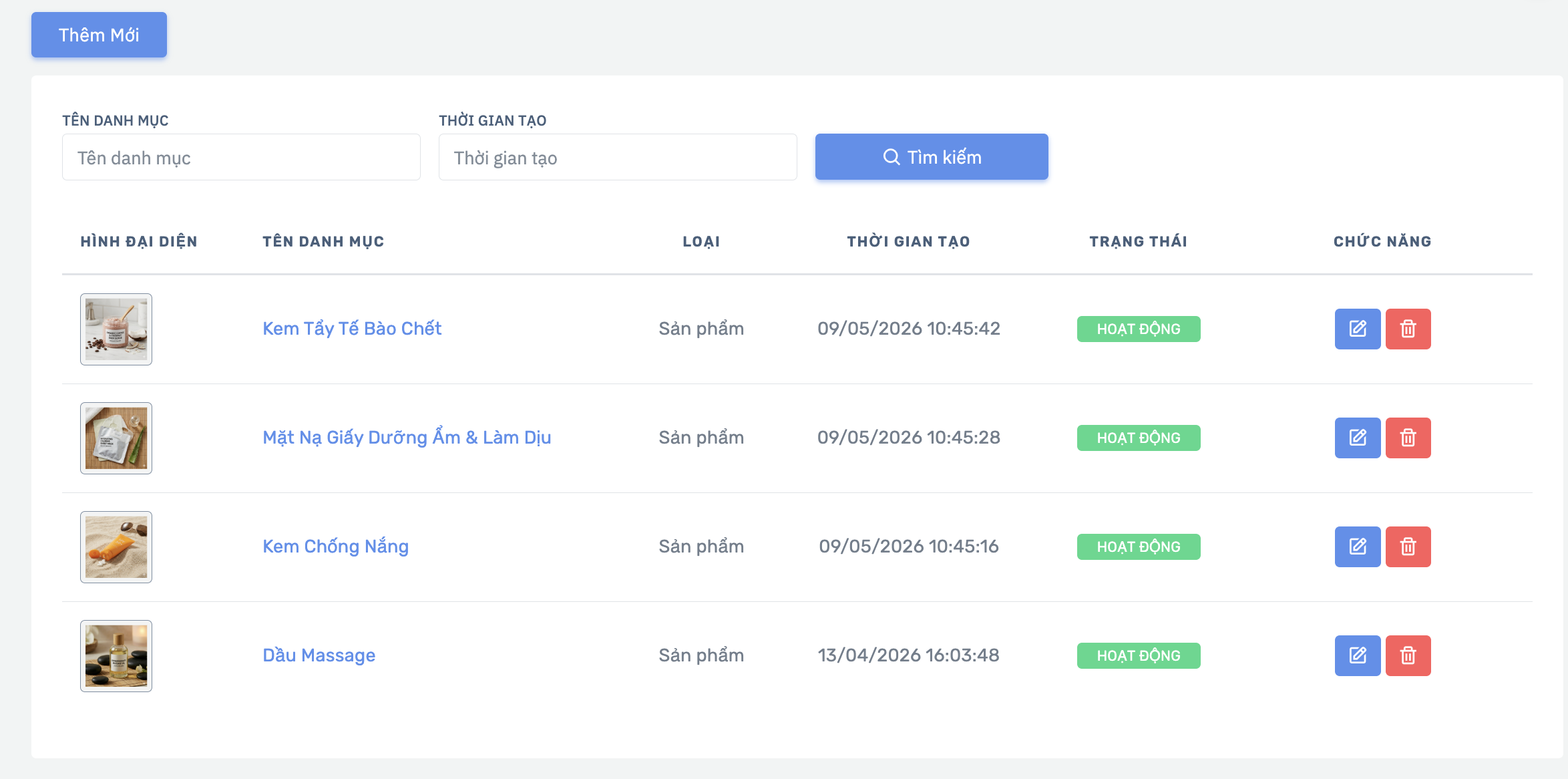
2. Quản lý danh mục sản phẩm
- Vào
Sản phẩm>Danh mục sản phẩm. - Danh sách hiển thị:
- Ảnh đại diện
- Tên danh mục
- Loại
- Thời gian tạo
- Trạng thái
- Có thể tìm theo:
Tên danh mụcThời gian tạo
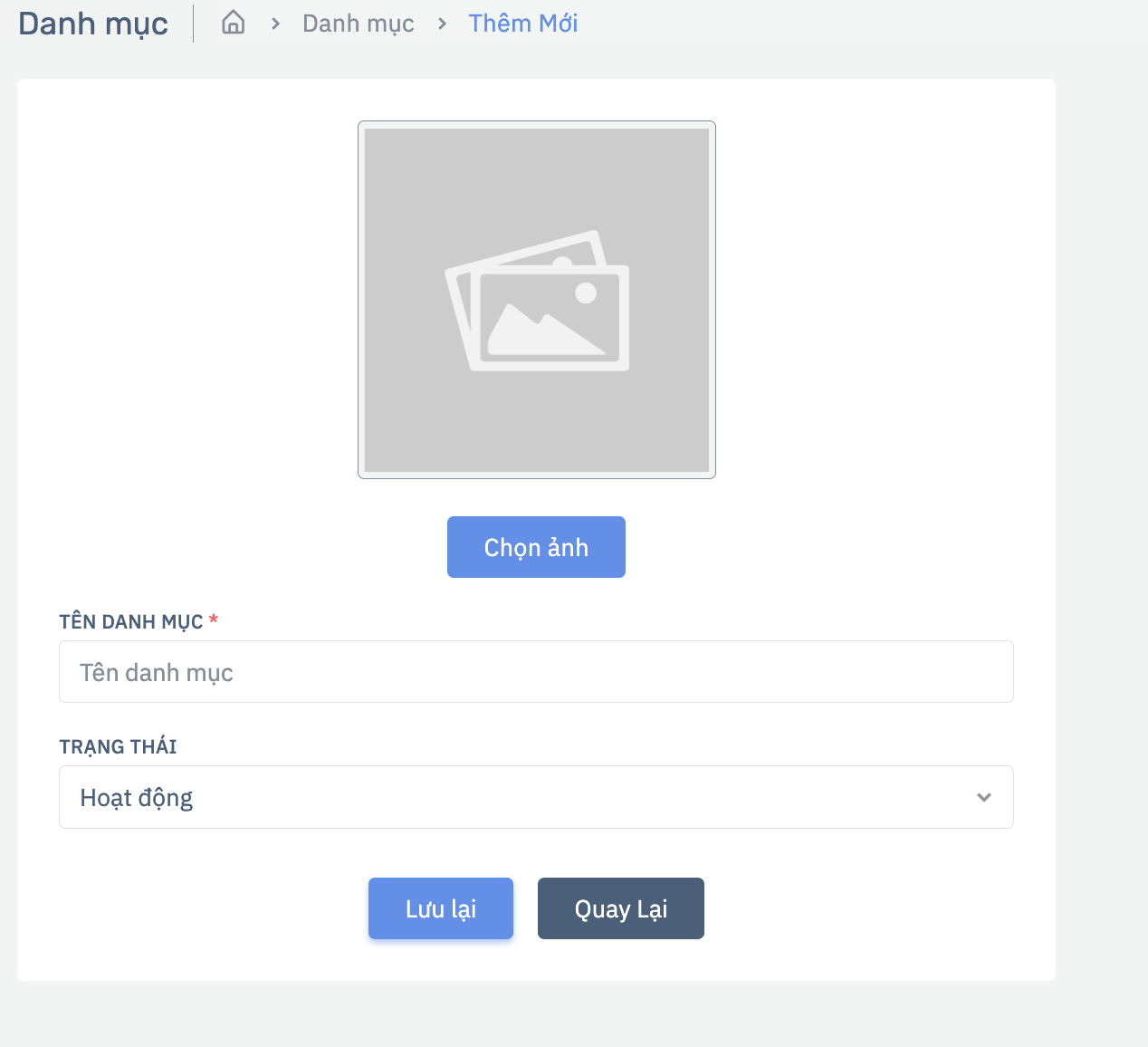
- Nhấn
Thêm mớiđể tạo danh mục mới. - Trong danh sách, dùng nút:
SửaXóa
3. Quản lý danh mục dịch vụ
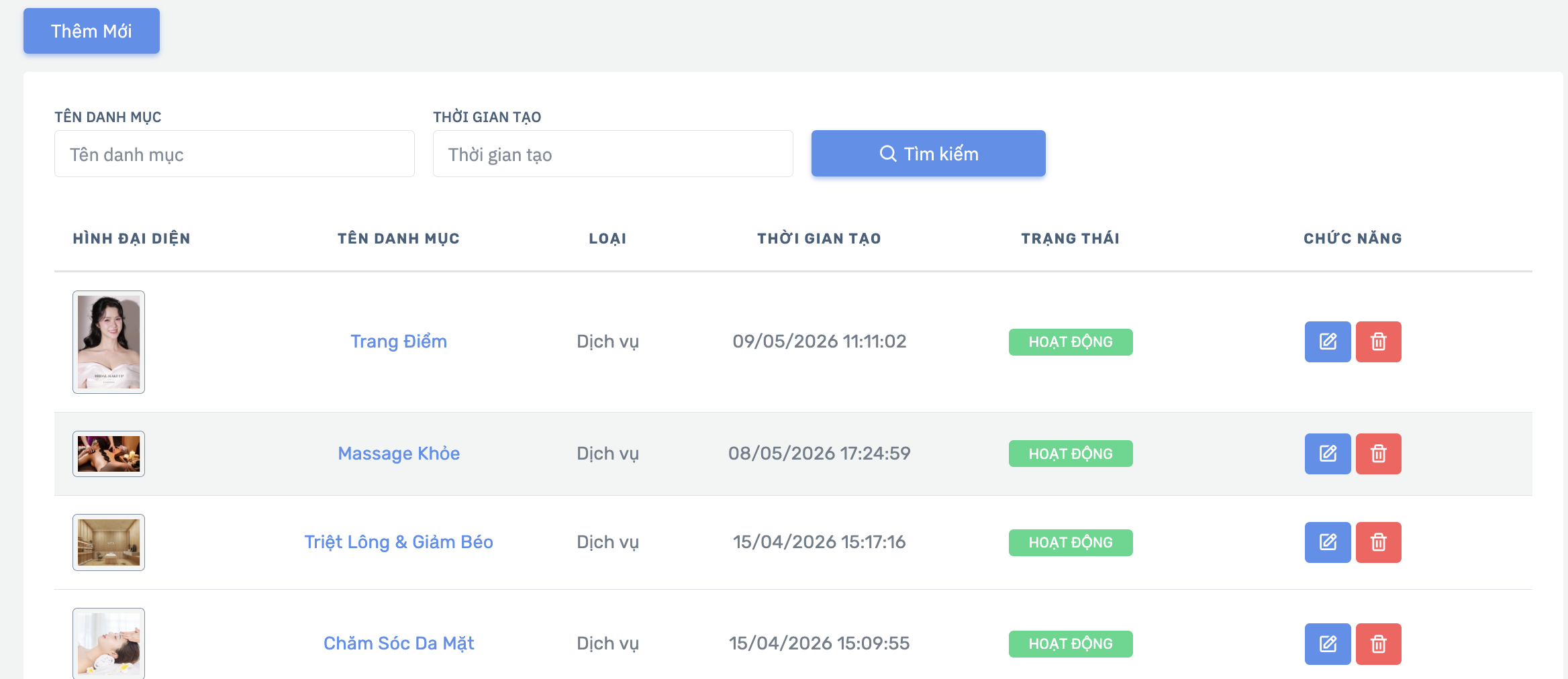
- Vào
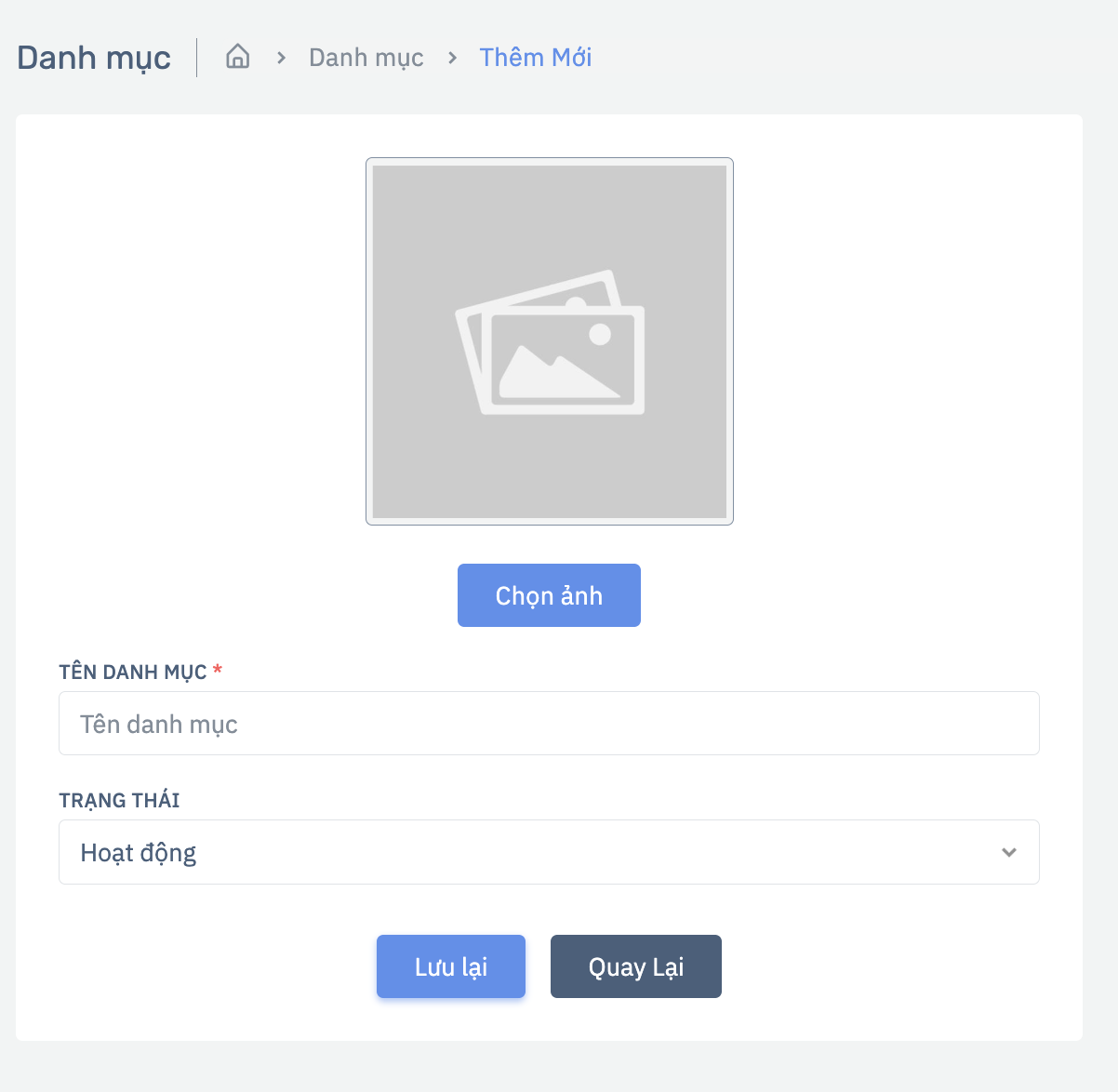
Dịch vụ>Danh mục dịch vụ. - Cách sử dụng tương tự danh mục sản phẩm:
- Tìm kiếm
- Thêm mới
- Sửa
- Xóa
- Danh sách cũng hiển thị ảnh, tên danh mục, loại, thời gian tạo, trạng thái.
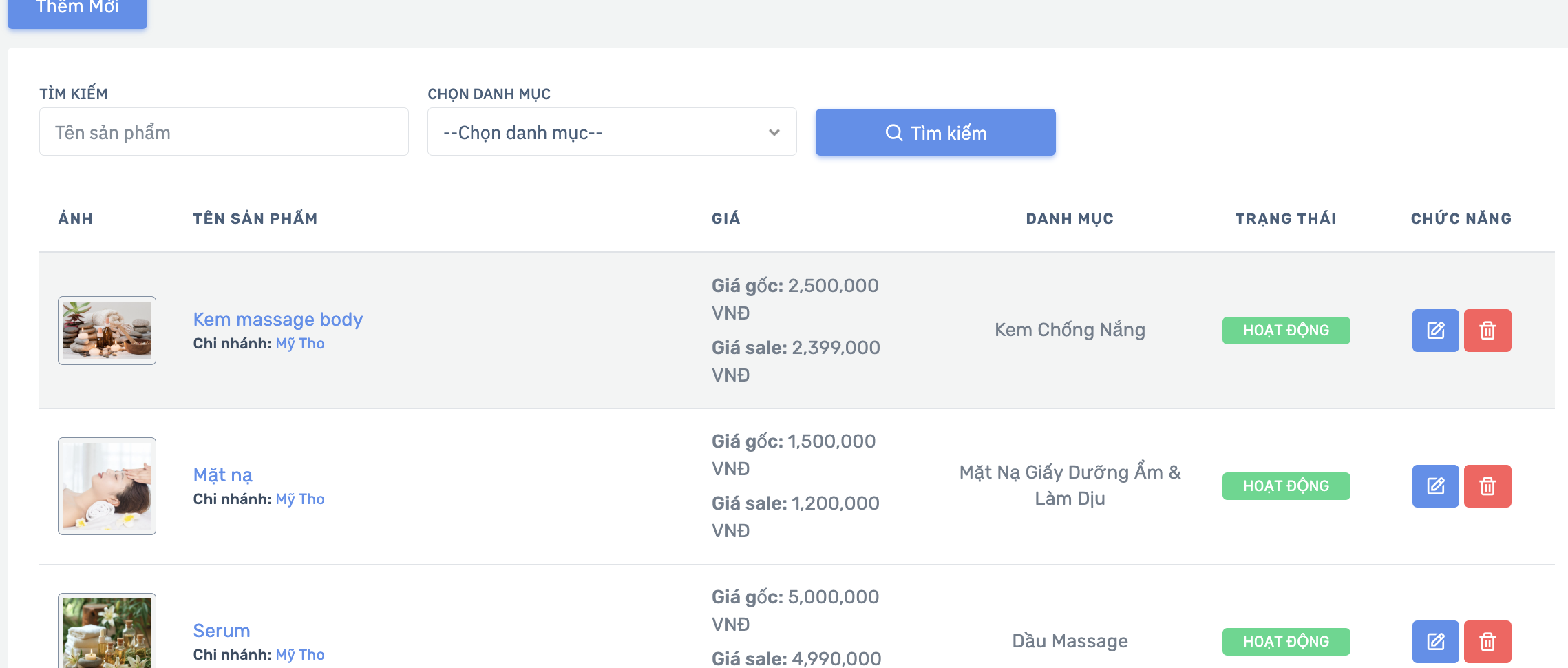
4. Xem danh sách sản phẩm
- Vào
Sản phẩm>Danh sách. - Màn hình danh sách có:
- Nút
Thêm mới - Ô tìm kiếm theo
Tên sản phẩm - Bộ lọc
Danh mục
- Nút
- Danh sách hiển thị:
- Ảnh
- Tên sản phẩm
- Giá gốc / giá khuyến mãi
- Danh mục
- Trạng thái
- Chi nhánh áp dụng
- Nút
Sửa,Xóa
Lưu ý:
- Ở cột tên sản phẩm, hệ thống còn hiển thị các
Chi nhánhđang áp dụng.
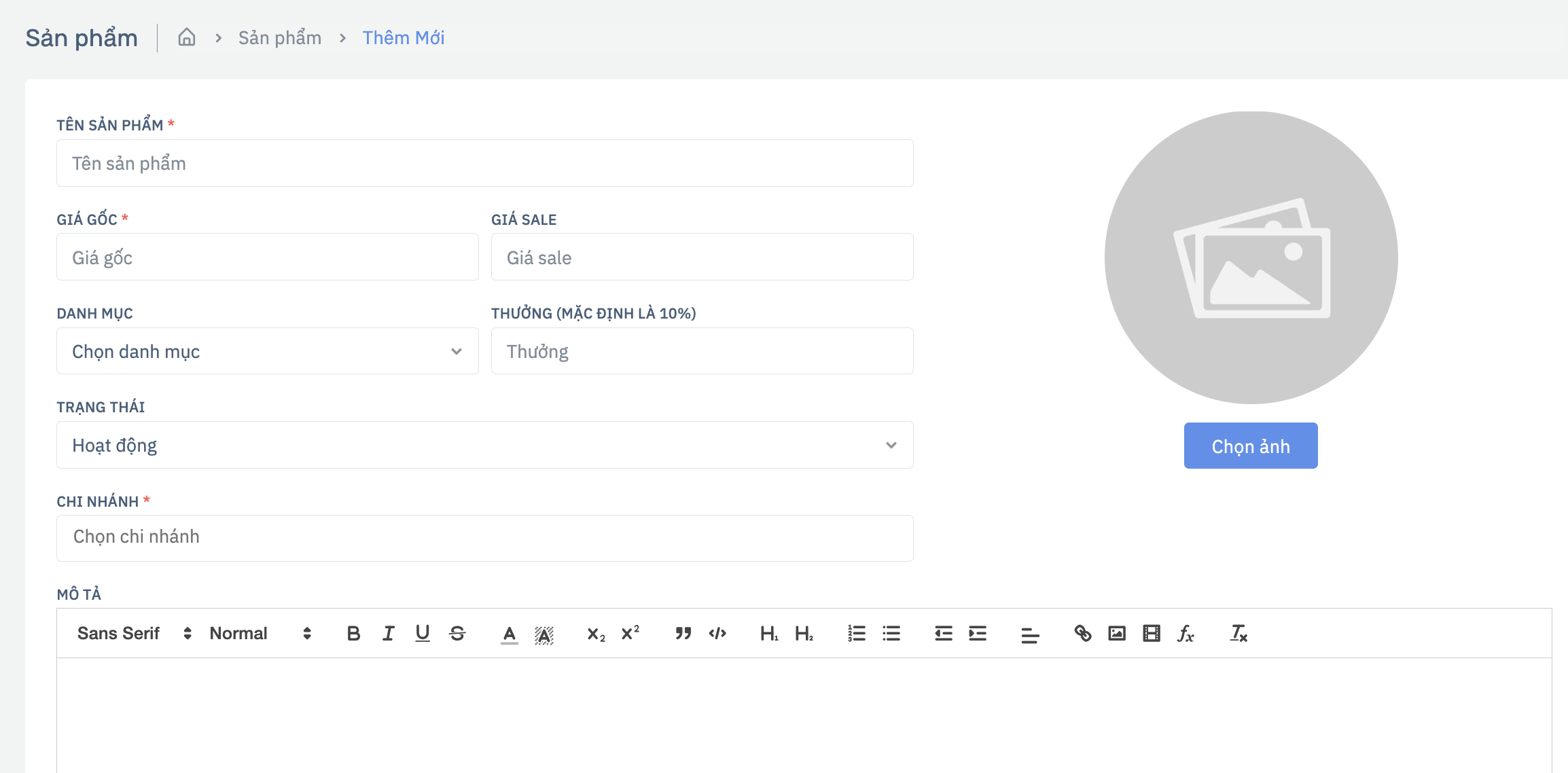
5. Tạo sản phẩm mới
- Vào
Sản phẩm>Thêm mới. - Nhập các thông tin chính:
Tên sản phẩmGiá niêm yếtGiá khuyến mãiDanh mụcBonusTrạng tháiChi nhánh
- Tải
Ảnh sản phẩm. - Nhập
Mô tảở phần editor nếu cần. - Nhấn
Lưu.
Lưu ý:
Tên sản phẩm,Giá niêm yếtvàChi nhánhlà các thông tin quan trọng nên luôn cần kiểm tra kỹ.Bonusđang gợi ý mặc định là 10% theo UI.- Có thể chọn nhiều chi nhánh áp dụng.
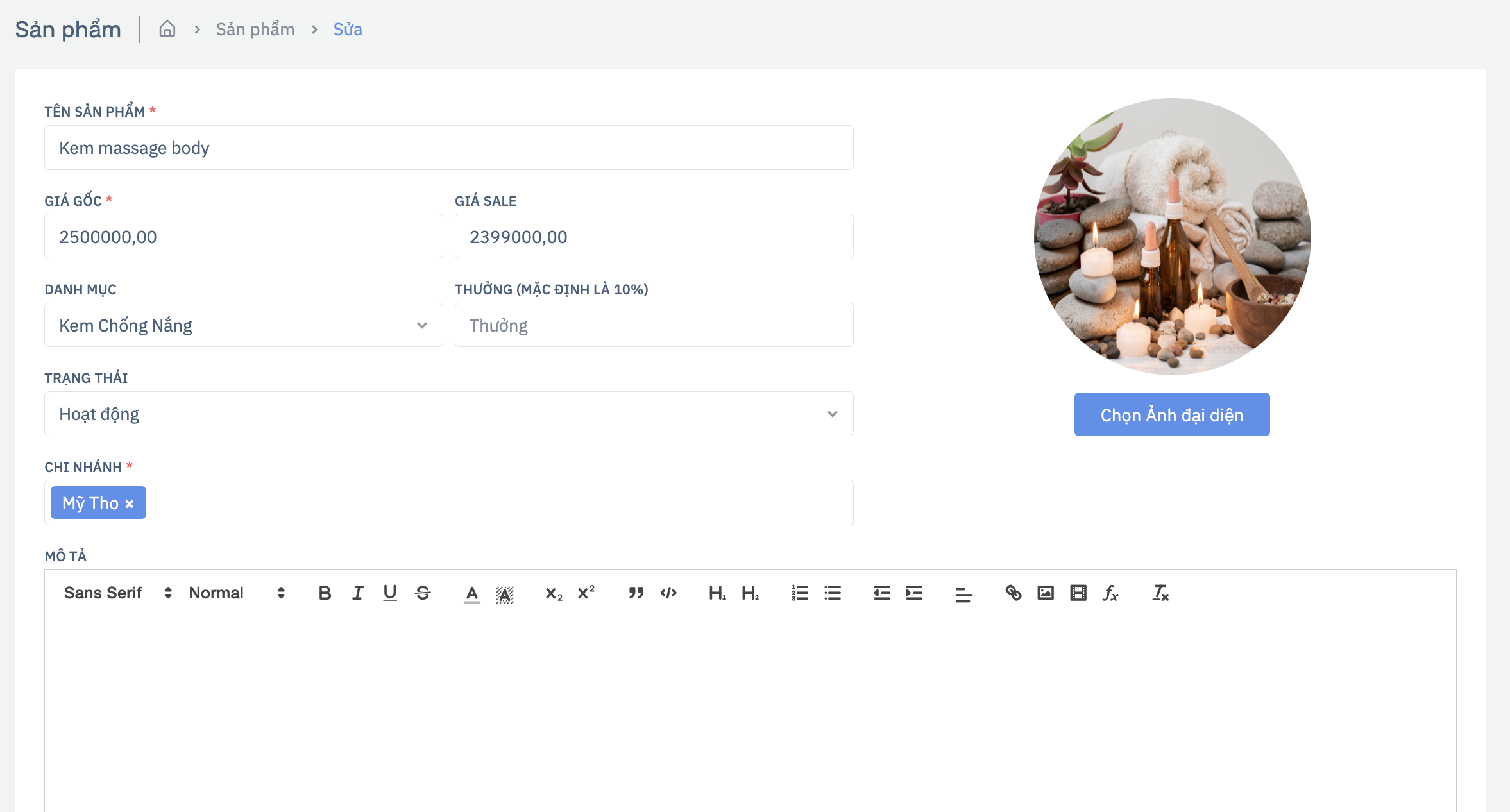
6. Chỉnh sửa sản phẩm
- Từ danh sách sản phẩm, nhấn
Sửa. - Cập nhật lại các trường:
- Tên
- Giá
- Danh mục
- Bonus
- Trạng thái
- Chi nhánh
- Ảnh
- Mô tả
- Nhấn
Lưu.
7. Xóa sản phẩm
- Tại danh sách sản phẩm, nhấn nút
Xóa. - Xác nhận khi hệ thống hỏi lại.
- Sản phẩm sẽ bị gỡ khỏi danh sách hoạt động.
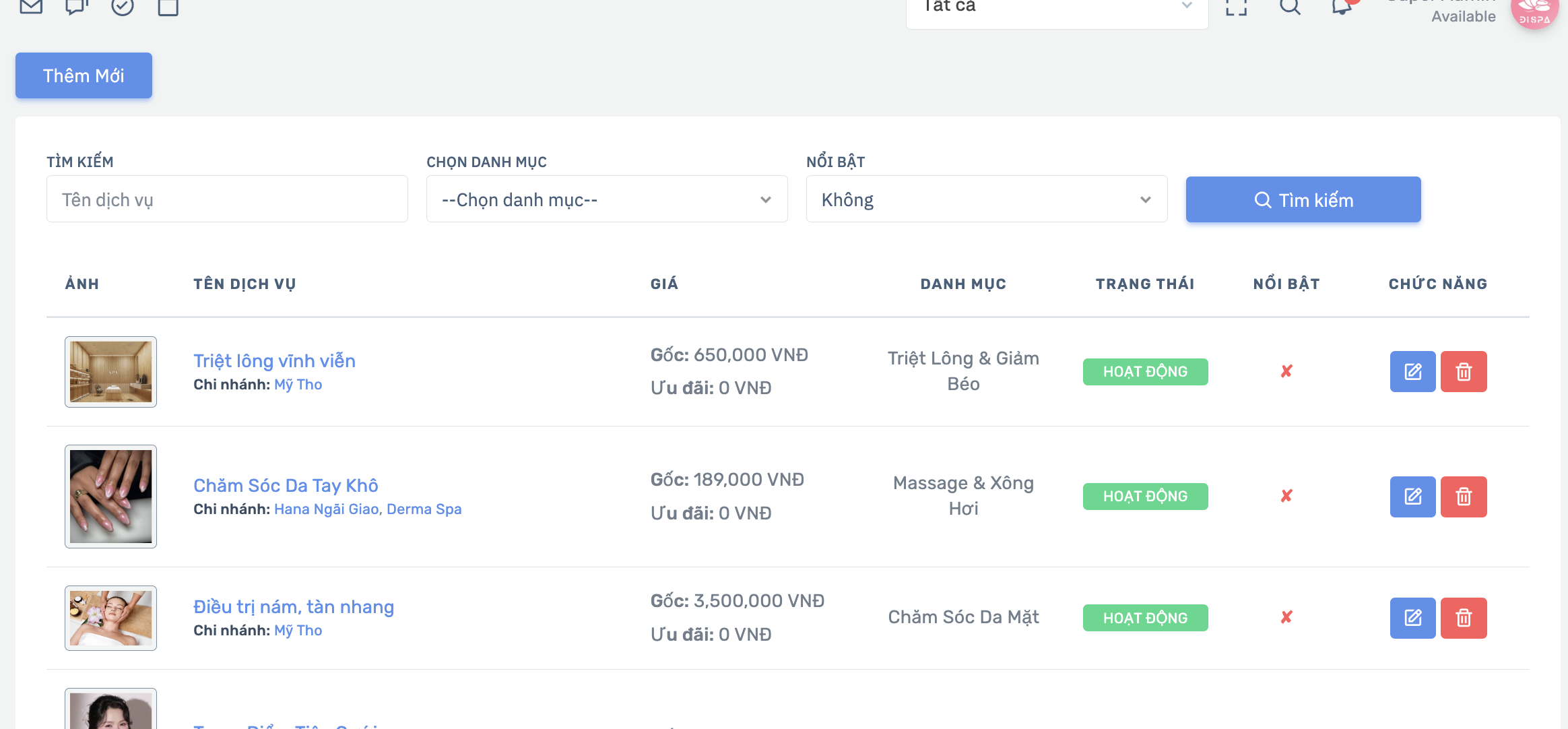
8. Xem danh sách dịch vụ
- Vào
Dịch vụ>Danh sách. - Màn hình có:
- Nút
Thêm mới - Tìm theo
Tên dịch vụ - Lọc theo
Danh mục - Lọc theo
Dịch vụ nổi bật
- Nút
- Danh sách hiển thị:
- Ảnh
- Tên dịch vụ
- Giá gốc / giá ưu đãi
- Danh mục
- Trạng thái
- Cờ
Nổi bật - Chi nhánh áp dụng
- Nút
Sửa,Xóa
9. Tạo dịch vụ mới
- Vào
Dịch vụ>Thêm mới. - Nhập các trường:
Tên dịch vụGiá niêm yếtGiá khuyến mãiThời lượngtính theo phútDanh mụcBonusĐộ ưu tiênDịch vụ nổi bậtTrạng tháiChi nhánh
- Tải
Ảnh dịch vụ. - Nhập
Mô tả. - Nhấn
Lưu.
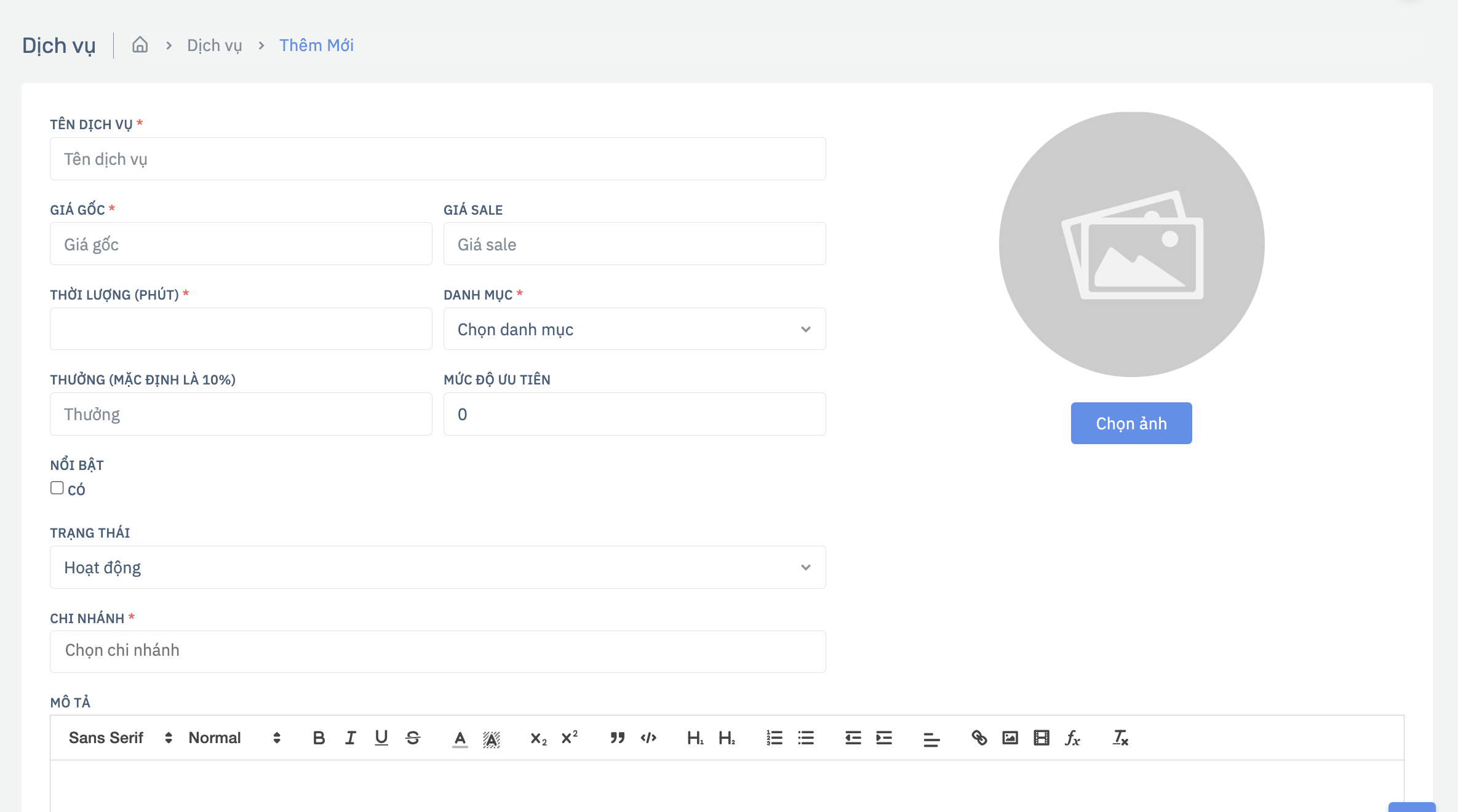
Lưu ý:
Thời lượnglà trường rất quan trọng vì có ảnh hưởng đến luồng booking.Độ ưu tiêncó thể dùng để sắp xếp hiển thị.- Tick
Dịch vụ nổi bậtnếu muốn đánh dấu dịch vụ nổi bật.
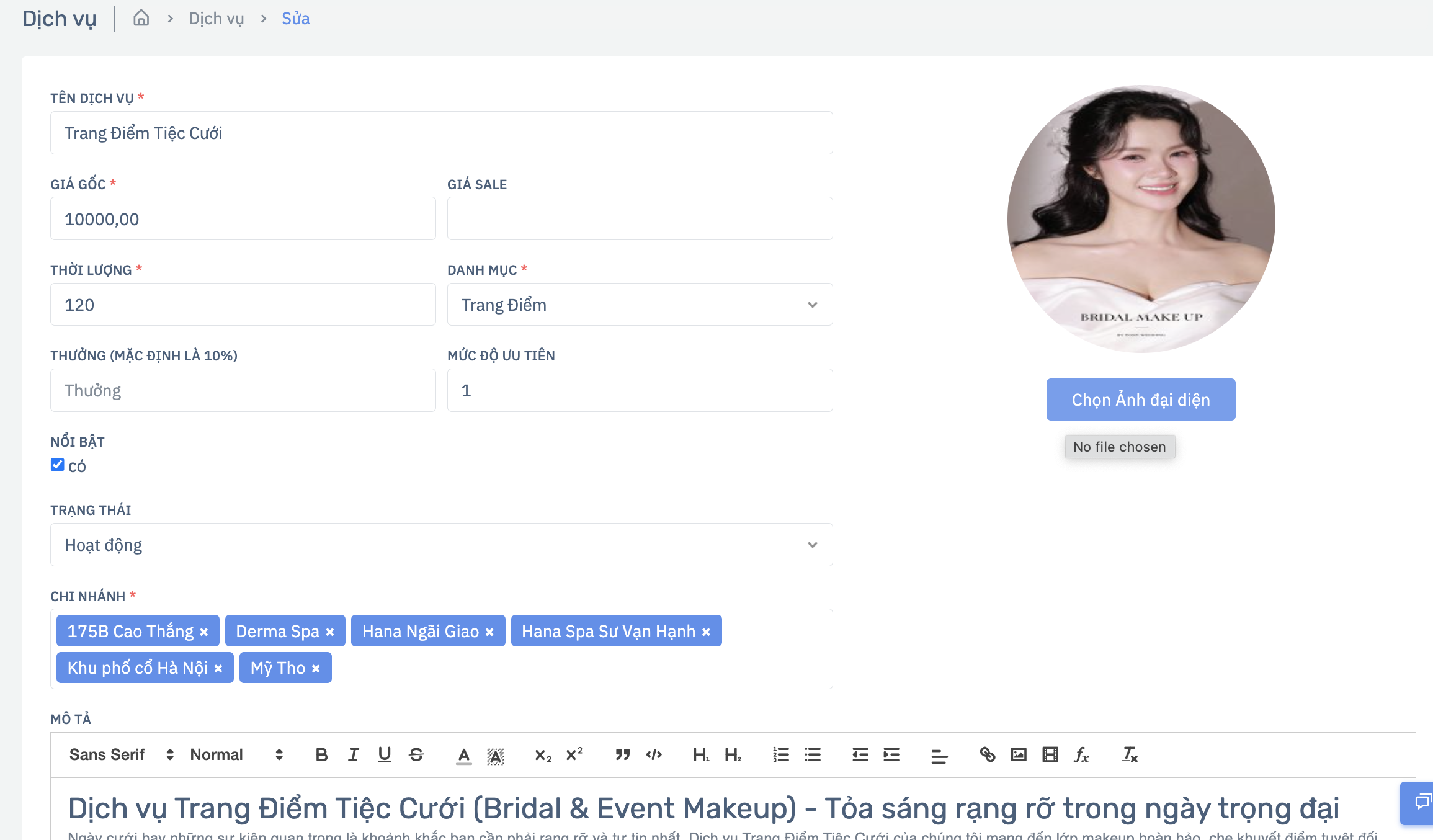
10. Chỉnh sửa dịch vụ
- Từ danh sách dịch vụ, nhấn
Sửa. - Cập nhật:
- Tên
- Giá
- Thời lượng
- Danh mục
- Bonus
- Độ ưu tiên
- Nổi bật
- Trạng thái
- Chi nhánh
- Ảnh
- Mô tả
- Nhấn
Lưu.
11. Xóa dịch vụ
- Tại danh sách dịch vụ, nhấn
Xóa. - Xác nhận thao tác.
- Dịch vụ sẽ không còn hiển thị trong danh sách hoạt động.
12. Xem danh sách gói
- Vào module
Gói. - Màn hình danh sách có:
- Nút
Thêm mới - Ô tìm kiếm theo tên gói
- Nút
- Danh sách hiển thị:
- Ảnh đại diện
- Tiêu đề gói
- Giá gốc / giá khuyến mãi
Thời hạn / Số lần- Trạng thái
- Nút
Sửa,Xóa
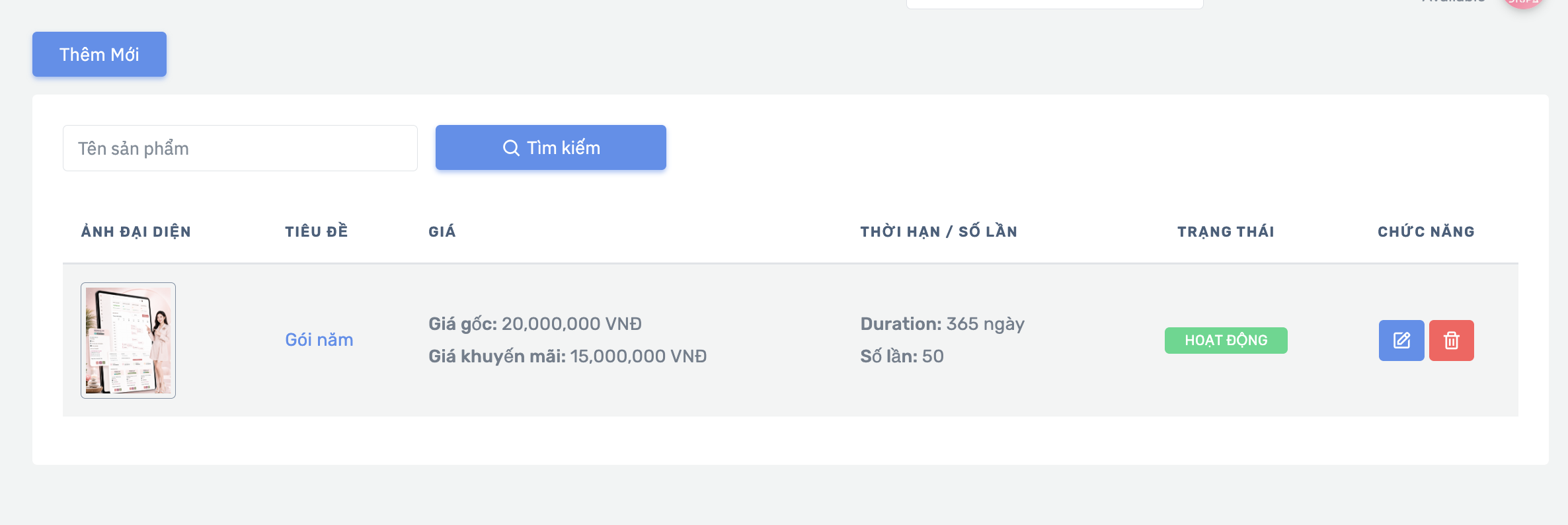
Lưu ý:
- Phần
Thời hạn / Số lầnlà điểm khác biệt quan trọng của gói. Durationlà số ngày hiệu lực.Số lầnlà số lượt sử dụng mặc định của gói.
13. Tạo gói mới
- Vào
Gói>Thêm mới. - Nhập các thông tin:
Tiêu đềGiá gốcGiá khuyến mãiTrạng tháiBonusSố lần được đi (mặc định)Số ngày hiệu lựcChi nhánhMô tả
- Tải
Ảnh đại diện. - Nhấn
Lưu.
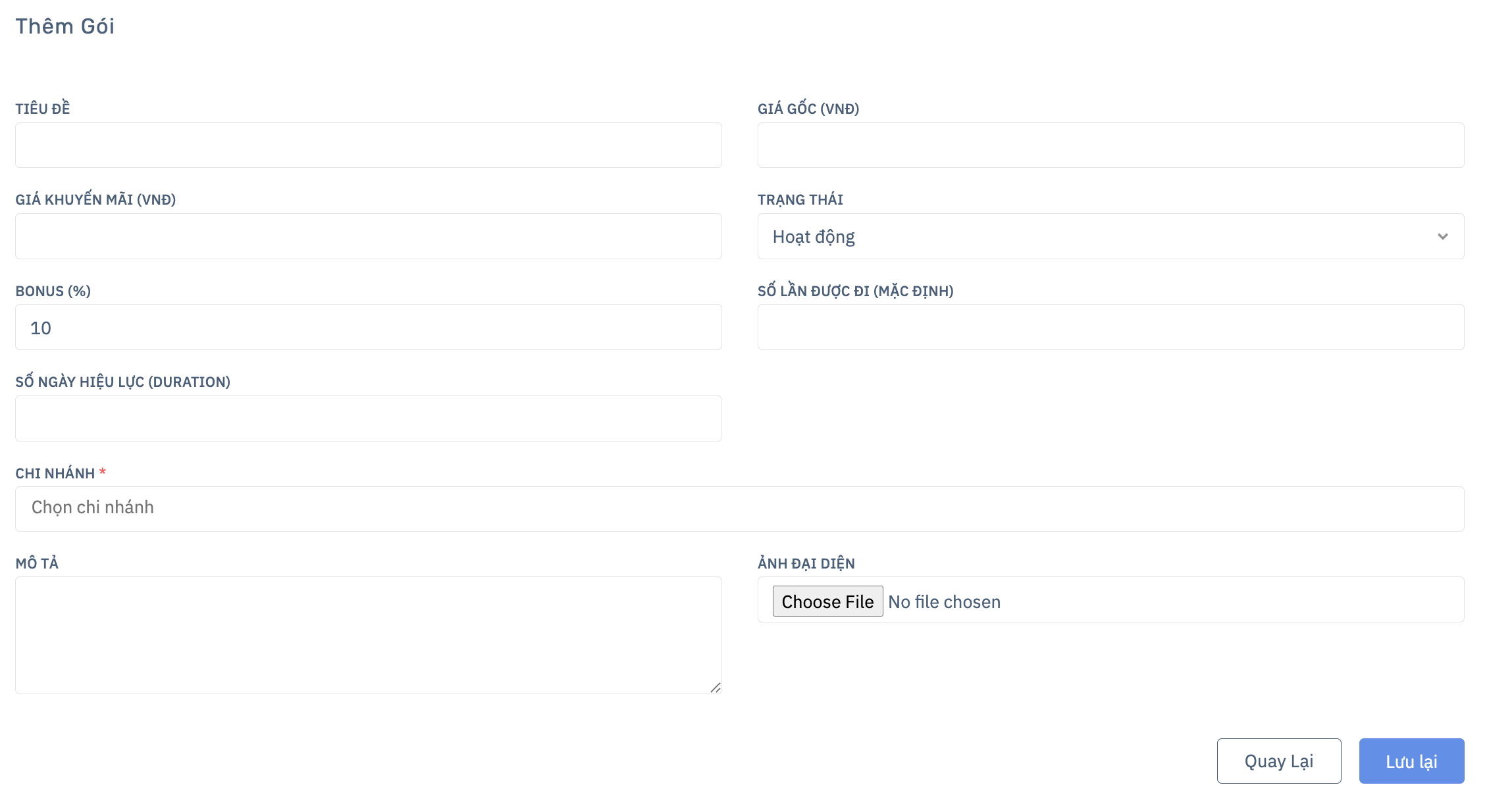
Lưu ý:
- Nếu để trống hoặc cấu hình chưa hợp lý ở
Số lầnvàThời hạn, bộ phận vận hành có thể khó theo dõi việc dùng gói sau này. - Gói này sẽ được dùng trực tiếp trong
Bookingvà phầnLịch sử sử dụng gói dịch vụ.
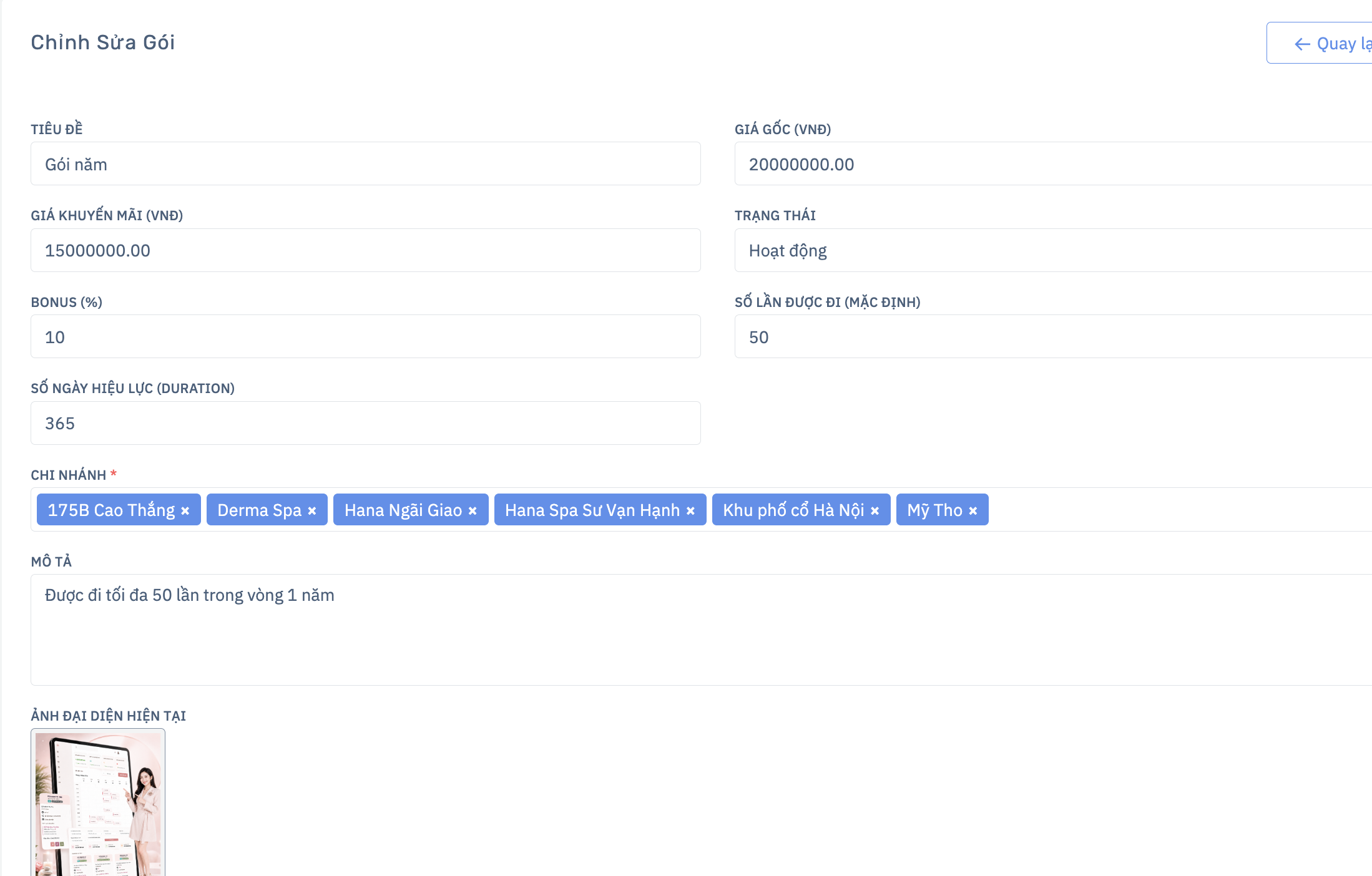
14. Chỉnh sửa gói
- Từ danh sách gói, nhấn
Sửa. - Cập nhật:
- Tiêu đề
- Giá
- Trạng thái
- Bonus
- Số lần mặc định
- Số ngày hiệu lực
- Chi nhánh
- Mô tả
- Ảnh đại diện
- Nhấn
Lưu.
Lưu ý:
- Màn hình sửa có hiển thị
Ảnh đại diện hiện tại. - Có thể thay ảnh mới mà không cần tạo lại gói.
15. Xóa gói
- Tại danh sách gói, nhấn
Xóa. - Xác nhận thao tác.
- Gói sẽ bị loại khỏi danh sách hoạt động.
16. Quy trình vận hành đề xuất
- Tạo
Danh mụctrước. - Sau đó tạo
Sản phẩm,Dịch vụ, hoặcGói. - Gán đúng
Chi nhánhđể tránh trường hợp không tìm thấy item khi tạo booking. - Với
Dịch vụ, luôn nhập đúngThời lượng. - Với
Gói, luôn kiểm tra kỹ:Số lần mặc địnhSố ngày hiệu lực
- Chỉ bật
Activekhi item đã sẵn sàng đưa vào sử dụng.