TÀI LIỆU HƯỚNG DẪN SỬ DỤNG CRM SPA CHO DOANH NGHIỆP
Module: Bắt đầu sử dụng
1.Tài liệu này bám theo UI hiện tại của CRM trong spa-backend. Một số menu có thể ẩn/hiện tùy quyền tài khoản, nhưng các bước cơ bản dưới đây là giống nhau.
Dashboard1. làĐăng nhập hệ thống
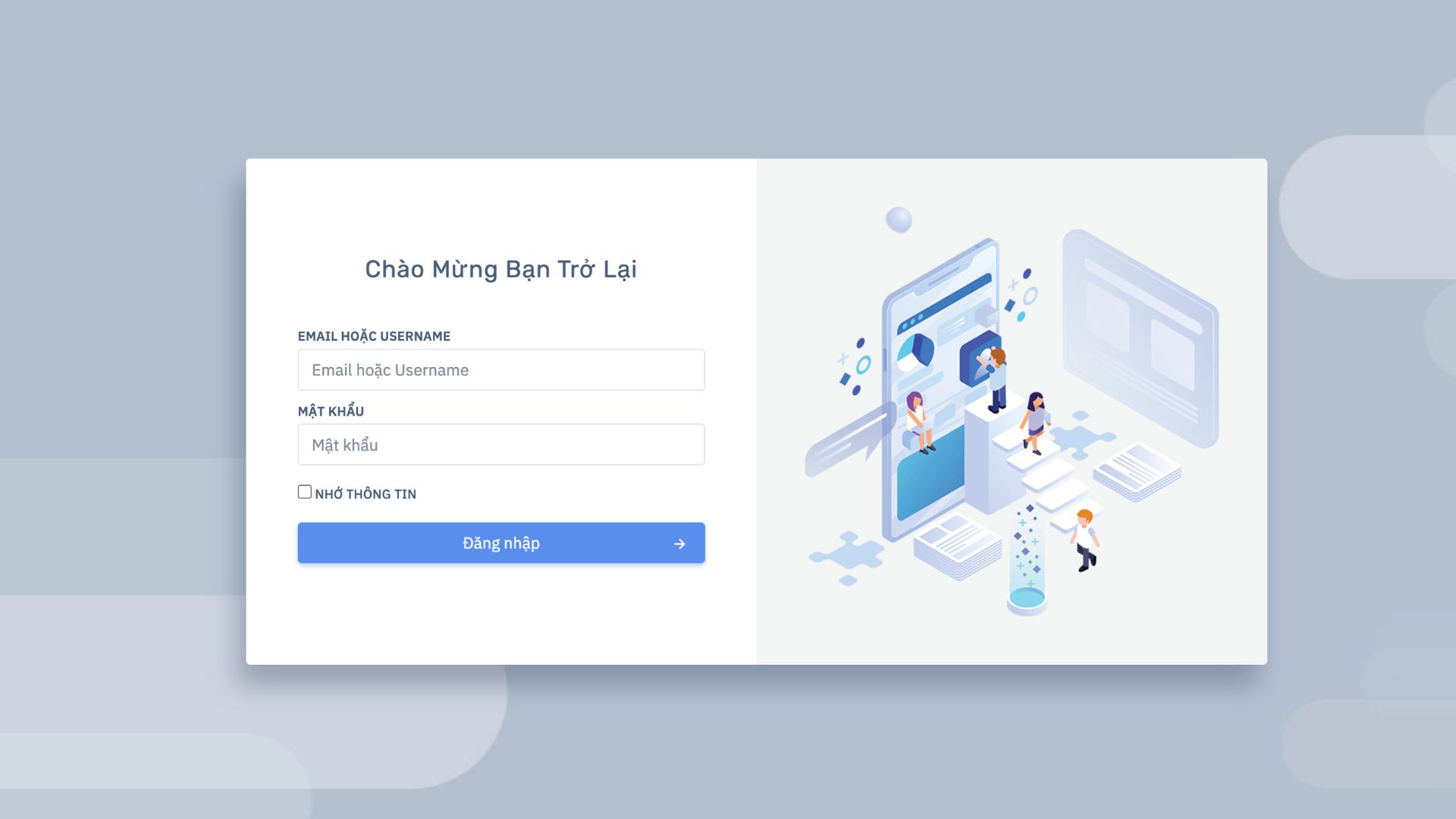
- Mở trang đăng nhập CRM.
- Tại màn hình
tổWelcome Back, nhập vào ôEmail hoặc Username. - Nhập
Mật khẩu. - Nếu muốn hệ thống
quanghigiúnhớ đăng nhậpngườtrên thiết bị này, tickRemember me. - Nhấn nút
Đăng nhập.
Lưu ý:
- Nếu nhập sai thông tin, hệ thống sẽ hiển thị thông báo lỗi màu đỏ ngay trong form.
- Bạn có thể dùng
nắmemailnhanhhoặctìnhusernameđể đăng nhập.
2. Quên mật khẩu
- Tại màn hình
hoạđăng nhập, chọnQuên mật khẩunếu có hiển thị theo cấu hình. - Nhập
Email. - Nhấn nút
Gửi mail. - Kiểm tra email đ
ộể làm tiếp bước đặt lại mật khẩu.
Lưu ý:
- Nếu nhớ lại tài khoản, chọn
Đã nhớ đăngcủanhậpCRMđểngayquay lại màn hình login.
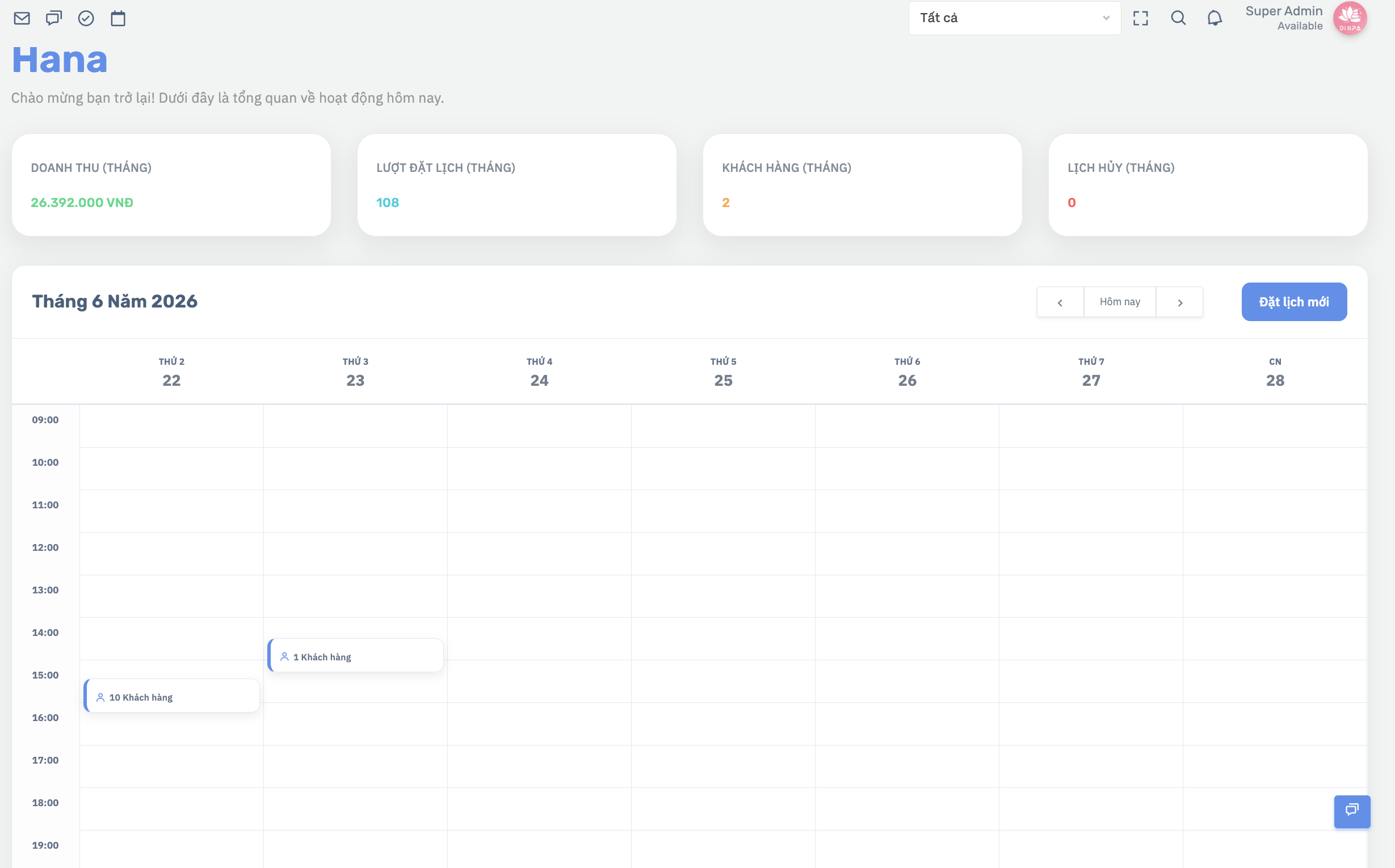
3. Làm quen với màn hình chính sau khi đăng nhập.p
Sau Tạkhi đăng nhập thành công, bạn sẽ vào Dashboard.
Các khu vực chính trên màn hình:
4. Chọn chi nhánh làm việc
- Nhìn lên thanh trên cùng.
- Nếu bạn là tài khoản quản lý nhiều chi nhánh, sẽ thấy hộp chọn
Chi nhánh. - Chọn chi nhánh cần làm việc.
- Hệ thống sẽ tự tải lại dữ liệu
chítheo chi nhánhtrongđã chọn.
Lưu ý:
- Nếu bạn không có quyền đổi chi nhánh, hệ thống chỉ hiển thị tên chi nhánh đang phụ trách.
5. Xem thông tin tổng quan trên Dashboard
- Vào
Dashboardtừ menu trái hoặc logo/home. - Xem nhanh 4 chỉ số chính:
- Doanh thu thá
ng,ng - Số booking tháng
- Số khách hàng tháng
- Số booking hủy tháng
- Doanh thu thá

3. Xem lịch hoạt động ở phần dưới để theo dõi biểutình đồ doanh thu, nhận biết dịch vụ phổ biến và kiểm tra danh sách cuộc hẹnhình trong ngày.
1.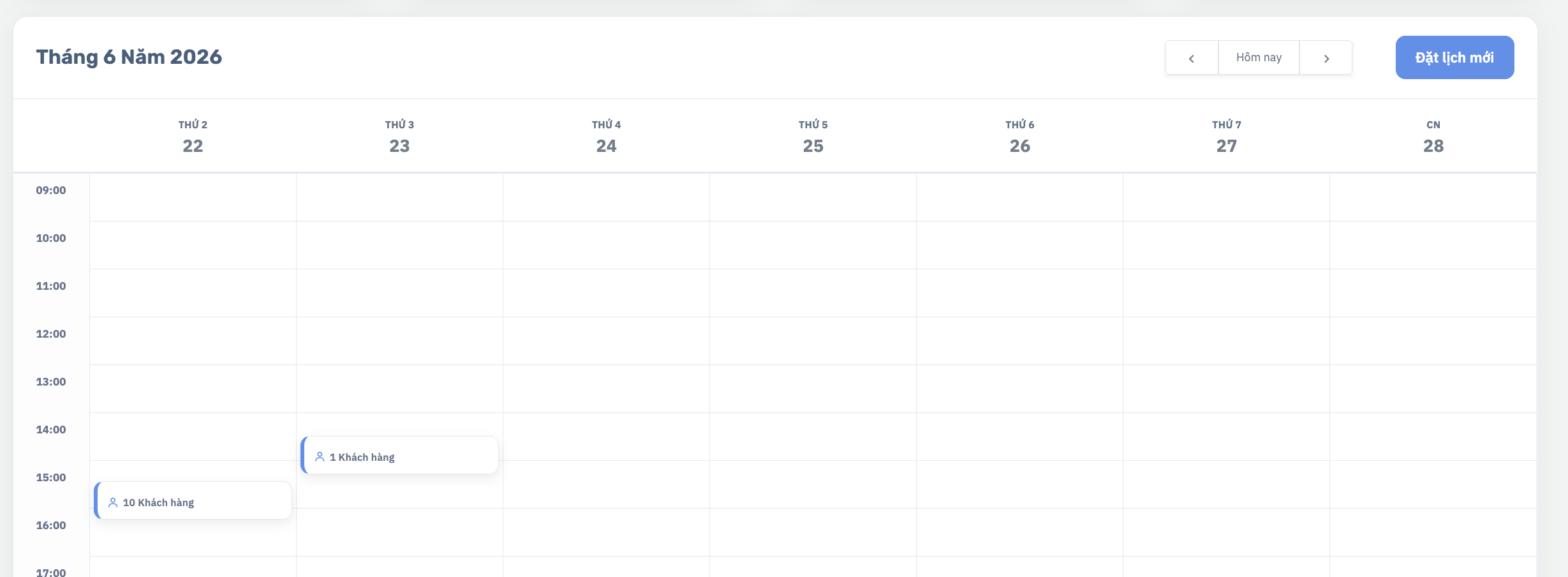
Mẹo sử dụngDashboard dùng để:ng:
TheoDashboarddõiphùnhanhhợphiệuđểquả kinh doanh trong thángXem số lượng khách hàng mới và lịch hẹnKiểkiểm tramứnhanh tình hình vận hành đầu ngày hoặc cuối ngày.- Khi số liệu không đ
ánhúnggiánhưtrungmongbìnhmuốn,củahãy kiểm tra lạichi nhánh/spanh Quanđangsát xu hướng doanh thu theo thời gianTheo dõi các cuộc hẹn phát sinh trong ngàychọn.
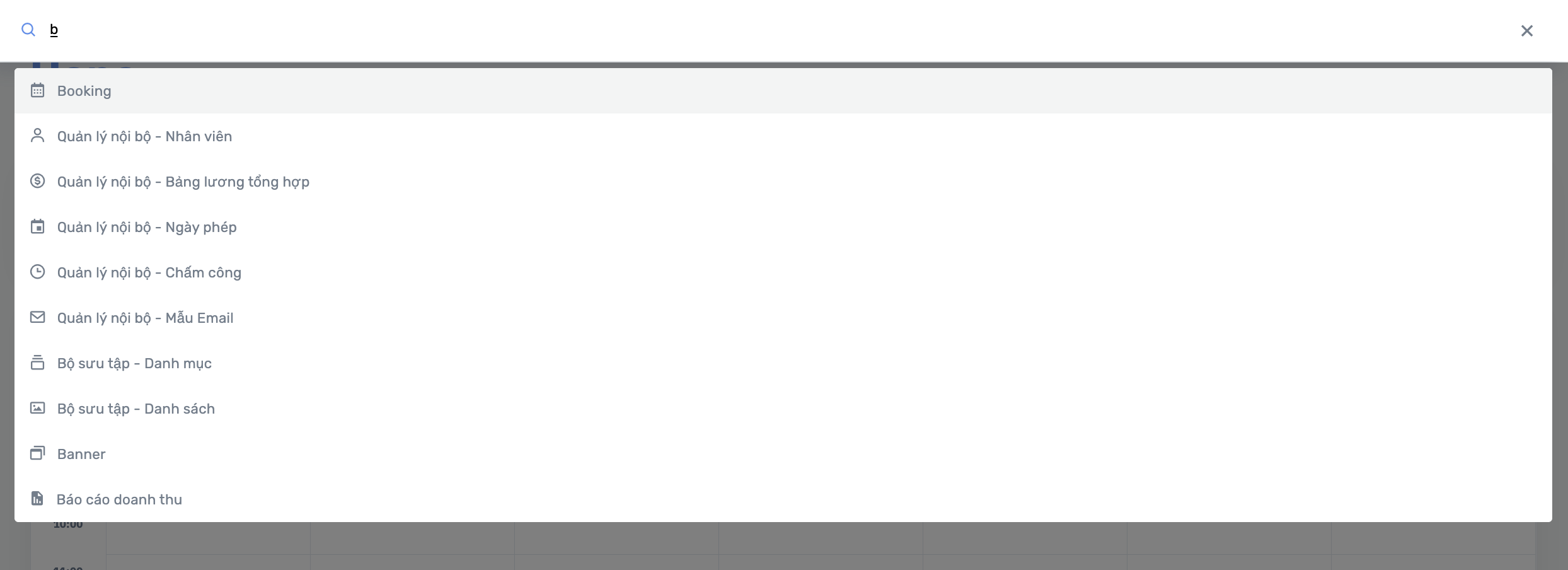
2.6. CáchDùng mởtìm kiếm nhanh trên thanh trên cùng
- Nhấn biểu tượng
kính lúp. - Nhập tên trang/chức năng cần tìm.
- Chọn kết quả phù hợp để đi nhanh đến màn hình
Dashboardcần dùng.
7. Xem thông báo
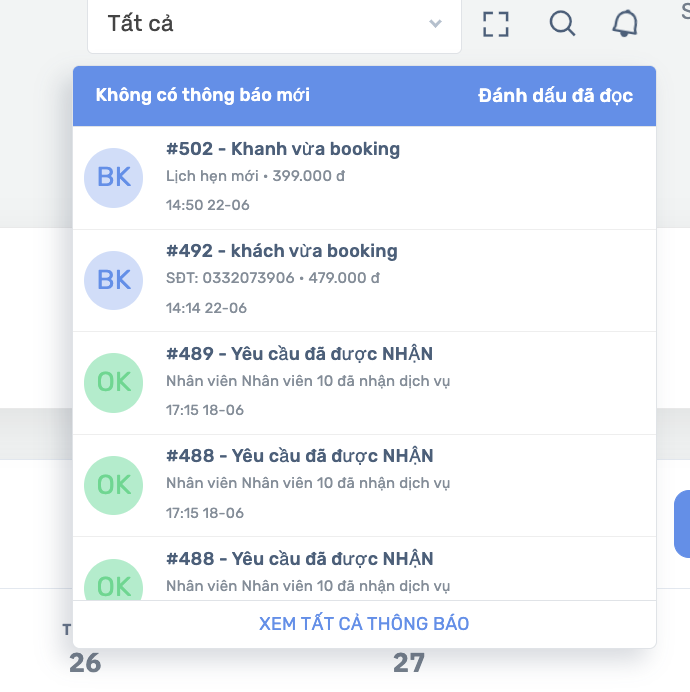
ĐăNhấn biểu tượngnhậpchuôngvàoởhệgócthống CRM.Quan sát thanh menutrên bêntráphải.- Xem danh sách thông báo mới trong menu xổ xuống.
- Nhấn vào
mụtừng thông báo để mở nội dung liên quan nếu có. - Chọn
Đánh dấu đã đọckhi đã xử lý xong. - Chọn
Xem tất cả thông báođể mở danh sách đầy đủ.
8. Cập nhật thông tin cá nhân
- Nhấn vào ảnh đại diện hoặc tên tài khoản ở góc trên bên phải.
- Chọn
DashboardProfile - Ở tab
Cài đặt chung, bạn có thể:- Đổi ảnh đại diện
- Sửa
Tên hiển thị - Sửa
Tài khoản đăng nhập - Sửa
Email
- Nhấn
Lưu.
Sau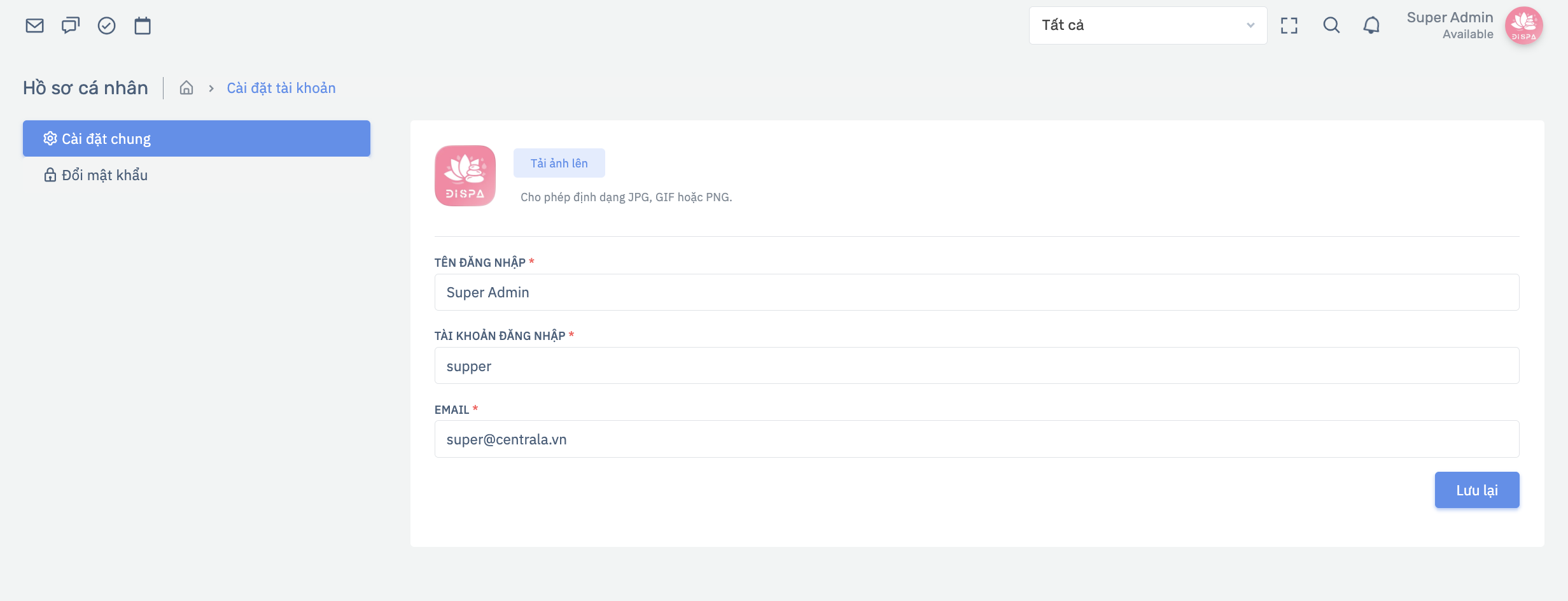
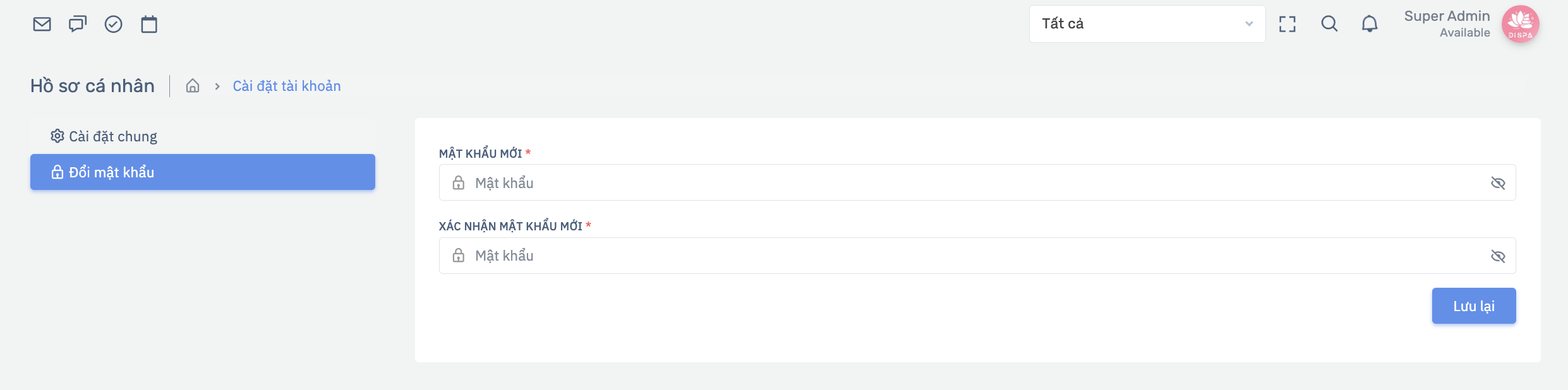
9. Đổi mật khẩu
- Vào
Profile. - Chọn tab
Đổi mật khẩu. - Nhập
Mật khẩu mới. - Nhập lại tại ô
Xác nhận mật khẩu mới. - Nhấn
Lưu.
Lưu ý:
- Có biểu tượng con mắt để hiện/ẩn mật khẩu khi
mở,nhập.
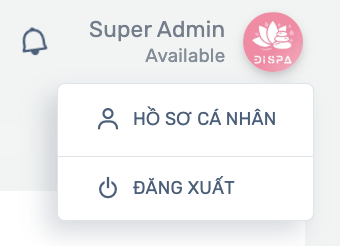
10. Đăng xuất
- Nhấn vào ảnh đại diện hoặc tên tài khoản ở góc trên bên phải.
- Chọn
Logout. - Hệ thống sẽ đưa bạn về màn hình đăng nhập.
Module: Booking
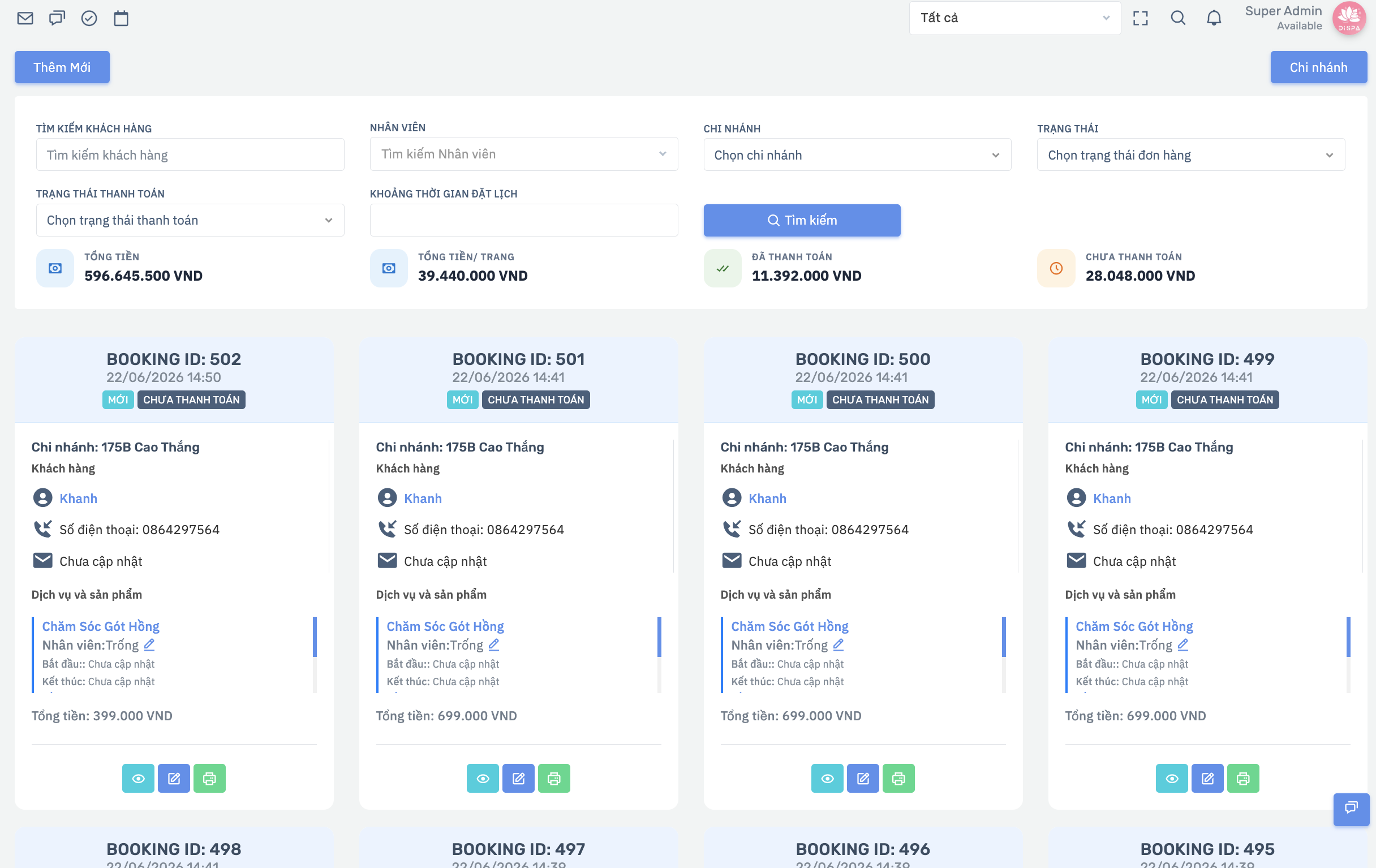
Module Booking dùng để tạo lịch hẹn, thêm sản phẩm/dịch vụ/gói, theo dõi trạng thái đơn, thanh toán và in phiếu cho khách.
1. Mở danh sách Booking
3.2. CáTìm kiếm và lọc thành phần chính trên DashboardBooking
3.1.
Khố chỉ số tổng quanỞ đầu màn hình cóbooking, 4nhập tên hoặc số điện thoại khách vào ô thống kê:
Khách hàng (tháng)Hiển thị số lượngTìm khách hàngphát sinh trong tháng hiện tại.- Có
thể lọc thêm theo:
Doanh thu (tháng)HiểNhânthị tổng doanh thu của các đơviênđã thanh toán trong tháng hiện tại.ChiLịch hẹn (tháng)nhánhHiển thị tổng số lịch hẹn trong tháng, không tính các lịch đã hủy.Xếp hạTrạngtrung bìnhtháiHiển thị điểm đánh giá trung bình của hệ thống/chi nhánh, theo thang điểm 5.
Cách đọc nhanh phần nàyXem 4 ô số liệu ngay đầu trang.So sánh các chỉ số để biết tháng này đang tăng mạnh ở phần nào.NếuLịch hẹncao nhưngDoanh thuthấp, cần kiểm tra trạTrạng thái thanh toánKhoảngchuyểthời gian booking
hoặc chất lượ
Tìm kiếm.Xếp hạng trung bìnhReset.3.2.
Lưu đồý:
- Dòng
theotổngthời gian”Biểu đồ này giúhợptheophíadõitrên sẽ hiển thị:- Tổng doanh thu
- Tổng
thátiền trên trang hiện tại - Tổng
trongđãnăm.thanh toán - Tổng chưa thanh toán
từ

Cách3. sửTạo dụngBooking mới
Tìm khốiDoanh thu theo thời gian.Quan sát các điểm/cột doanh thu theo từng tháng.So sánh giữa các tháng để nhận biết giai đoạn cao điểm hoặc sụt giảm.Dùng thông tin này để lên kế hoạch khuyến mãi, nhân sự hoặc ngân sách.
Ý nghĩa
Tháng nào doanh thu cao: có thể là mùa cao điểm hoặc chiến dịch hiệu quả.Tháng nào doanh thu thấp: cần xem lại booking, chương trình giảm giá hoặc tệp khách hàng.
3.3. Biểu đồ “Dịch vụ phổ biến”Biểu đồ này thể hiện các dịch vụ đang được khách hàng sử dụng nhiều.
Cách sử dụng
Tìm khốiDịch vụ phổ biến.Quan sát tên dịch vụ và tỷ lệ/số lượng tương ứng.Xác định các dịch vụ bán chạy nhất.Dựa vào đó để:ưu tiên quảng bá dịch vụ mạnhxây combobố trí nhân sự phù hợpxem xét điều chỉnh giá hoặc khuyến mãi
Lưu ýBiểu đồ này phản ánh mức độ phổ biến của các dịch vụ đang hoạt động trong hệ thống.
3.4. Bảng “Các cuộc hẹn hôm nay”Phần cuốTại màn hình là danh sách cácbooking, cuộc hẹnhấn trongThêm .
ngàymớiđể bộ phận vận hành theo dõi nhanh.
Các
- Nhập từ khóa vào ô
Tìm sảnthịphẩm/dịchgồm:vụ - Chọn loại ở dropdown:
ThờiTấtgiancảDịch vụKháSản phẩmGói
giỏ chọn.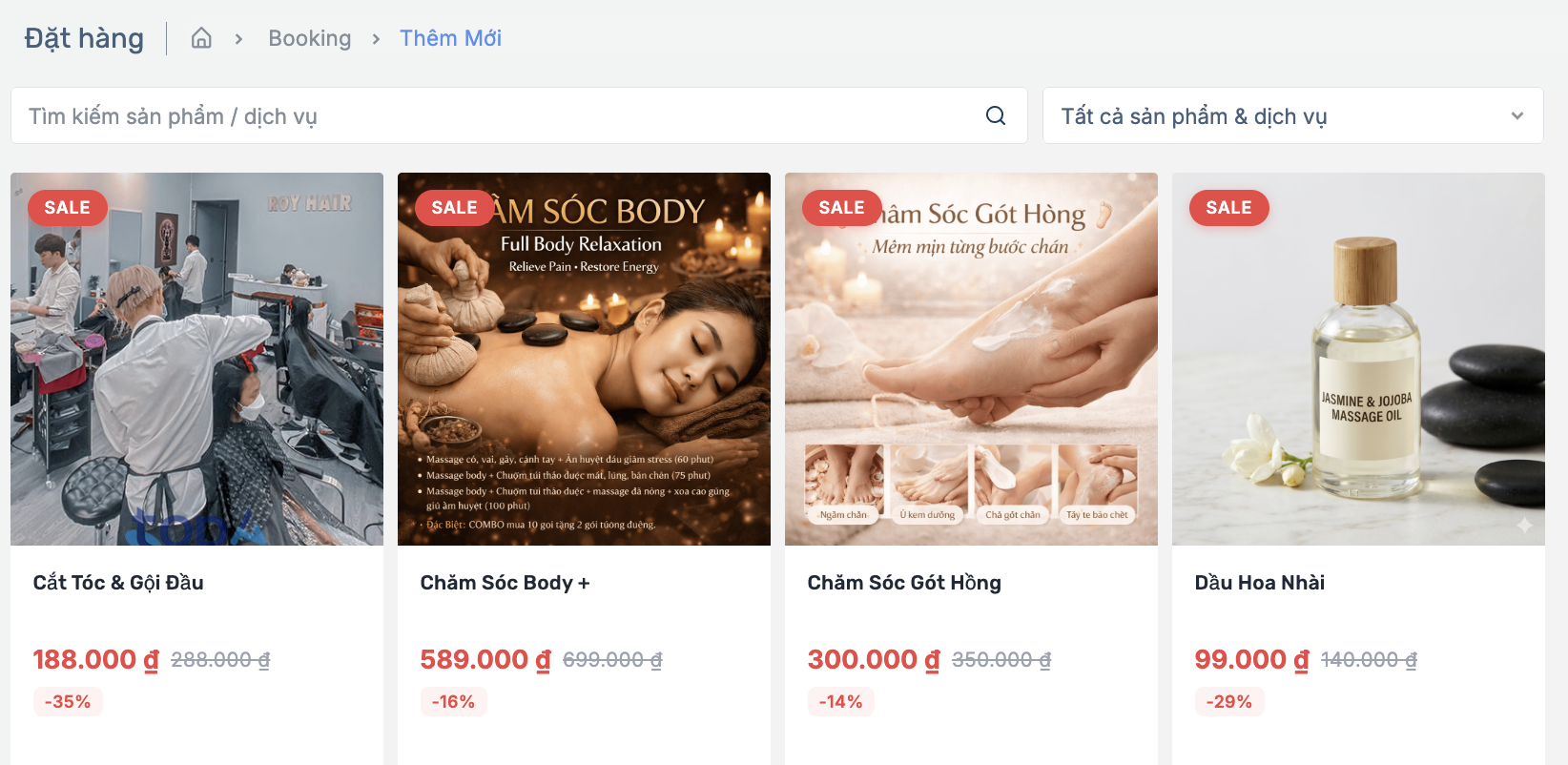
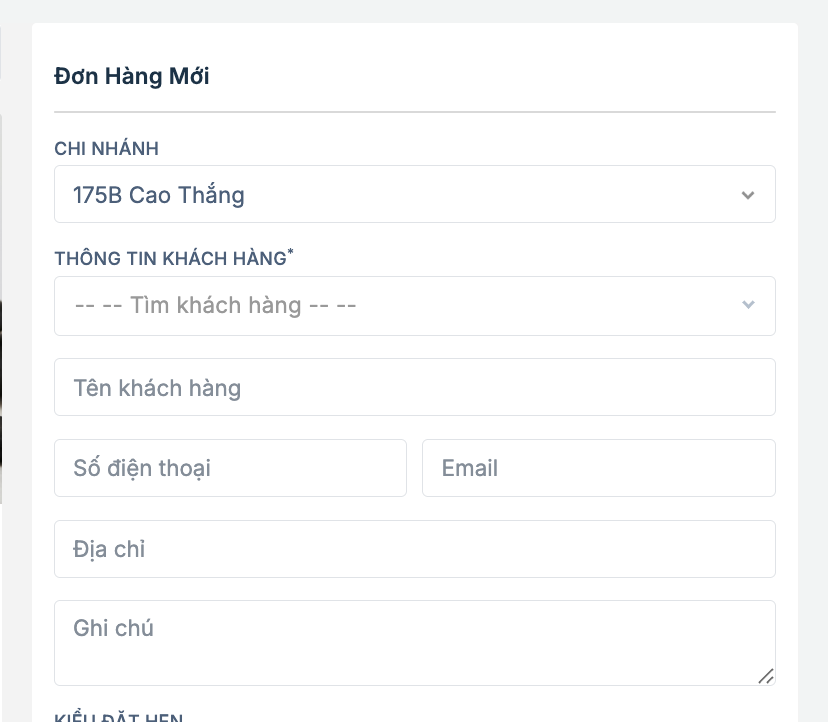
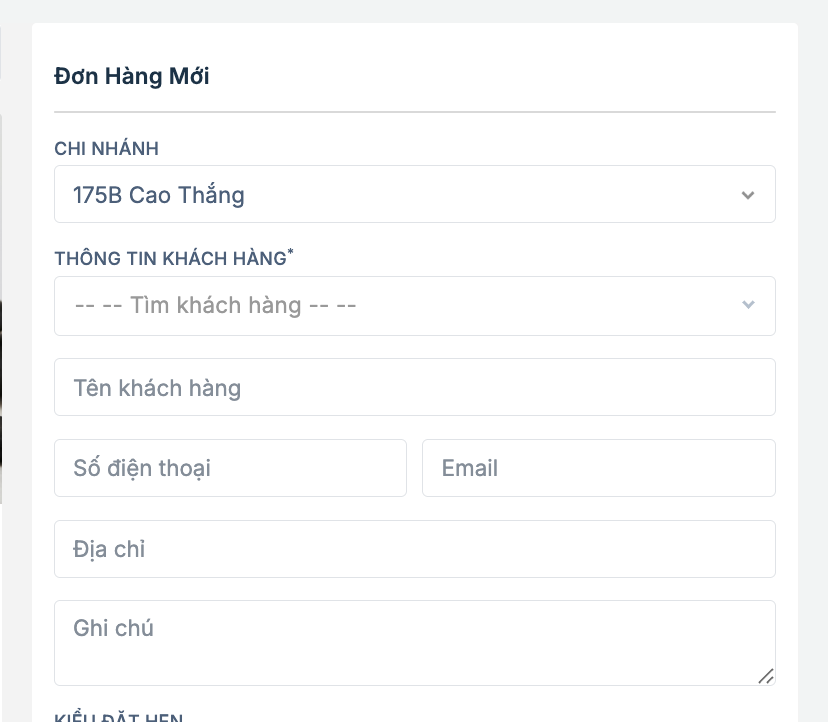
4. Nhập thông tin khách hàng khi tạo Booking
- Chọn
Chi nhánh. - Ở mục
Thông tin khách hàng:- Có thể tìm khách cũ trong ô chọn khách
- Hoặc nhập tay khách mới
- Điền các trường:
Tên khách hàngThao tác
Cách kiểm tra cuộc hẹn hôm nayCuộn xuống phầnCác cuộc hẹn hôm nay.Xem từng dòng để biết hôm nay có những khách nào đã đặt lịch.Kiểm tra:thời gian hẹndịch vụ khách đặttên khách và sốSố điện thoạiEmailĐịa chỉGhi chú
5. Chọn kiểu Booking
- Trong phần
Loại booking, chọn một trong hai:Đặt ngay: dùng khi khách đang có mặtĐặt lịch: dùng khi hẹn lịch trước
- Nếu chọn
Đặt lịch, nhậpThời gian booking.

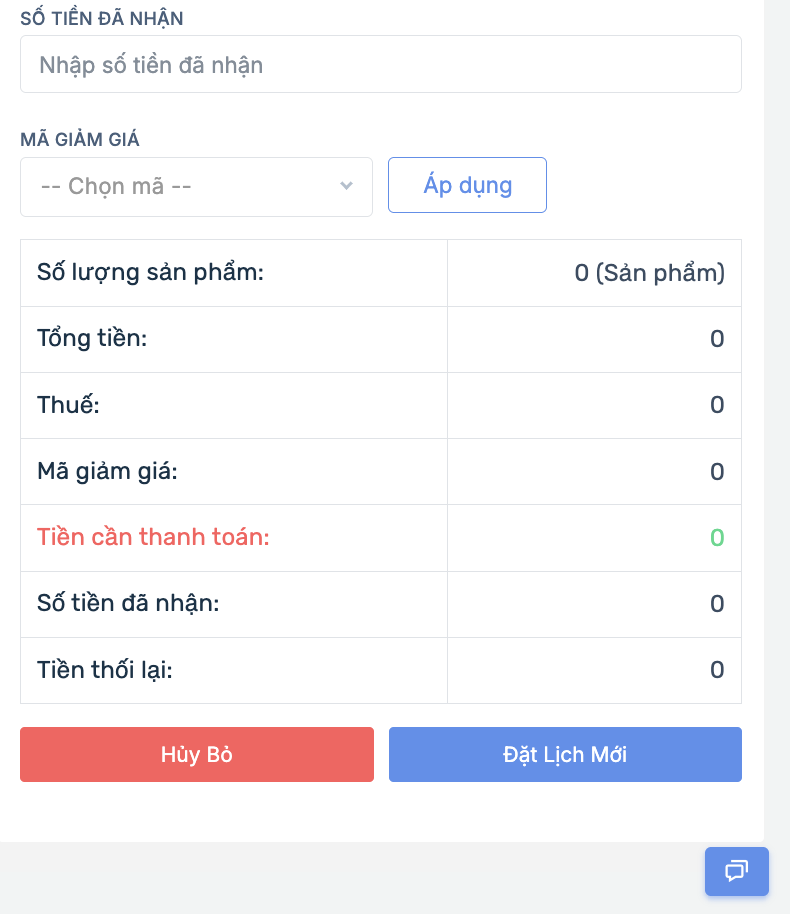
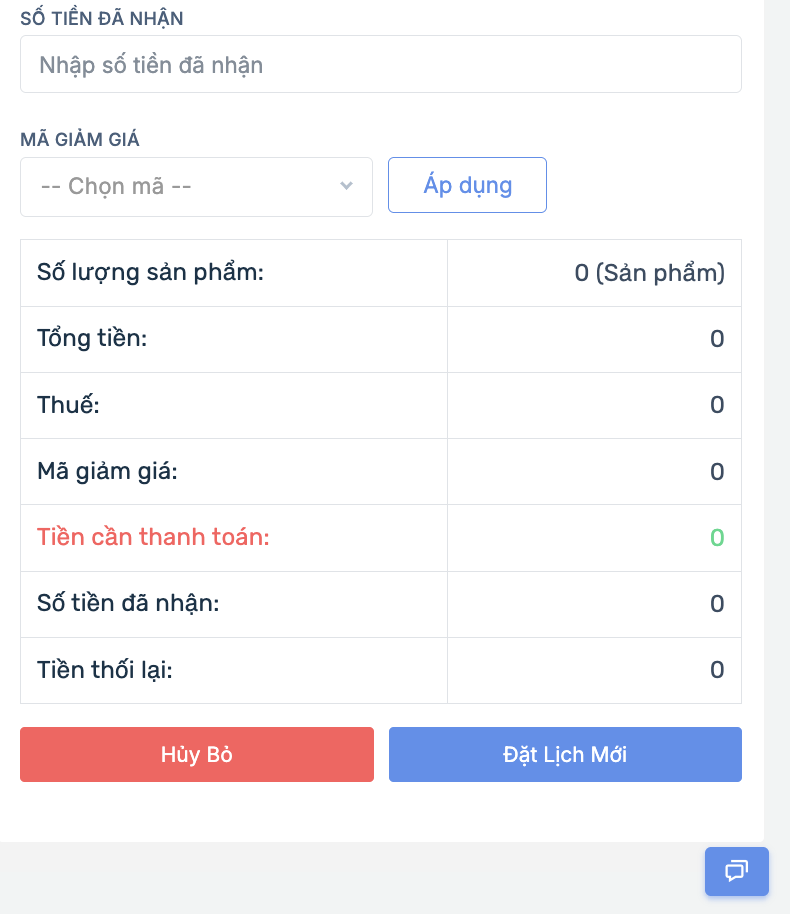
6. Áp dụng thanh toán và khuyến mãi khi tạo Booking
- Nhập
Số tiền đã nhậnnếu khách đã thanh toán một phần hoặc toàn bộ. - Nếu có mã giảm giá:
- Chọn coupon ở ô
Discount - Nhấn
Apply
- Chọn coupon ở ô
- Kiểm tra bảng tổng kết phía dưới:
Tổng số lượngTổng tiềnGiảm giáTổng cầnxemthanh toánSố tiền đã nhậnTiền thối lại
7. Lưu Booking
- Sau khi kiểm tra đủ thông tin, nhấn
Đặt lịch mới. - Nếu không muốn tiếp tục, nhấn
Hủy bỏ.
Lưu ý:
- Nên kiểm tra kỹ chi nhánh, khách hàng và danh sách dịch vụ trước khi lưu.
- Nếu nhập
Số tiền đã nhậnlớn hơn tổng tiền, hệ thống sẽ tínhTiền thối lại.
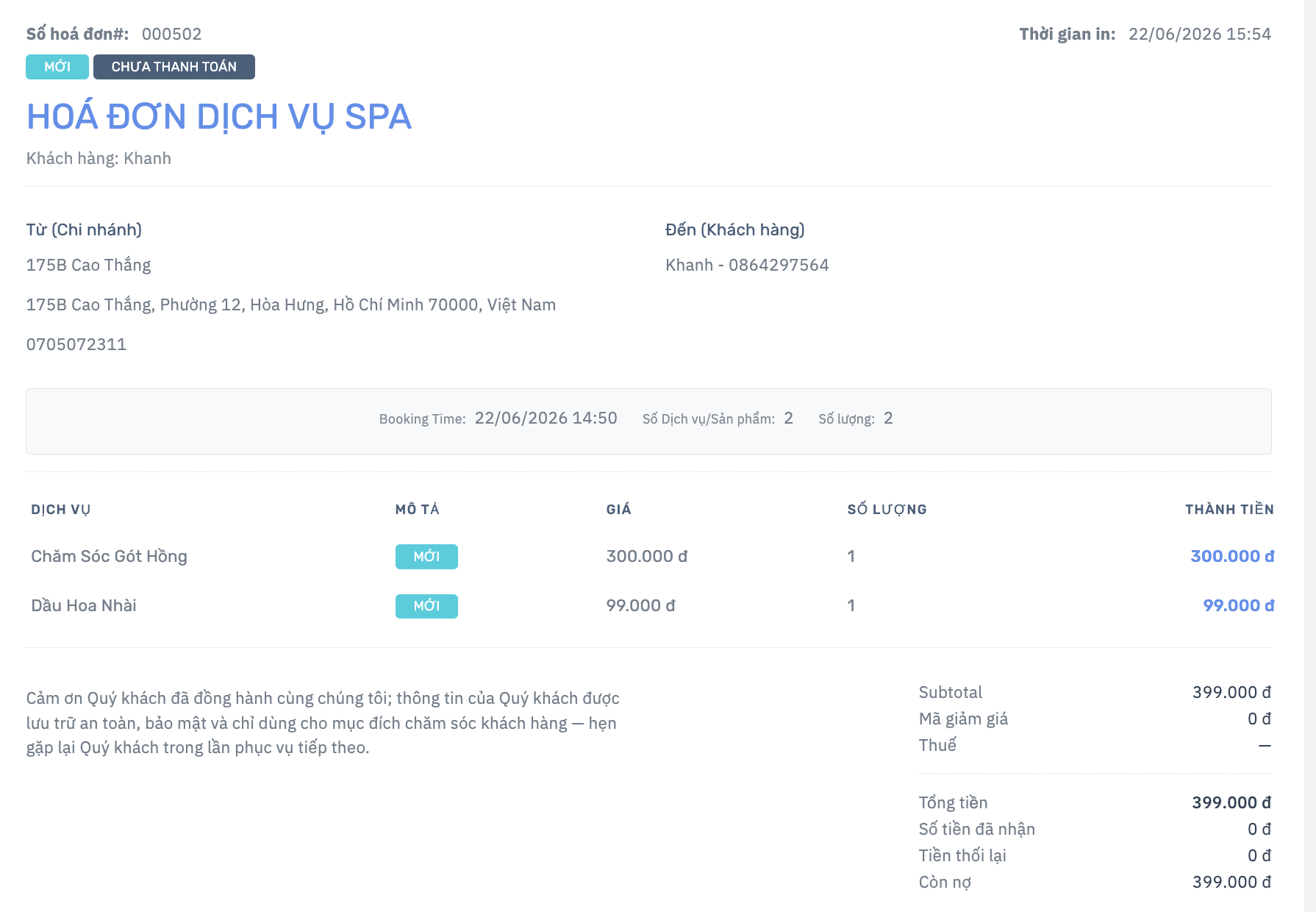
8. Xem chi tiết Booking
- Tại danh sách booking, nhấn nút
Xem. - Màn
cộhình chi tiếtthaosẽtác.hiển thị:- Mã booking
- Trạng thái booking
- Trạng thái thanh toán
- Thời gian in/xem
- Chi nhánh
- Thông tin khách
- Danh sách dịch vụ/sản phẩm trong đơn
- Tổng tiền, giảm giá, đã nhận, tiền thối, còn nợ
ở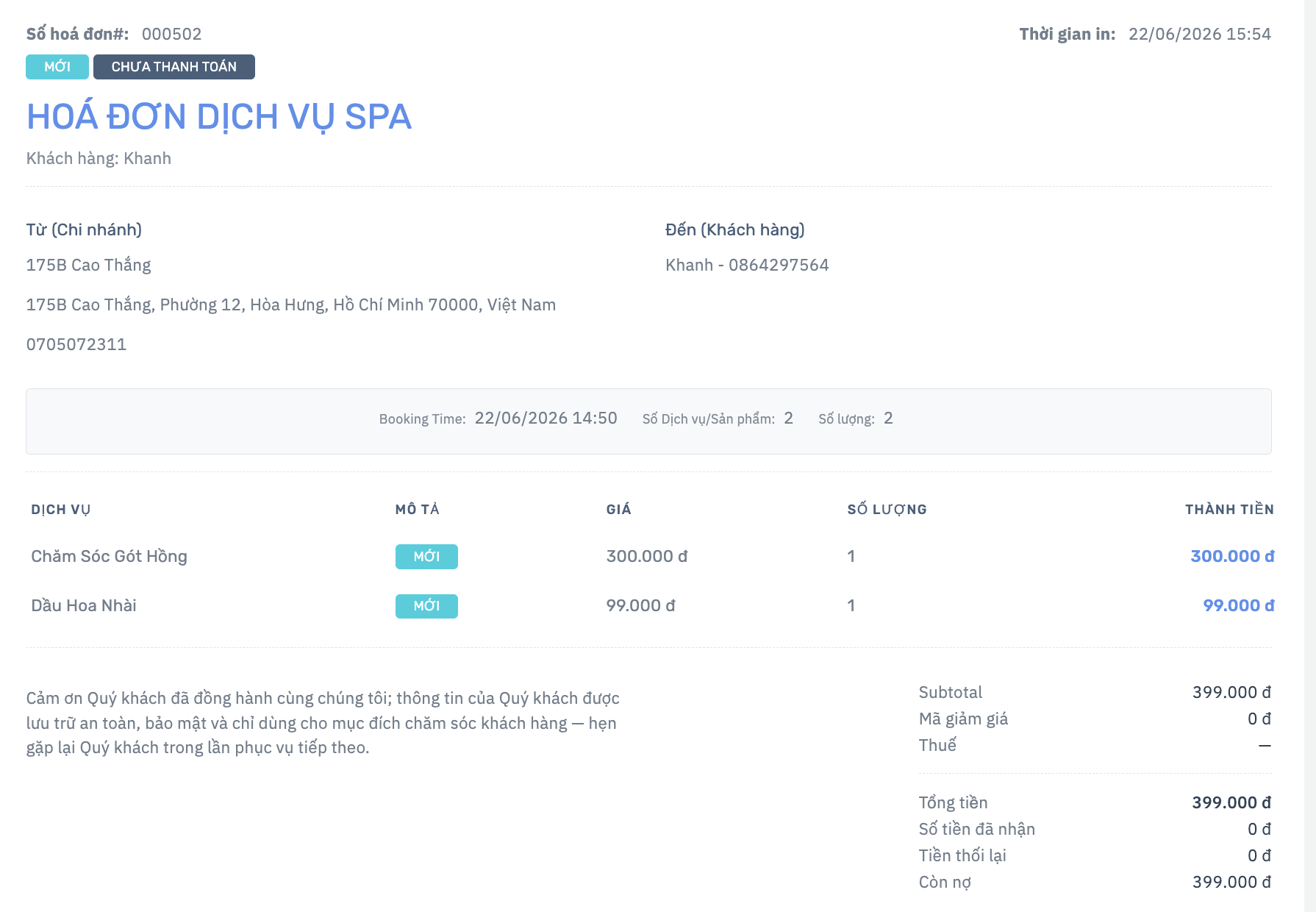
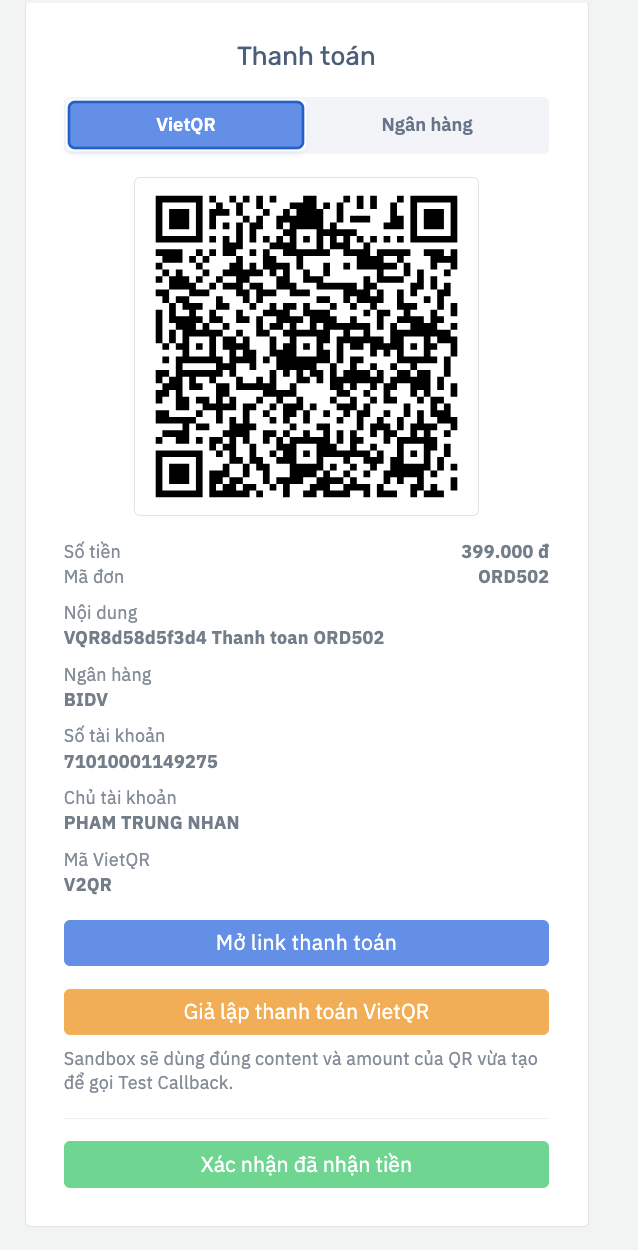
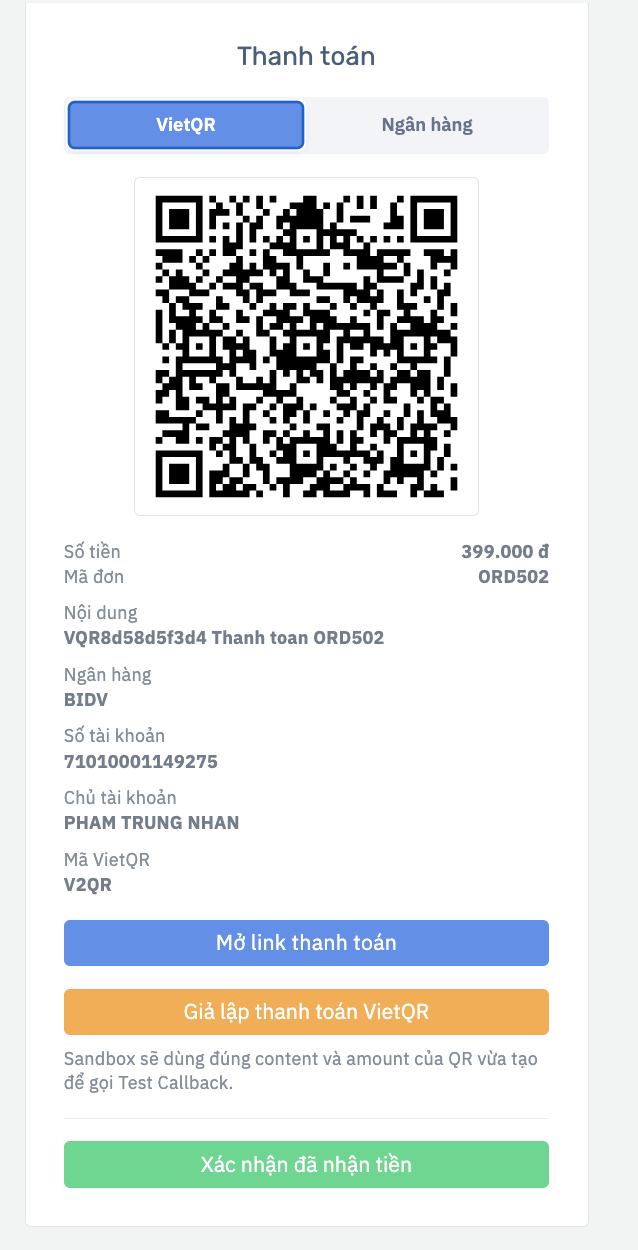
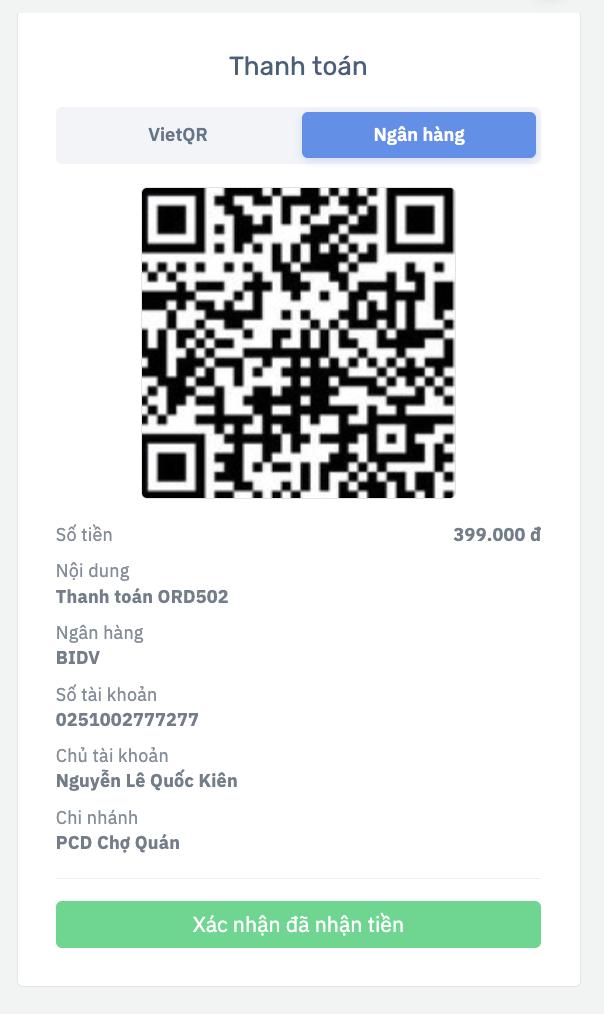
Khi9. Thanh toán Booking
Trong màn hình chi tiết booking:- Kiểm tra phần tổng tiền và số còn nợ.
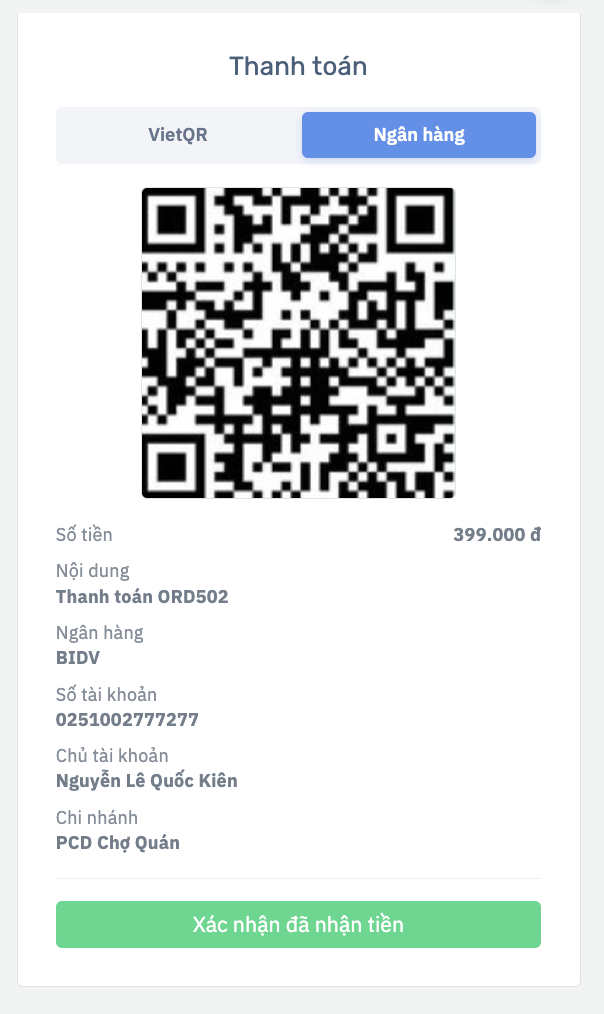
- Ở khu vực thanh toán, hệ thống có thể hiển thị:
VietQRChuyển khoản ngân hàng
- Nếu khách thanh toán thành công, nhấn
Xác nhận đã thanh toánnếu nút này có hiển thị. - Sau khi xác nhận, trạng thái thanh toán sẽ chuyển sang
Đã thanh toán.
10. In phiếu / hóa đơn Booking
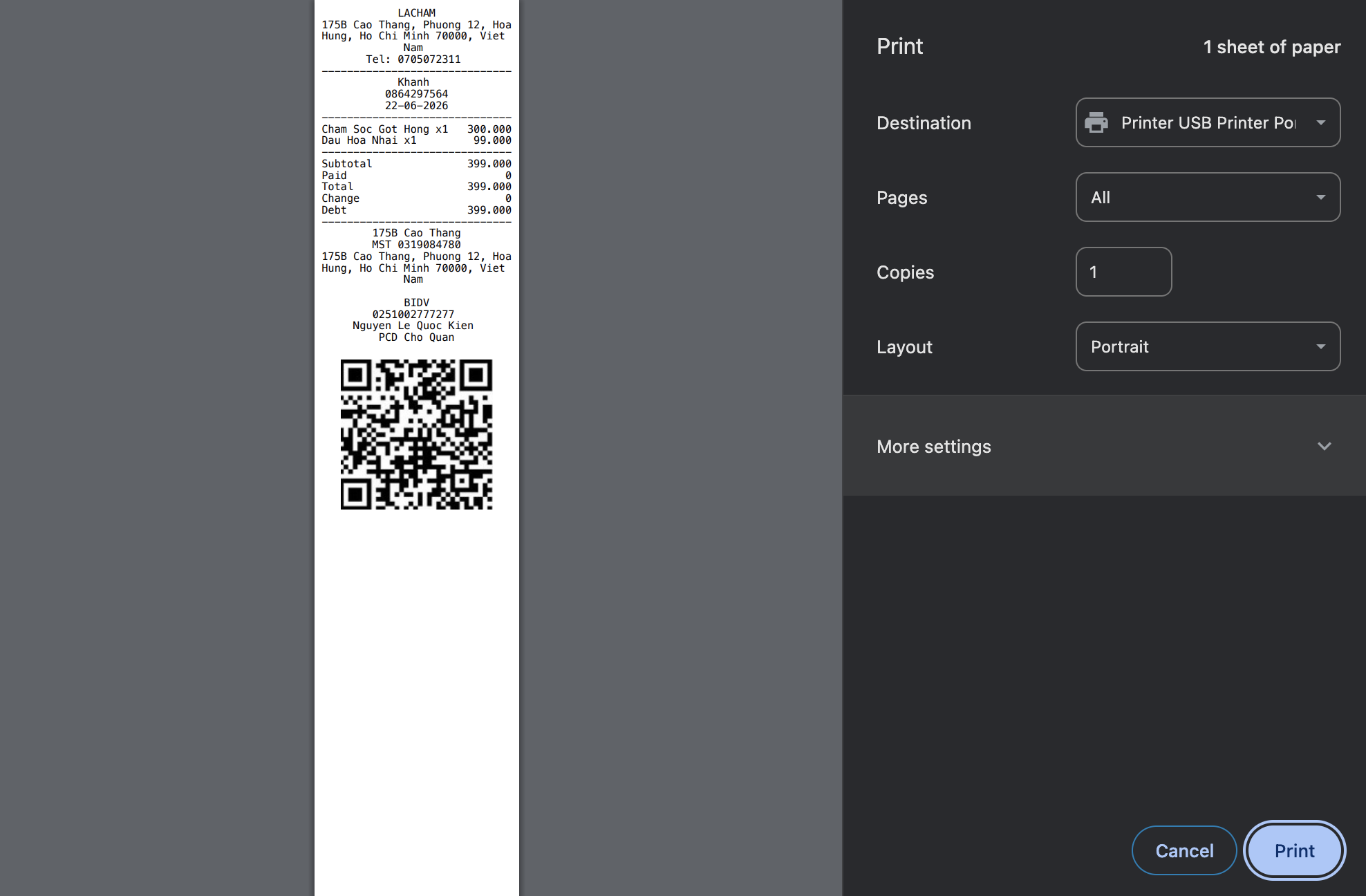
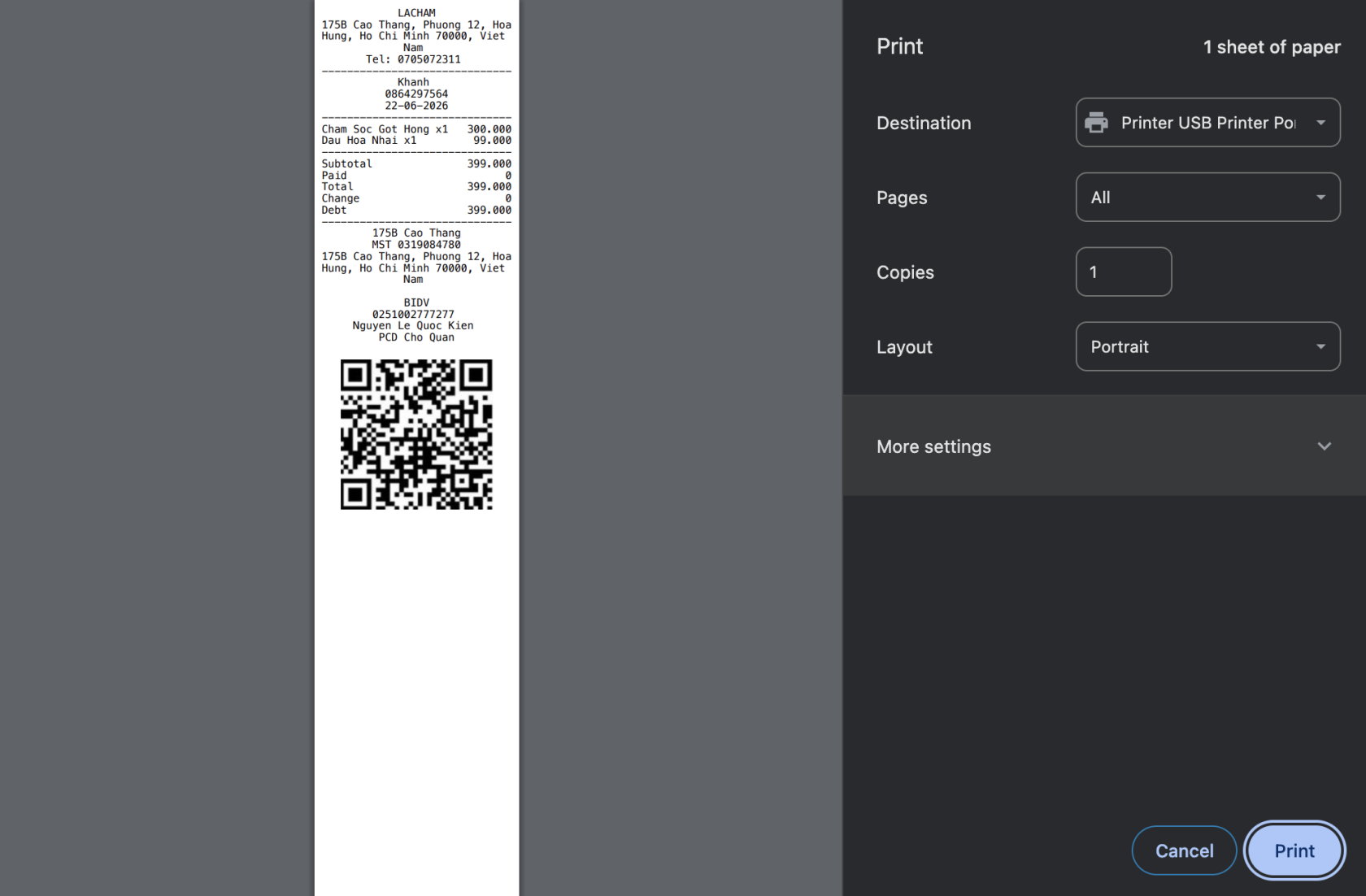
- Trong danh sách booking hoặc màn hình chi tiết, nhấn nút
XemIn. - Hệ thống sẽ mở
trangbảnchiintiết booking. Người dùng có thể kiểm tra thêm thông tin đơn,phiếu dịch vụ, khách hàng và trạng thái liên quan.
4. Quy trình sử dụng Dashboard hằng ngàyĐây là cách dùng thực tế được khuyến nghị cho lễ tân, quản lý hoặc vận hành:Đăng nhập hệ thống vào đầu ngày.MởDashboardXem nhanh 4 chỉ số đầu trang.- Kiểm tra
biểulại:đồ- Tên
thukhách - Dịch
nắvụ/sản phẩm - Thành tiền
- Đã nhận / còn nợ / tiền thối
doanhđểtì - Tên
- Thực hiện in từ trình duyệt.
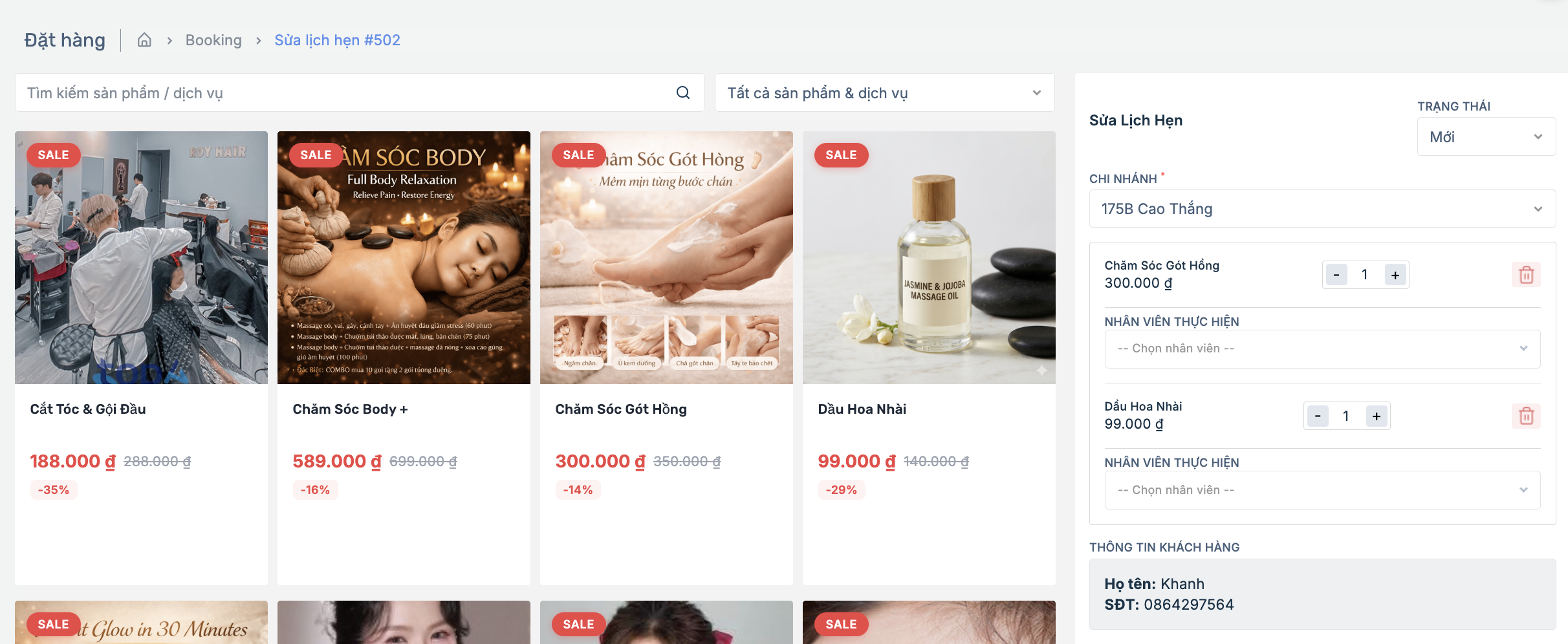
11. Sửa Booking
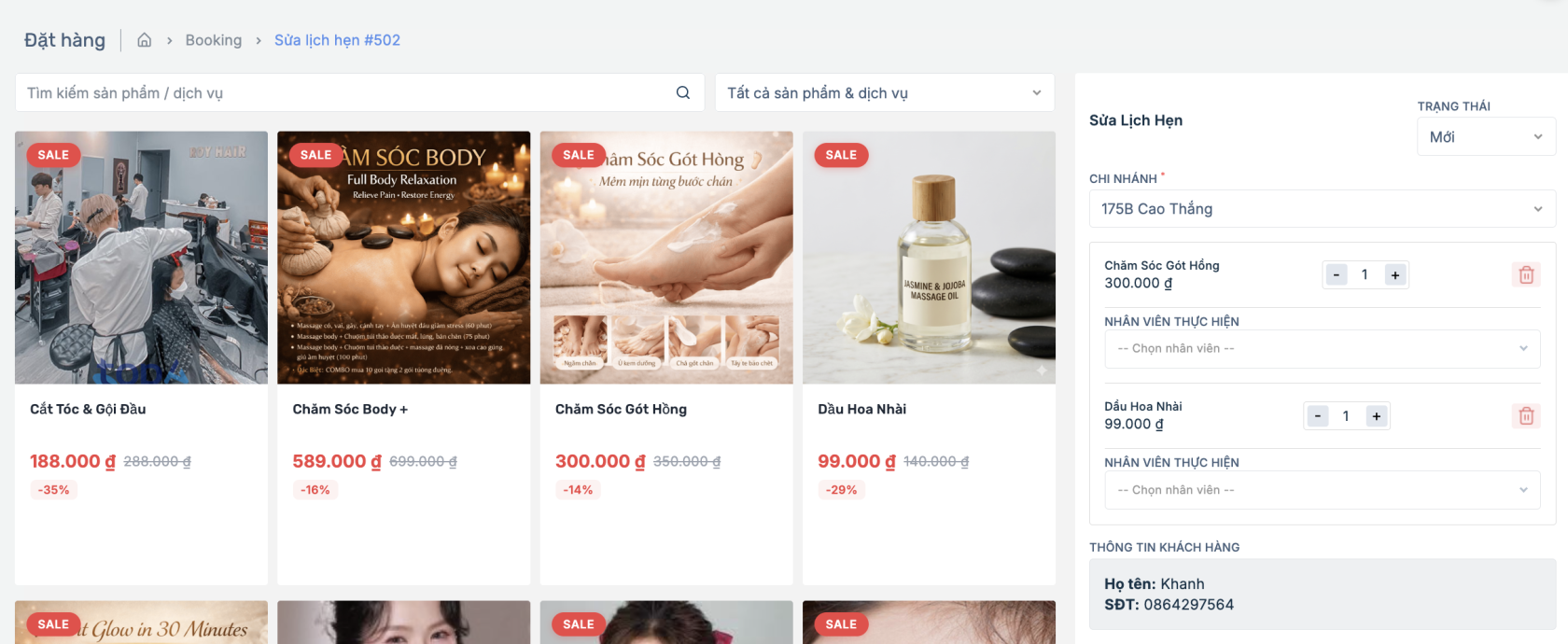
- Tại danh sách booking hoặc màn hình
tháng.chi Xemtiết,biểu đồ dịch vụ phổ biếnhấnđể biết dịch vụ nào đang được đặt nhiều.Kéo xuống bảngCác cuộc hẹn hôm naySửaMởỞtừng booking quan trọng để chuẩmànbịhìnhtiếchỉnh sửa, bạn có thể cậpđón khách.Nếu phát hiện bất thường, chuyển sang các module liên quan như:nhật:BookingTrạng thái bookingKháchChihàngnhánhDịThời gian booking- Danh sách sản phẩm/dịch vụ
Số tiền đã nhậnMã giảm giá
- Nhấn
Lưu.
Lưu ý:
- Thông tin khách hàng ở màn hình sửa hiện tại chủ yếu hiển thị để xem lại, không phải form chỉnh trực tiếp như lúc tạo mới.
- Đơn đã thanh toán không thể sửa
- Các trạng thái thường dùng gồm:
NewArrivedProcessingCompletedCancelled
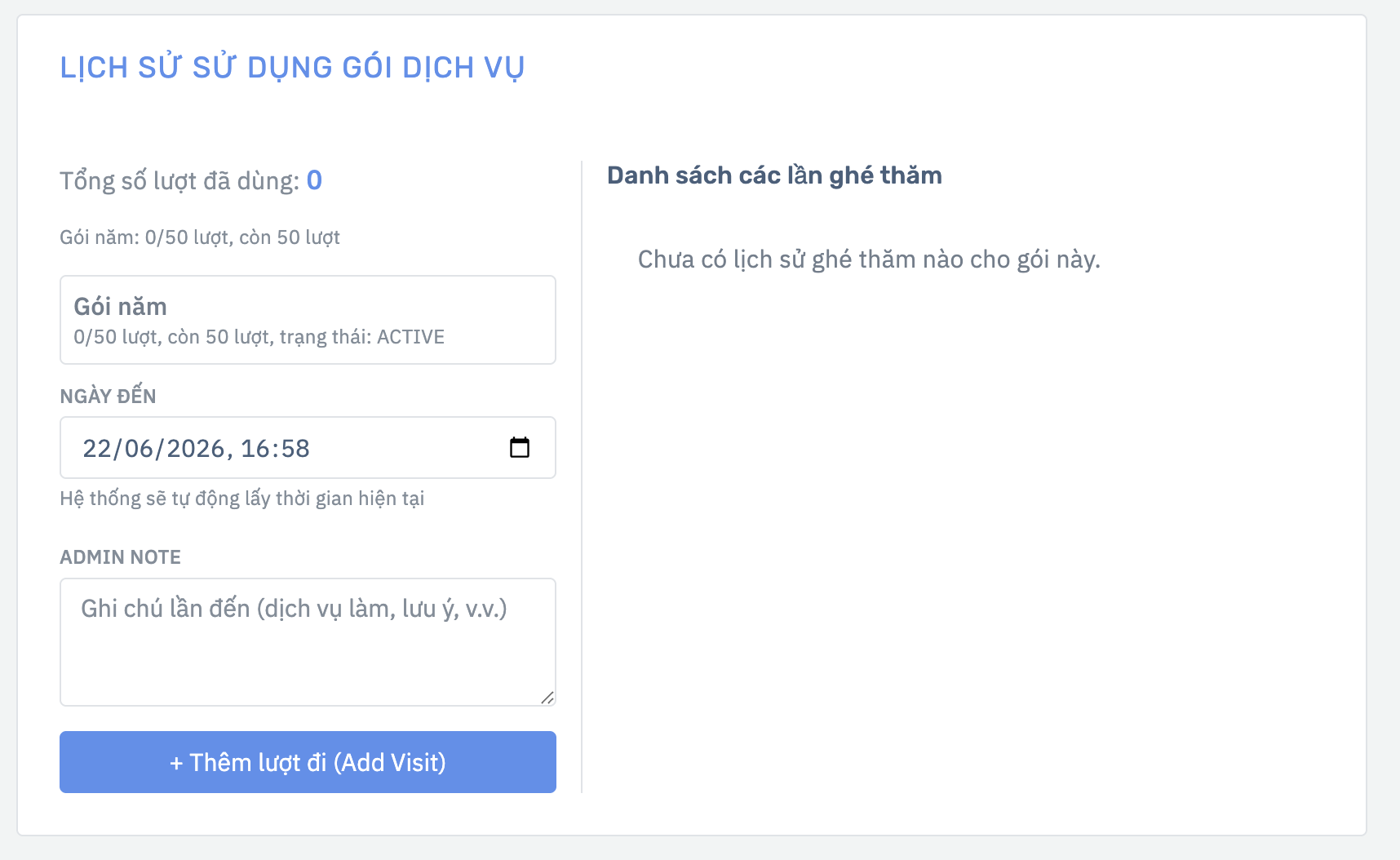
5.12.MộTheo dõi gói liệu trình trong Booking
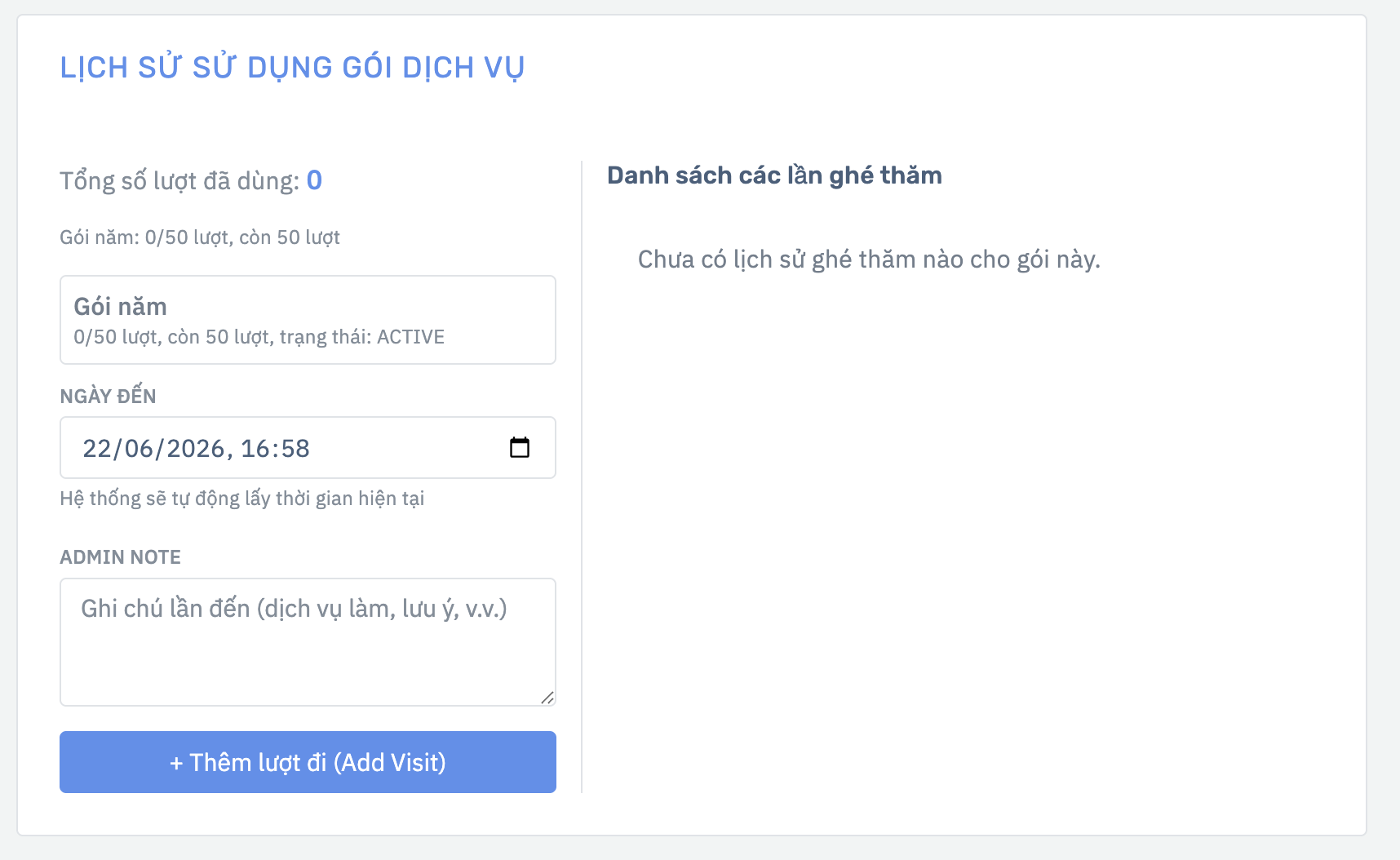
Nếu booking cóGói, màn hình chi tiếtsốsẽ có thêm phầnLịch sử sử dụng gói dịch vụ.Cách thêm lượt sử dụng:
- Mở chi tiết booking có chứa gói.
- Tại khu vực
Lịch sử sử dụng gói dịch vụ:- Nếu có nhiều gói, chọn đúng gói
- Nếu chỉ có 1 gói, hệ thống tự hiểu gói đó
- Nhập
Ngày đến - Nhập
Admin note - Nhấn
+ Thêm lượt đi (Add Visit)
Cách xem lịch sử dùng gói:
- Xem bảng bên phải trong phần lịch sử.
- Mỗi dòng thể hiện:
- Thời gian
- Ghi chú
- Người tạo
- Nếu cần, có thể nhấn
Xóađể xóa một lượt sử dụng.
13. Quy trình vận hành Booking đề xuất
- Tạo booking mới khi khách đặt lịch hoặc tới trực tiếp.
- Chọn đúng chi nhánh và đúng dịch vụ/gói.
- Gắn khách hàng cũ hoặc nhập khách hàng mới.
- Cập nhật trạng thái booking theo tiến trình:
Newkhi vừa tạoArrivedkhi khách đếnProcessingkhi đang thực hiện dịch vụCompletedkhi hoàn tất
- Xác nhận thanh toán và in phiếu nếu cần.
- Nếu là gói liệu trình, ghi nhận từng lần khách sử dụng.
Module: Khách hàng
Module
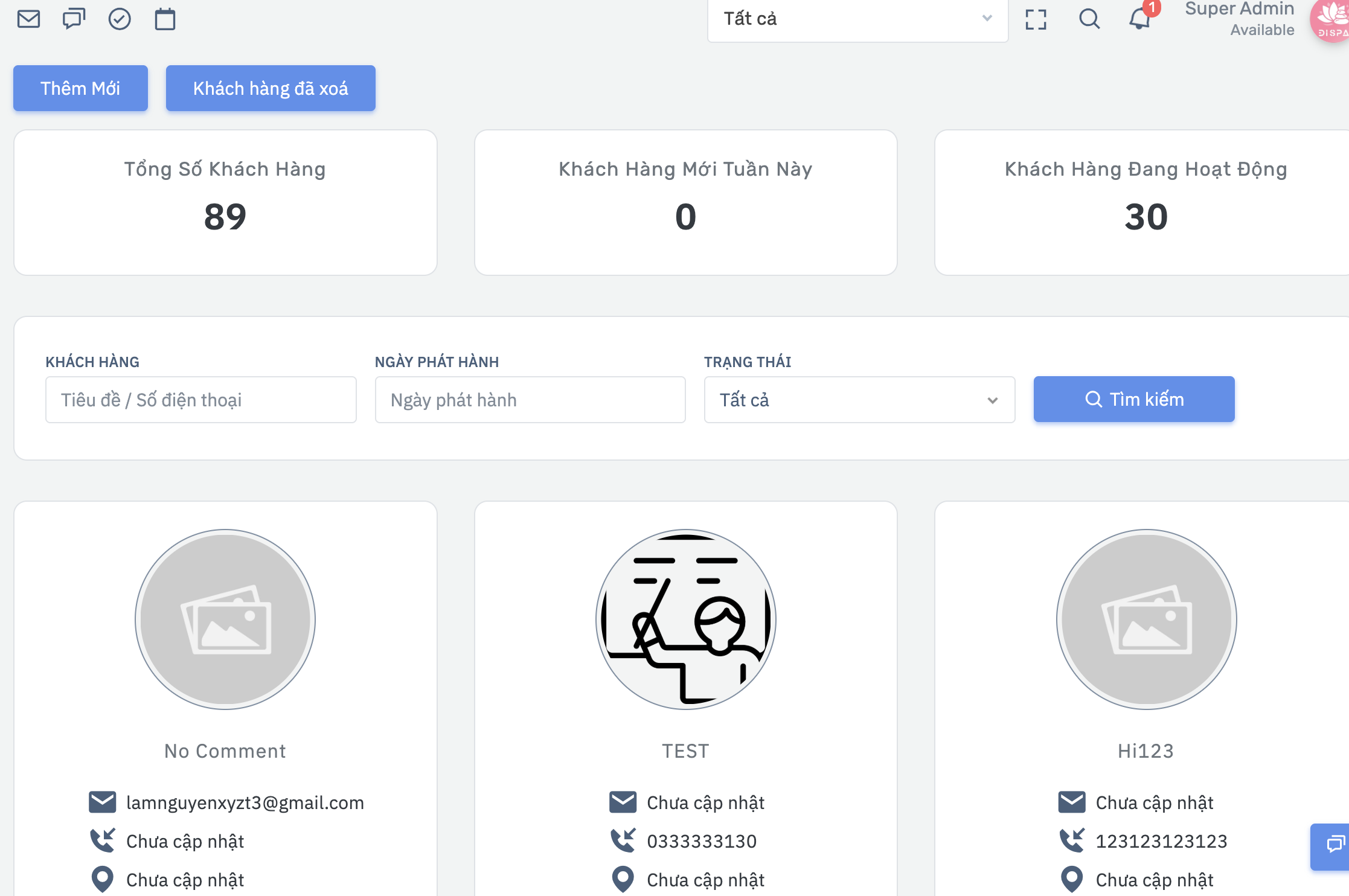
Khách hàngdùng để lưu hồ sơ khách, tìm kiếm nhanh, xem lịch sử booking, cập nhật thông tin, quản lý trạng thái hoạt động và khôi phục khách đã xóa.1. Mở danh sách khách hàng
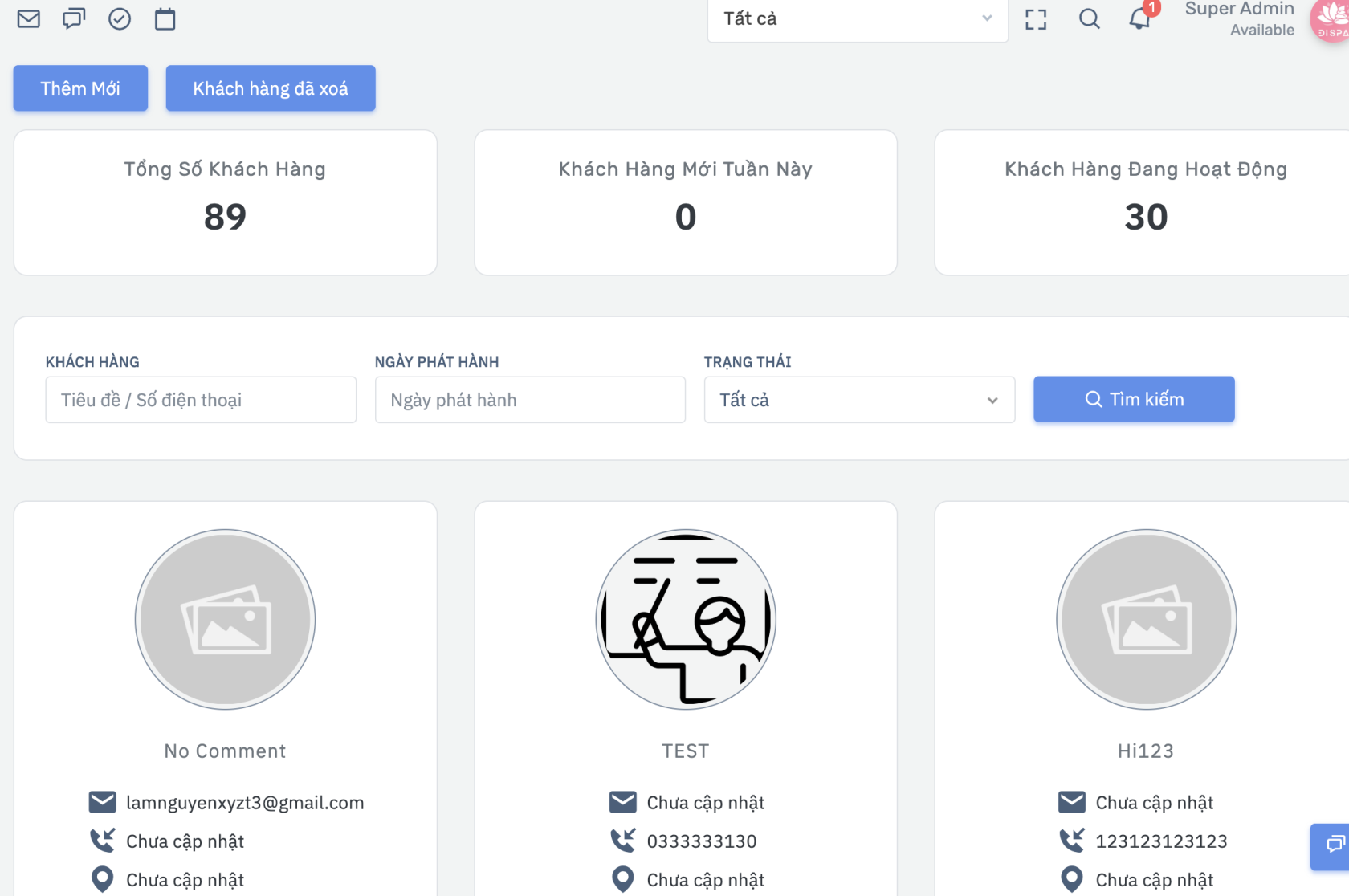
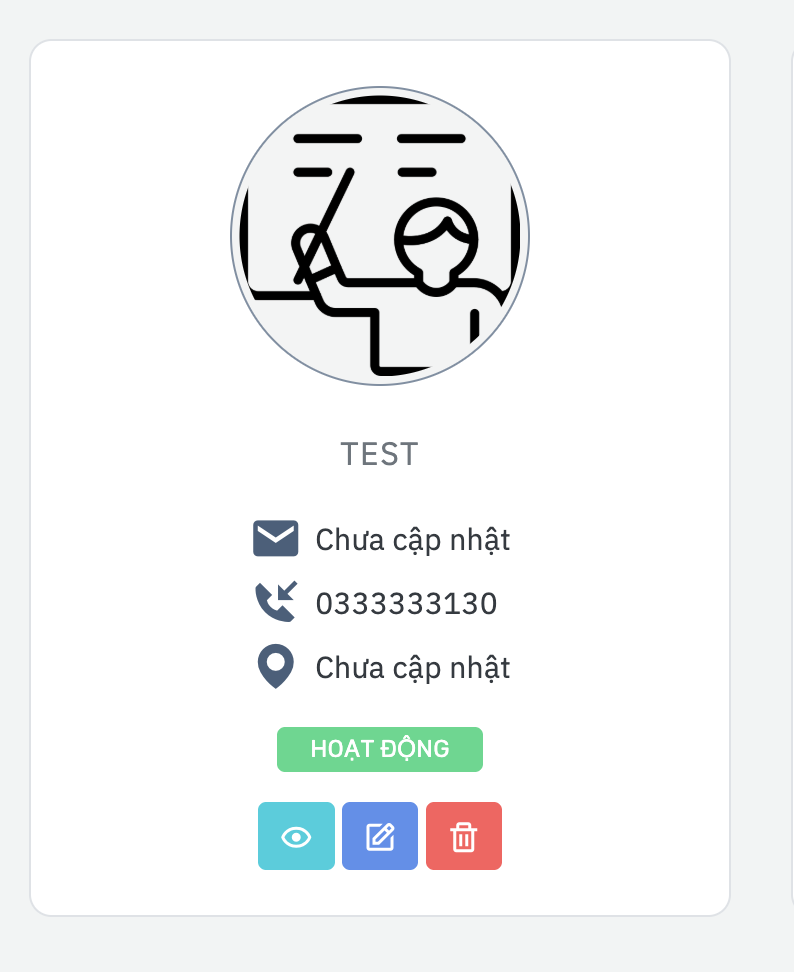
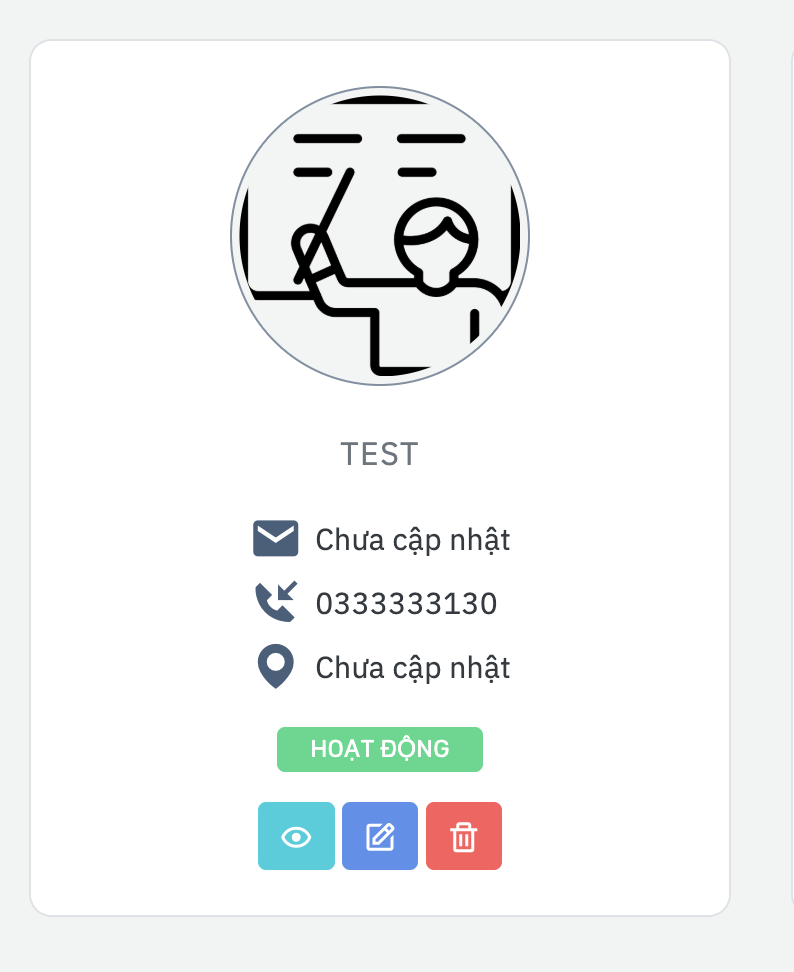
Mỗi thẻ khách hàng thường
gặpcó:- Ảnh đại diện
- Tên khách
- Số điện thoại
- Địa chỉ
- Trạng thái
Active/Inactive - Nút
Xem,Sửa,Xóa
Trường2.hợpTìm1:kiếmKhôngvàthấy cuộlọchẹnkháchnào hôm nayhàng- Tại đầu màn hình danh sách, nhập từ khóa vào ô tìm kiếm.
Có thể tìm theo:Tên kháchSố điện thoại
- Có thể
hôlọc thêmnaytheo:chưaNgàysinh lịch hẹntạoHoặTrạng thái
phát - Nhấn
Tìm kiếm. - Nếu muốn xóa bộ lọc, nhấn nút
Reset.

Lưu ý:
- Bộ lọc
chưangàycóđangdữdùngliệdạng chọn ngày đơn. - Trạng thái gồm:
ActiveInactive
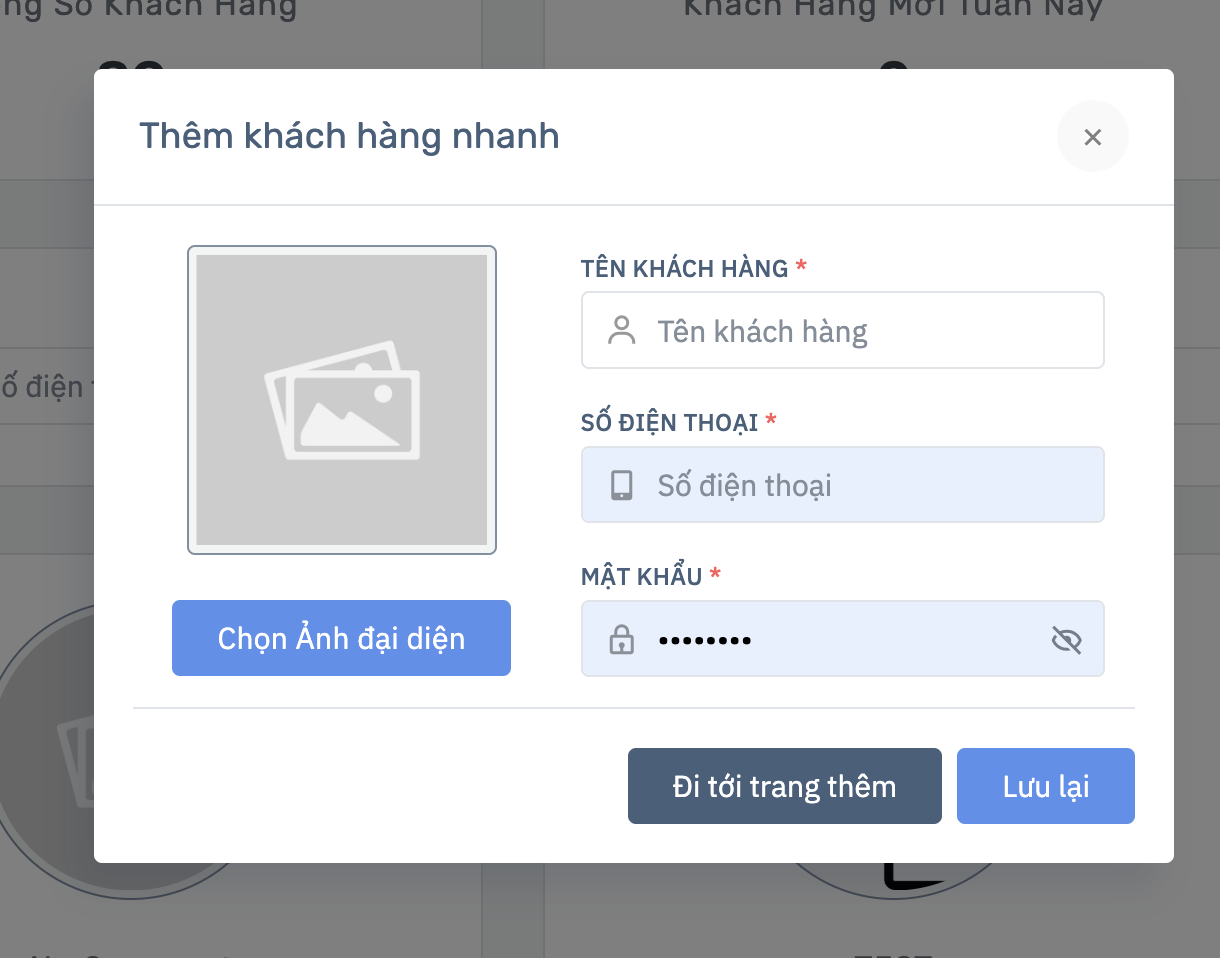
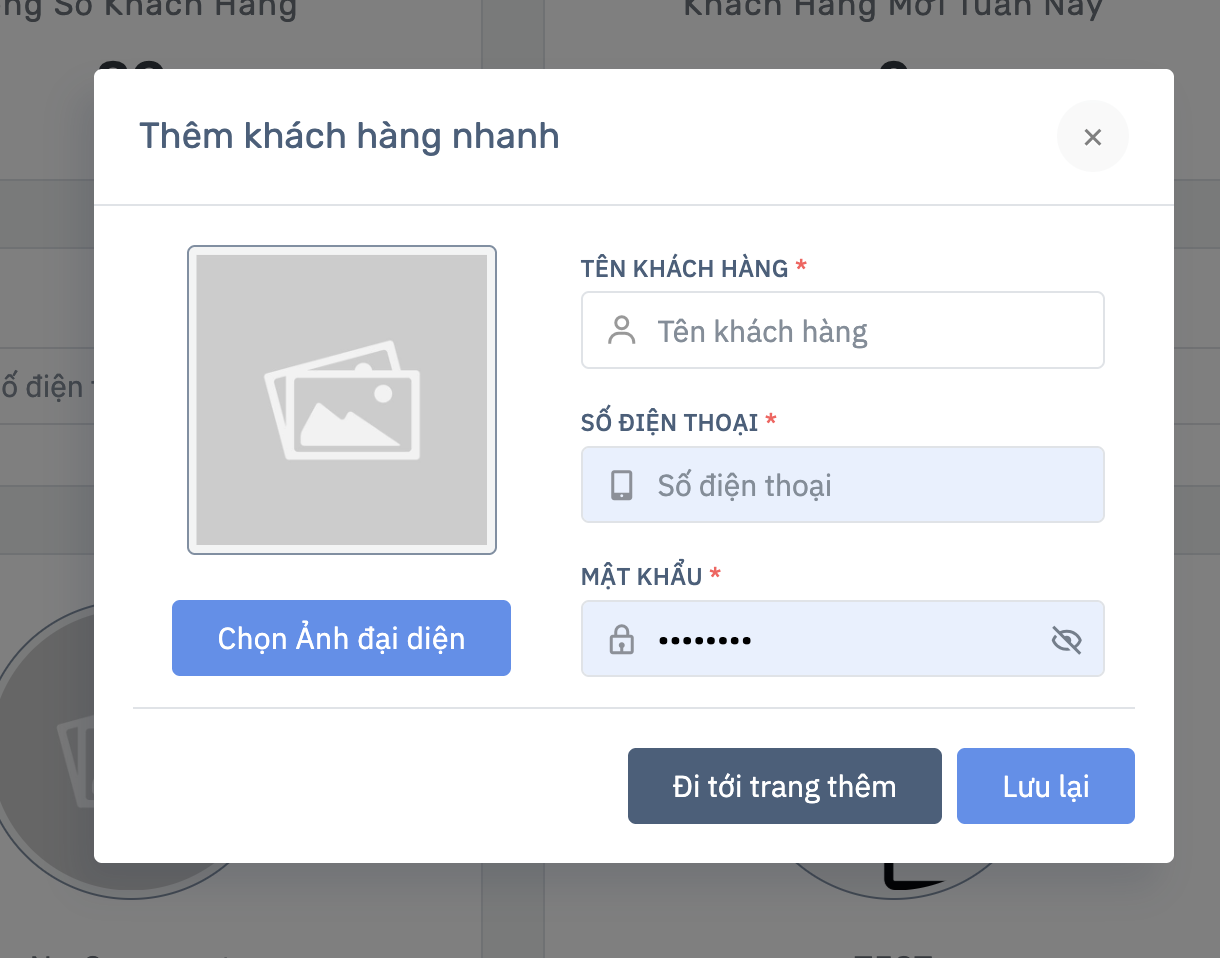
3. Thêm nhanh khách hàng từ popup
- Tại danh sách khách hàng, nhấn
Thêm mới. - Popup
Tạo nhanh khách hàngsẽ mở ra. - Nhập các thông tin bắt buộc:
Tên khách hàngSố điện thoạiMật khẩu
- Nếu
bookingmuốn, tải lênẢnh đại diện. - Nhấn
Lưu.
Lưu ý:
- Nếu cần nhập đầy đủ hơn, nhấn
Đi tới trang tạo. - Popup thêm nhanh phù hợp khi lễ tân cần tạo khách thật nhanh trong
ngàylúc thao tác booking.
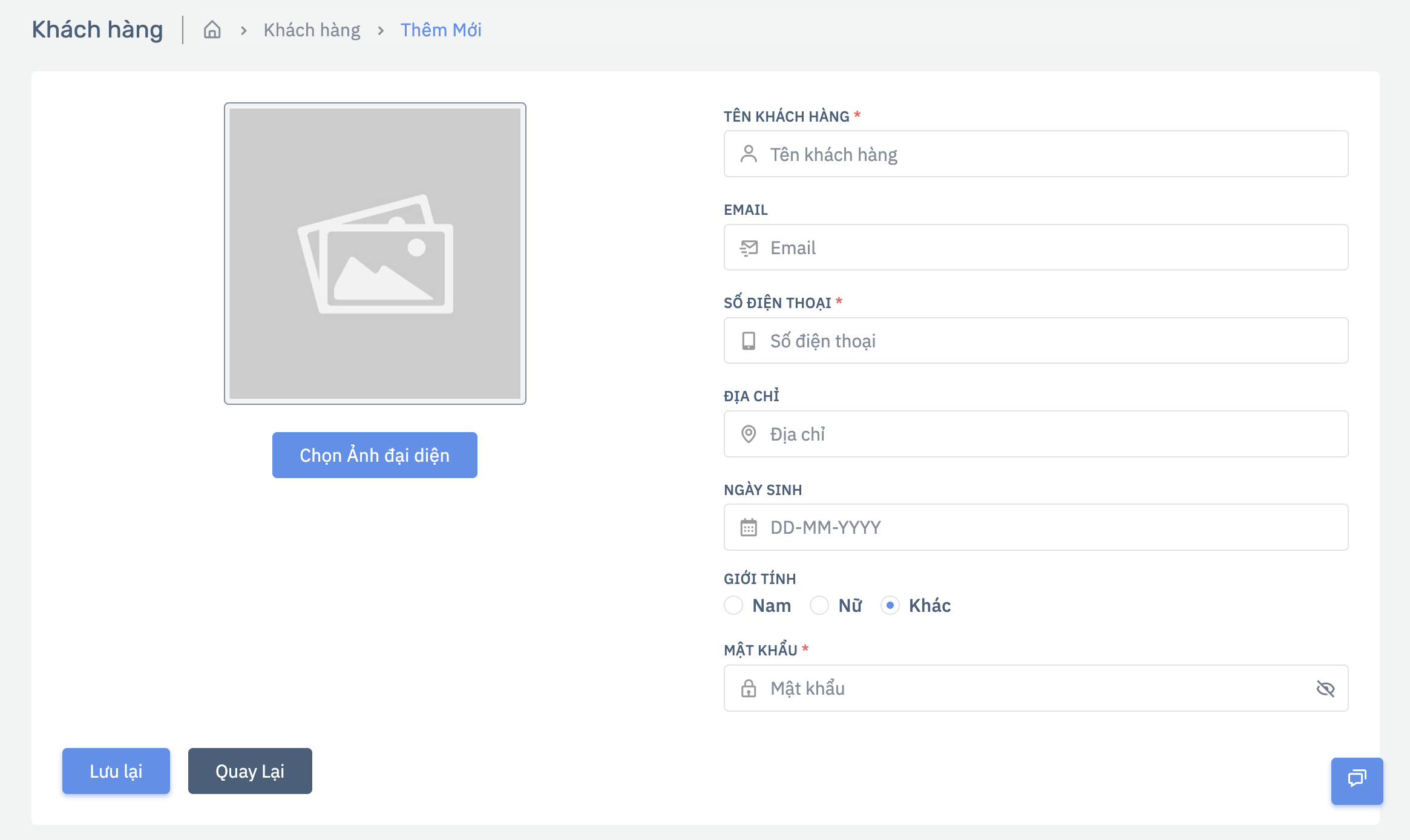
Trườ4. Tạo khách hànghợđầy đủ- Vào
Khách hàng. - Chọn
Thêm mớirồi vào trang tạo đầy đủ nếu cần. - Nhập
2:cácDoanh thu thấp nhưthôngnhiềtin:Ảnh đại diệnTên khách hàngbắt buộcEmailSố điện thoạibắt buộcĐịa chỉNgày sinhGiới tínhMật khẩubắt buộc
- Nhấn
Lưu.
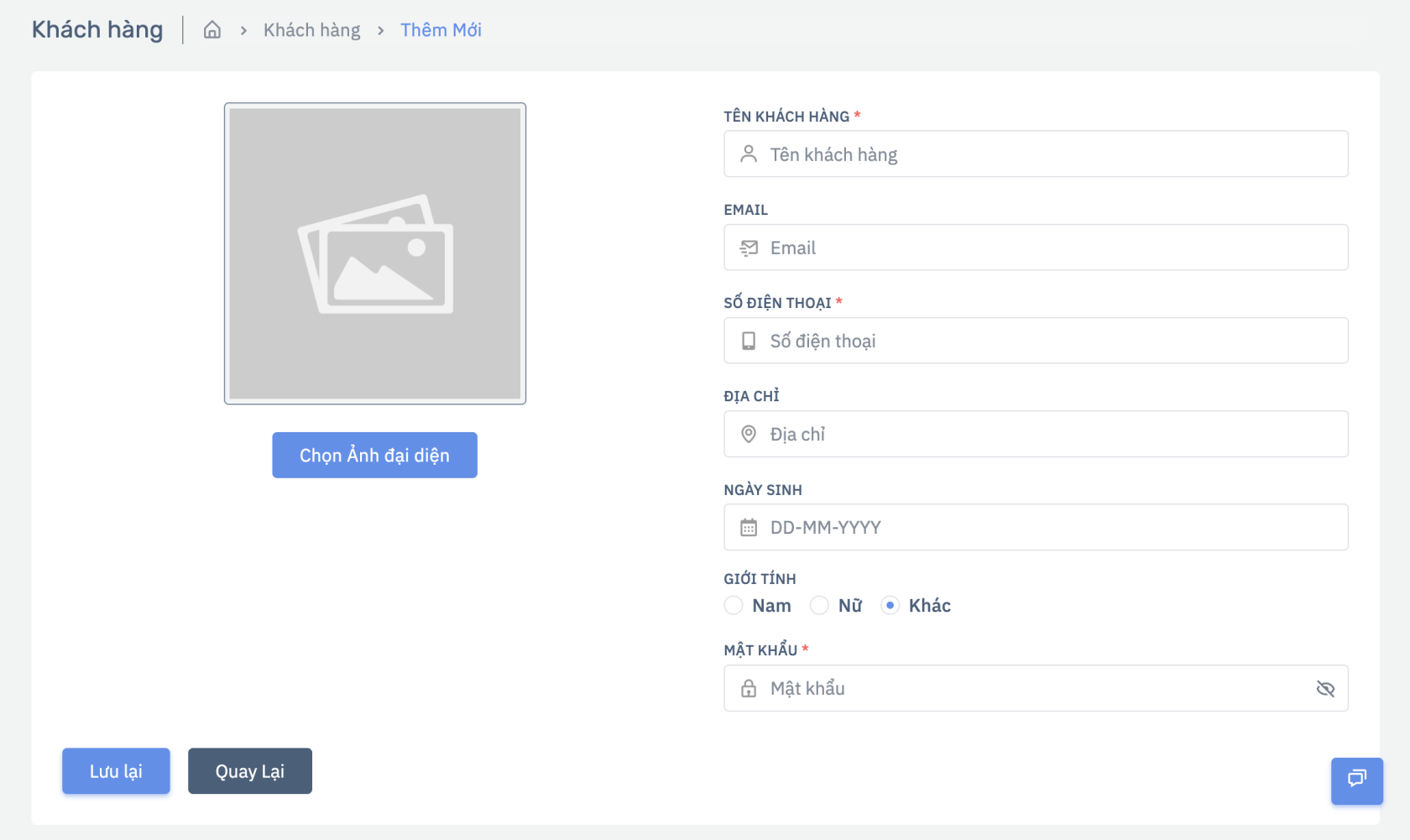
Lưu
lịch hẹný:CầTênkiểmkháchtrahànglạkhông được để trống.Số điện thoạilà bắt buộc và phải là duy nhất.- Hệ thống mặc định tạo khách mới với trạng thái
Active.
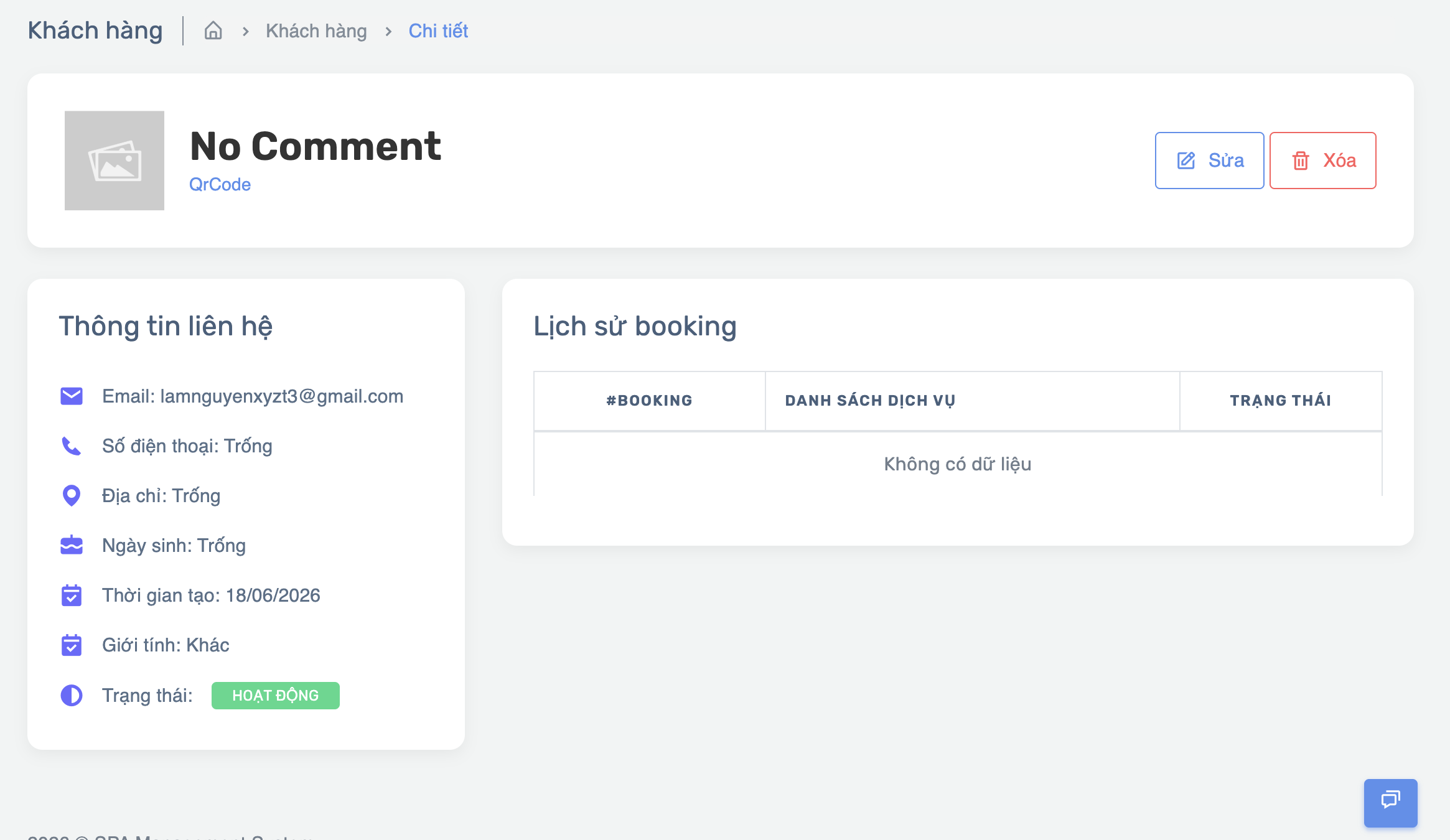
5. Xem hồ sơ khách hàng
- Tại danh sách khách hàng, nhấn nút
Xem. - Màn hình chi tiết khách hàng sẽ hiển thị:
- Ảnh đại diện
- Tên khách
QrCode- Số điện thoại
- Địa chỉ
- Ngày sinh
- Ngày tạo
- Giới tính
- Trạng thái
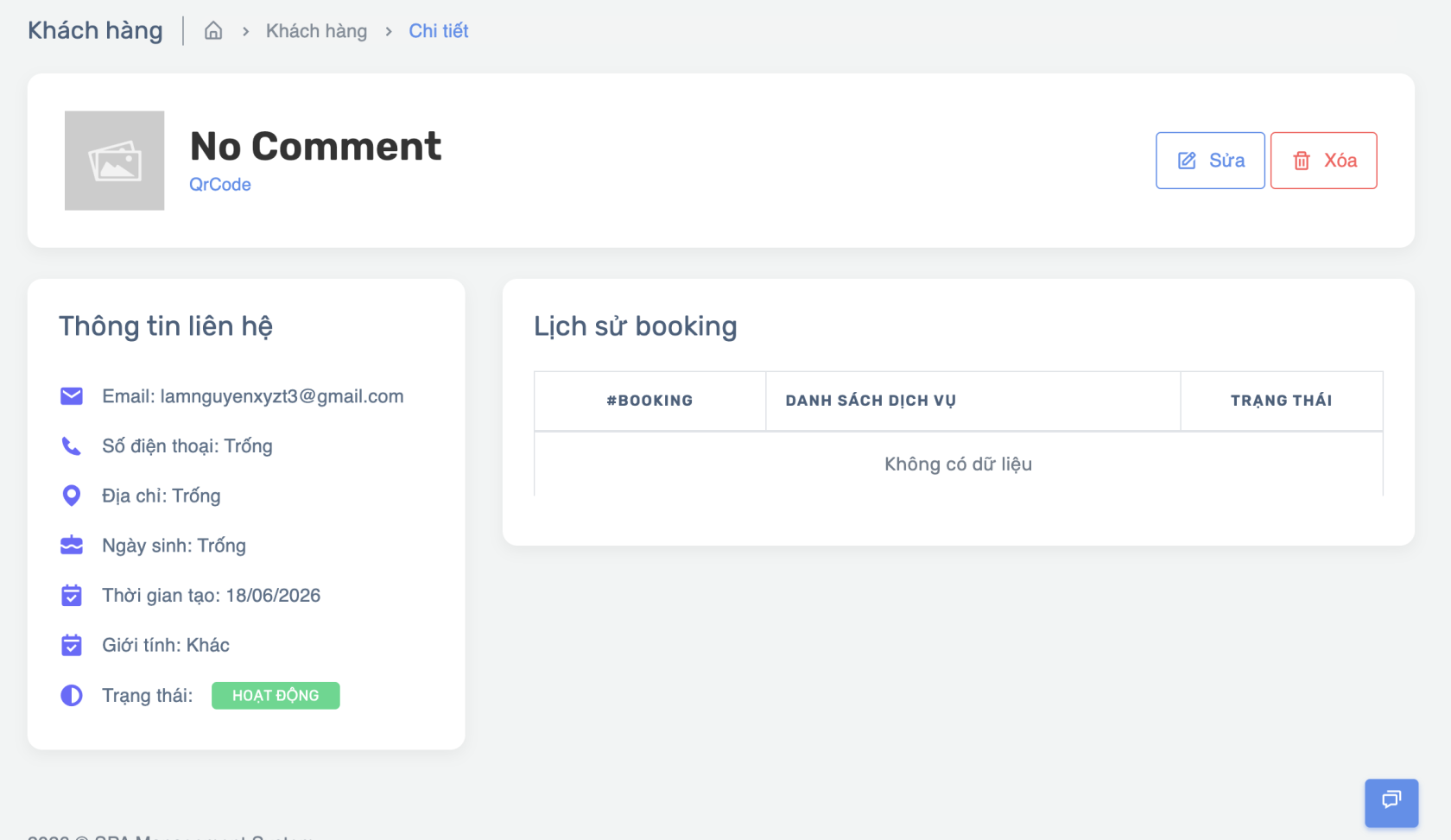
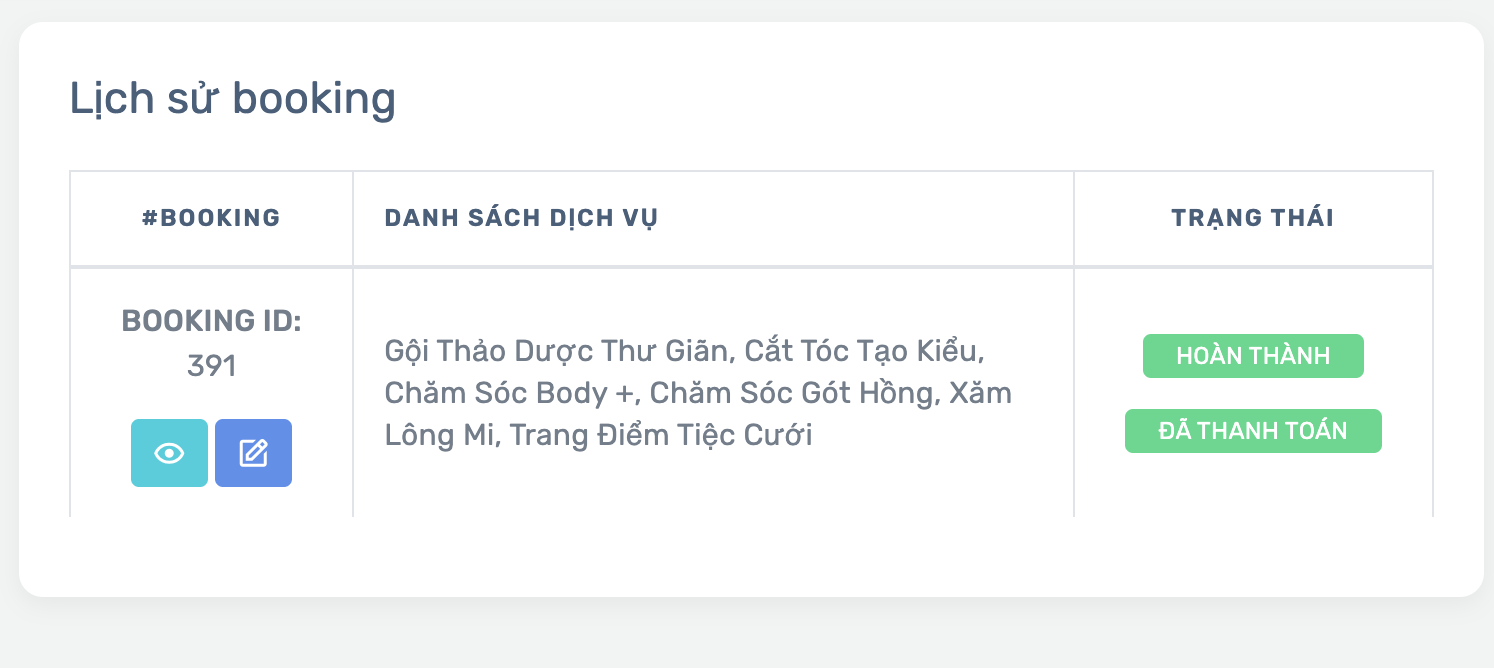
Ngoài ra, phần dưới còn có
Lịch sử bookingcủa khách:- Mã booking
- Danh sách dịch vụ
- Trạng thái booking
- Trạng thái thanh toán
- Nút
Xem booking - Nút
Sửa booking
củ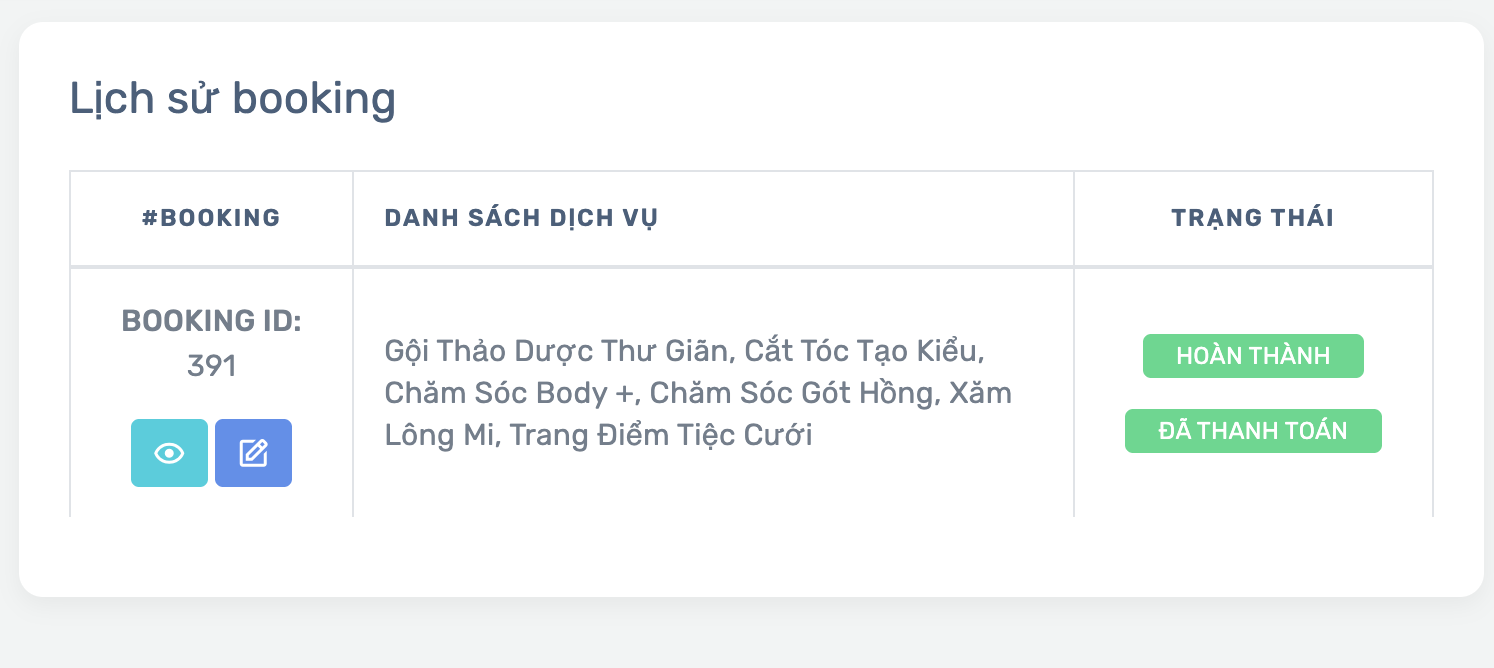
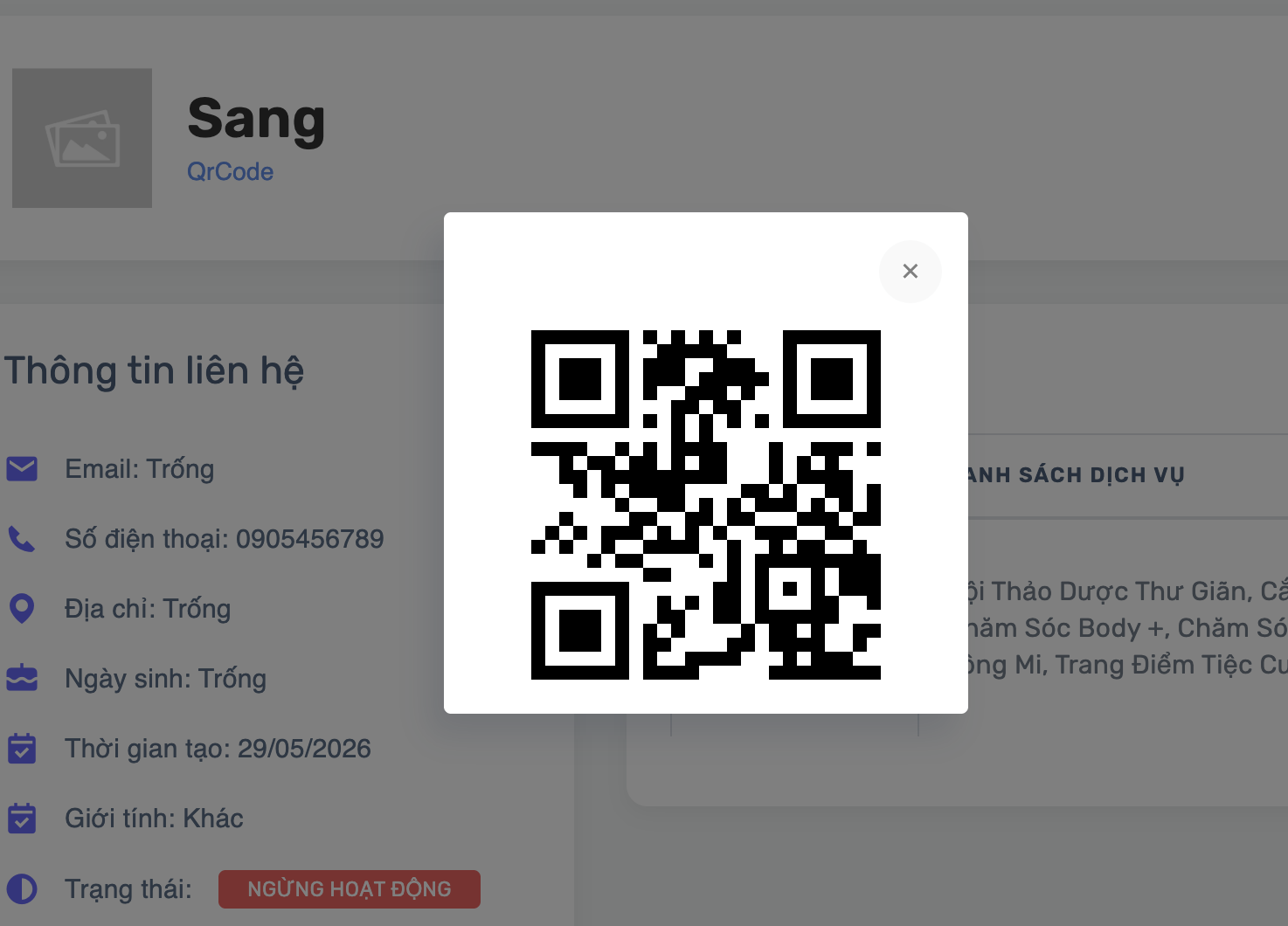
6. Xem QR Code khách hàng
- Vào màn hình chi tiết khách hàng.
- Nhấn vào dòng
QrCodedưới tên khách. - Hệ thống mở popup QR code nếu đã có.
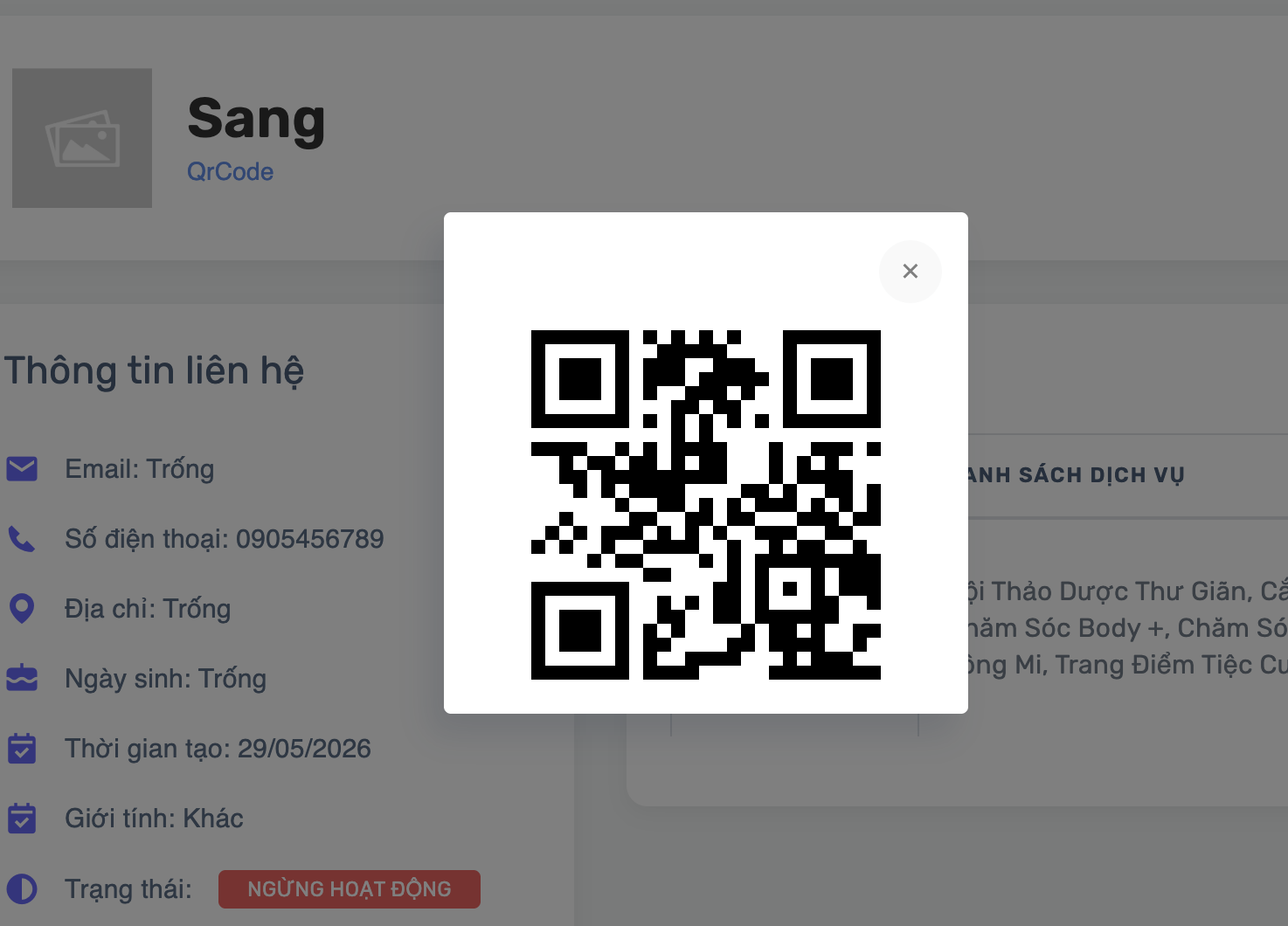
Lưu ý:
- Nếu chưa có QR code, hệ thống sẽ báo cần cập nhật để tạo QR.
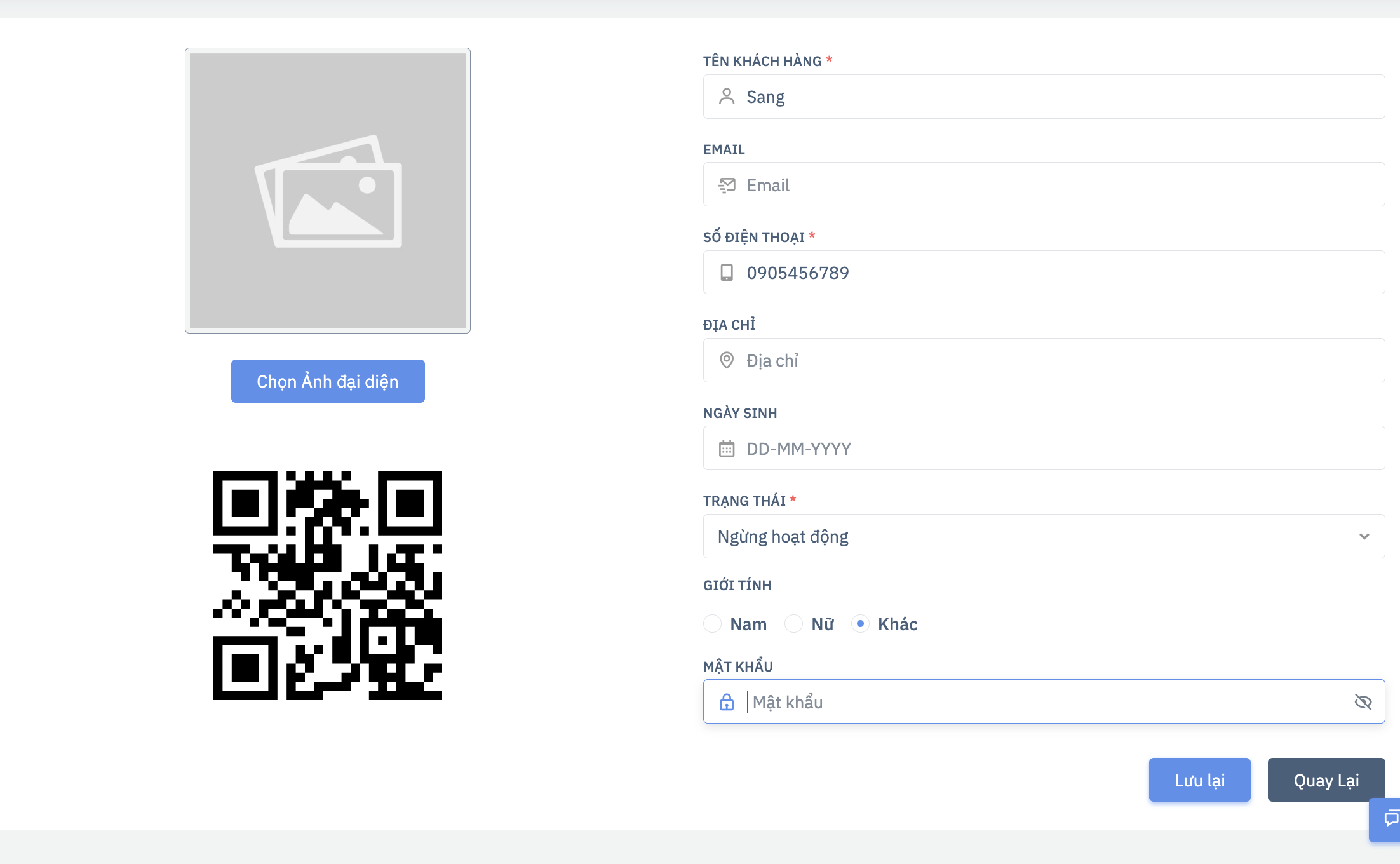
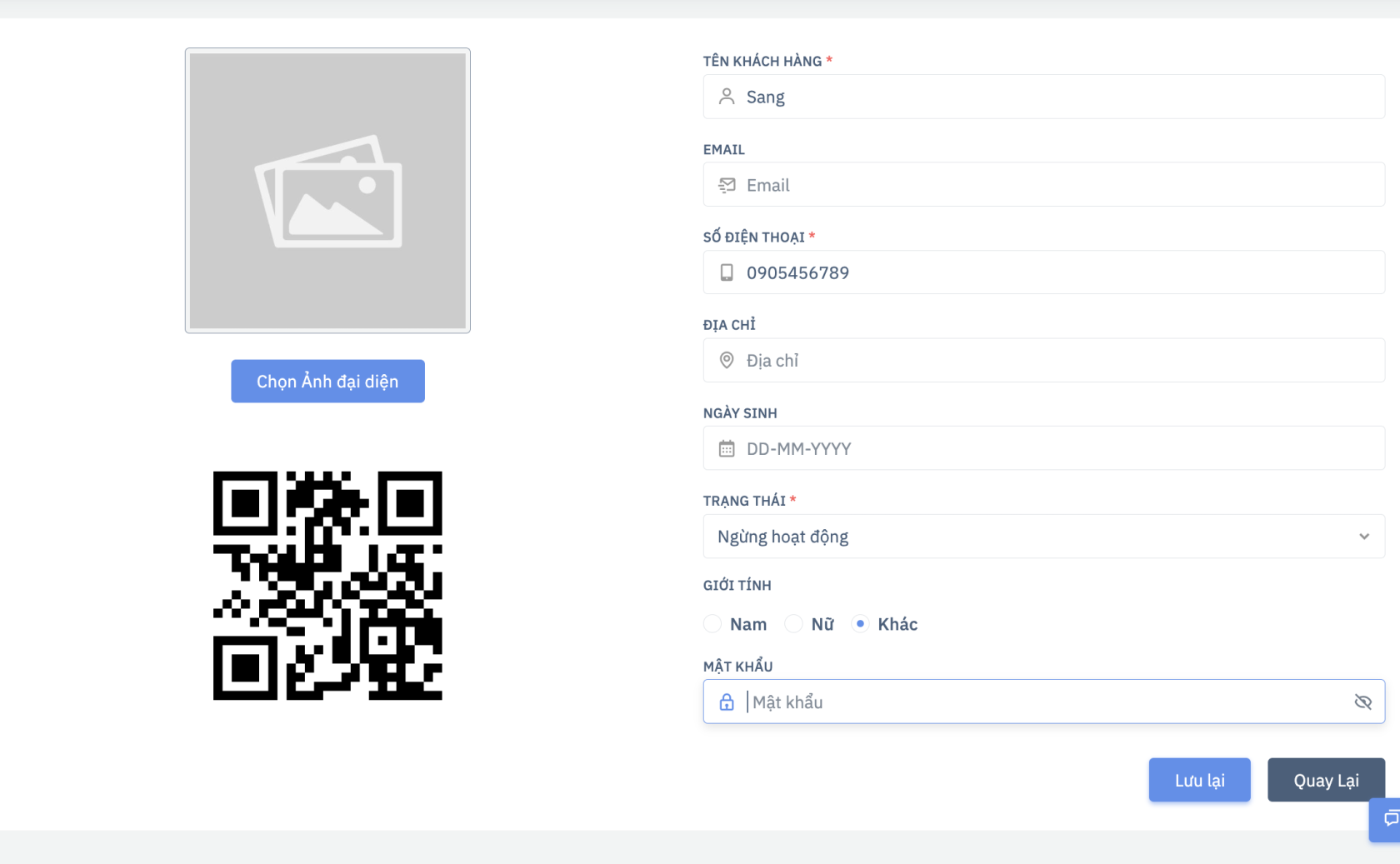
- Trong màn hình sửa khách hàng, QR code cũng có thể hiển thị bên cạnh ảnh đại diện.
7. Chỉnh sửa khách hàng
- Tại danh sách hoặc màn hình chi tiết, nhấn
Sửa. - Cập nhật các thông tin cần thiết:
- Ảnh đại diện
- Tên khách
- Số điện thoại
- Địa chỉ
- Ngày sinh
Trạng thái- Giới tính
- Mật khẩu mới nếu muốn đổi
- Nhấn
Lưu.
Lưu ý:
- Nếu không nhập mật khẩu mới, hệ thống sẽ giữ nguyên mật khẩu cũ.
Số điện thoạivẫn phải là duy nhất.- Có thể
nhiềchuyển khách sangInactivenếulịchkhôngchưa hoàcòntấhoạthoặc chưa ghi nhận thanh toánđộng.
Trường8.hợp 3: Điểm đánh giá trung bình giảmNên kiểm tra phản hồiXóa khách hàngRàTạisoátdanhchất lượng dịsáchvụkhách hàng hoặctrảimànnghiệm tạihình chinhánhtiết, nhấnXóa.- Xác nhận lại khi hệ thống hỏi.
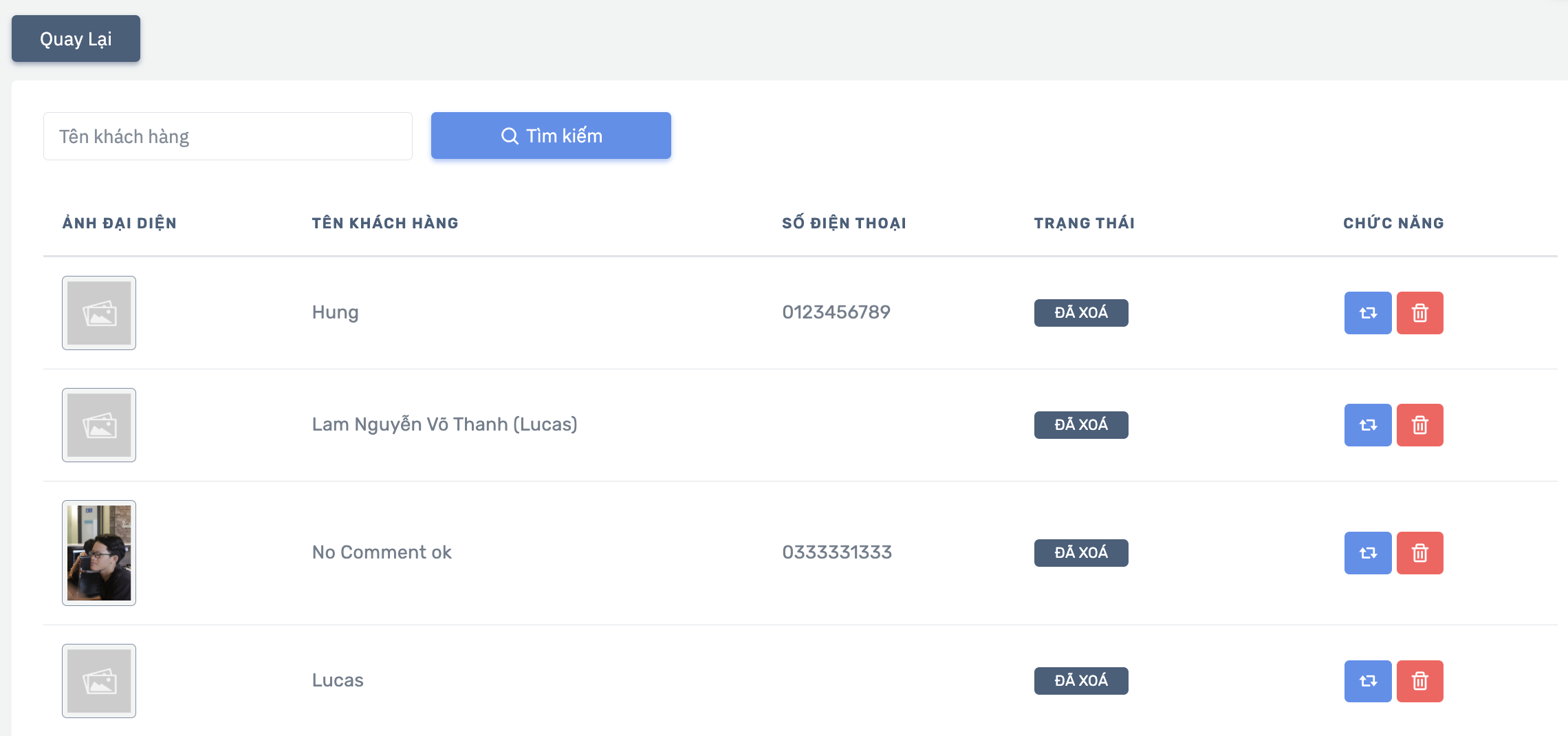
- Khách hàng sẽ được chuyển vào danh sách
Khách hàng đã xóa. - Đây là xóa mềm, chưa mất hẳn dữ liệu ngay.
- Nếu khách có liên kết hệ thống ngoài, hệ thống cũng sẽ xử lý phần liên quan trước khi xóa.
- Trong màn hình danh sách khách hàng, nhấn
Khách hàng đã xóa. - Màn hình này hiển thị:
- Ảnh đại diện
- Tên khách
- Số điện thoại
- Trạng thái
Deleted - Nút
Khôi phục - Nút
Xóa vĩnh viễn
- Có thể tìm nhanh khách đã xóa bằng ô tìm kiếm.
- Vào
Khách hàng đã xóa. - Tìm khách cần khôi phục.
- Nhấn nút
Khôi phục. - Xác nhận thao tác.
- Khách sẽ quay trở lại danh sách khách hàng bình thường.
- Vào
Khách hàng đã xóa. - Tìm đúng khách cần xóa vĩnh viễn.
- Nhấn nút
Xóa vĩnh viễn. - Xác nhận thao tác.
DashboardSaulàkhimànxóahìvĩnhtheoviễn,dõidữtổngliệuquan,khách sẽ khôngphảthể khôinơphục lại từ giao diện.- Tại danh sách khách hàng hoặc danh sách khách đã xóa, bấm vào ảnh đại diện.
- Hệ thống sẽ mở popup ảnh lớn.
- Nhấn
Xđể đóng. - Tạo khách mới ngay khi khách phát sinh giao dịch đầu tiên.
- Luôn nhập
liệuđúngchínhTênvàSố điện thoạiđể dễ tìm lại. KhiNếu cần thao tácchi tiết, ngườinhanh, dùngsẽpopupTạo nhanh khách hàng.- Nếu khách có hồ sơ đầy đủ, cập nhật thêm email, địa chỉ, ngày sinh và giới tính.
- Trước khi tạo booking mới, nên kiểm tra khách đã tồn tại chưa để tránh trùng dữ liệu.
- Với khách không còn hoạt động, có thể chuyển
sangInactivethay vì xóa ngay. - Chỉ dùng
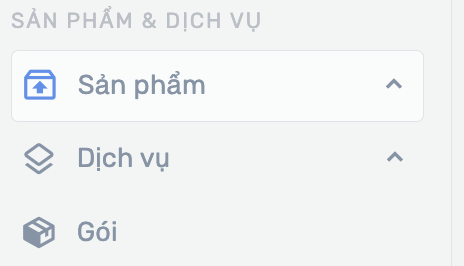
Xóa vĩnh viễnkhi chắc chắn không cần giữ hồ sơ nữa. Sản phẩmcó:Danh mục sản phẩmDanh sách sản phẩm
Dịch vụcó:Danh mục dịch vụDanh sách dịch vụ
Góilà một module riêng- Vào
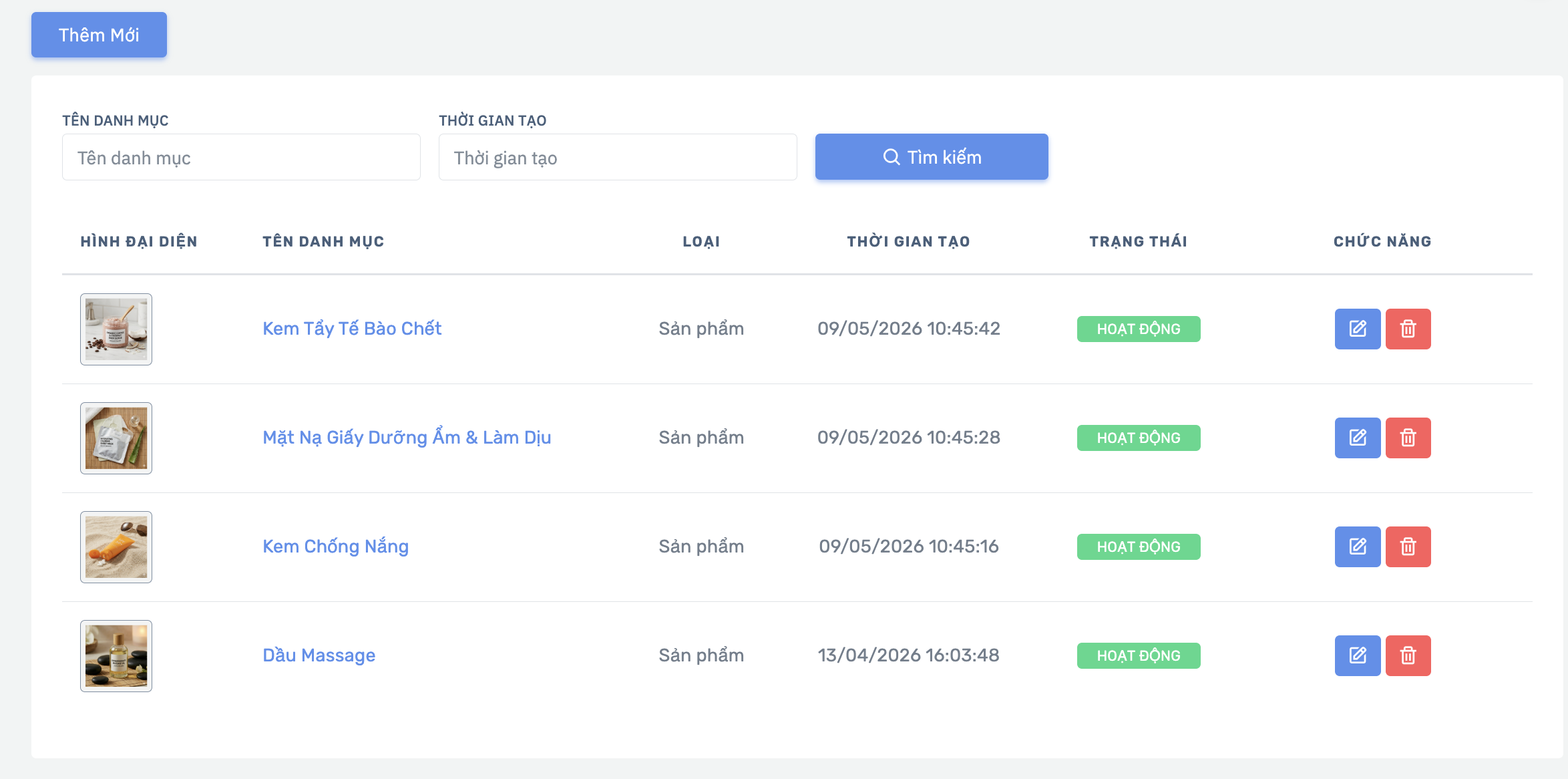
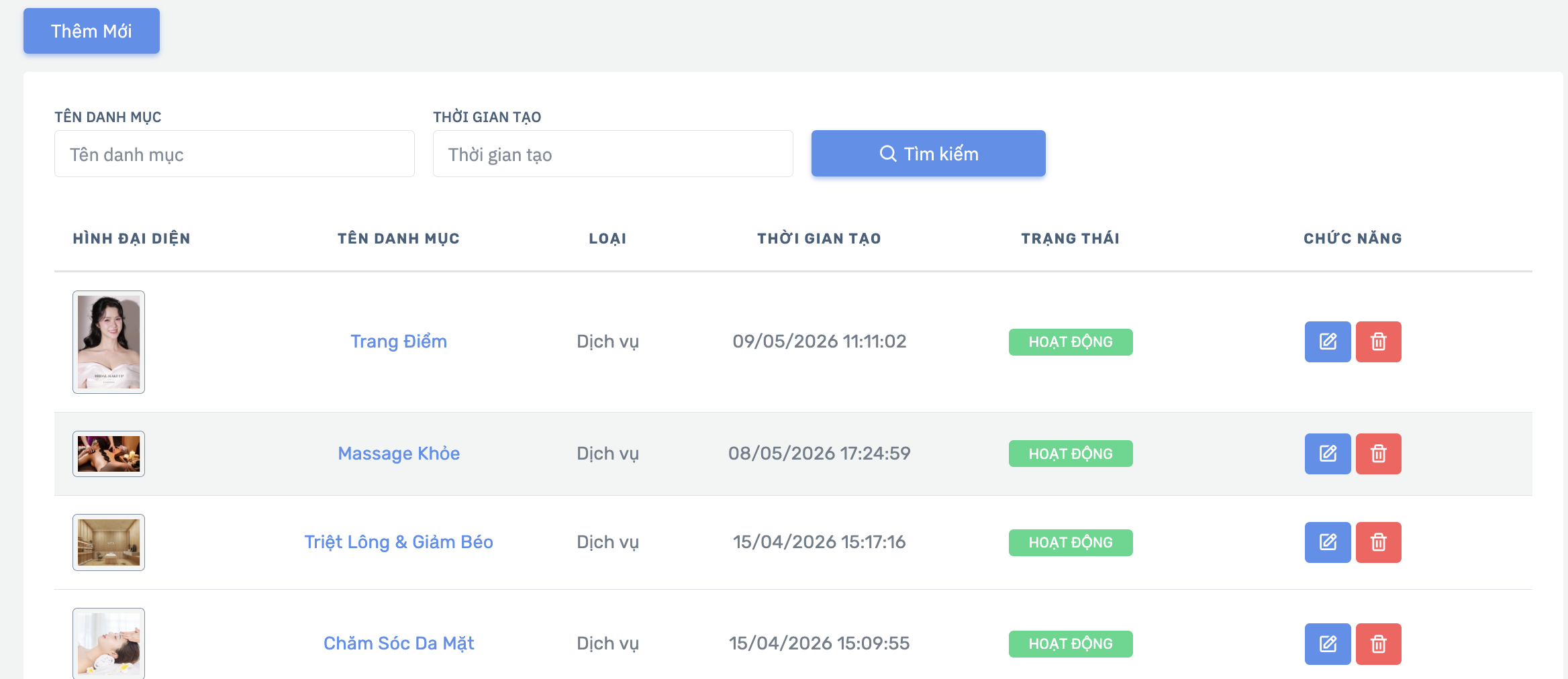
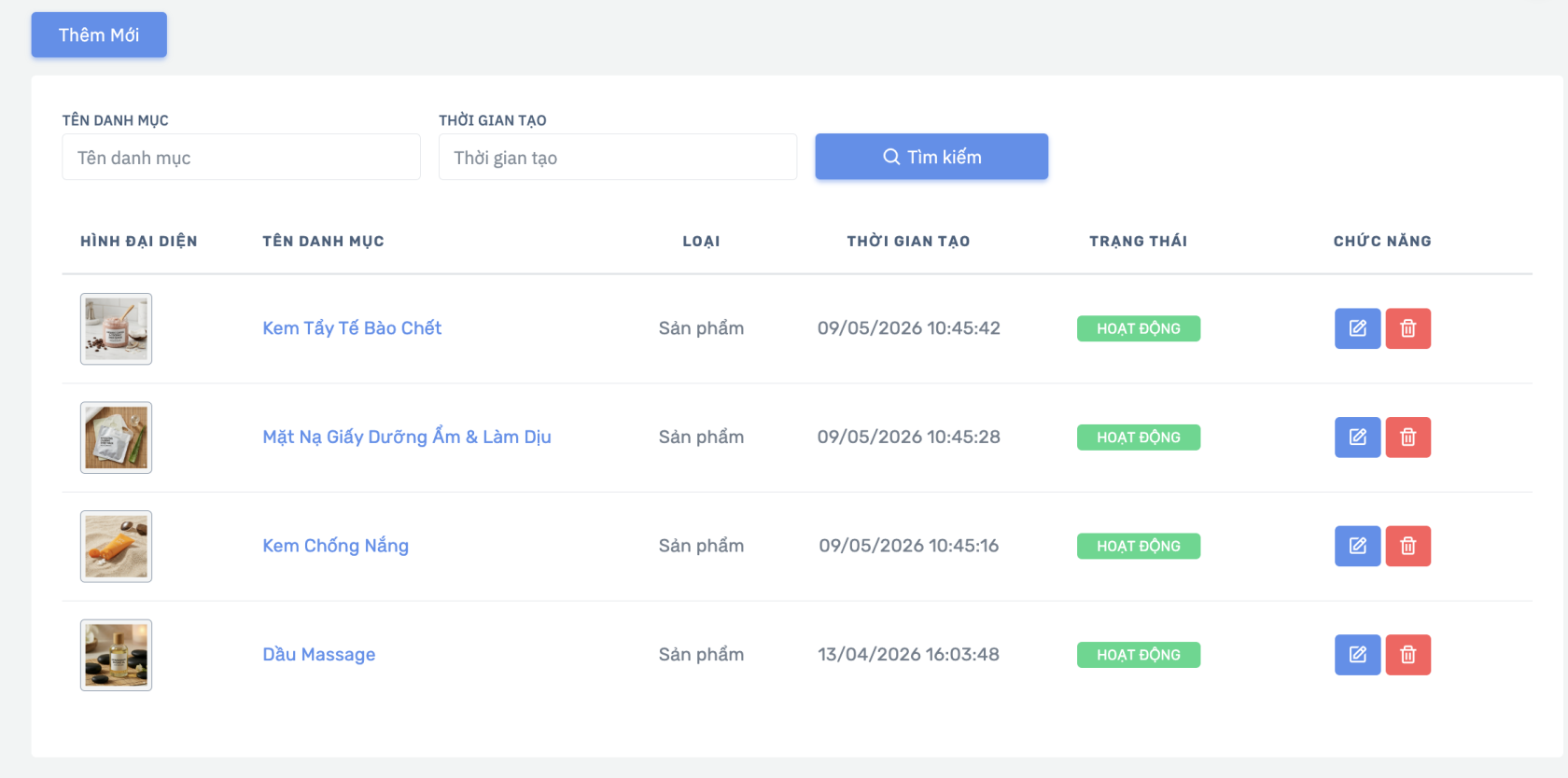
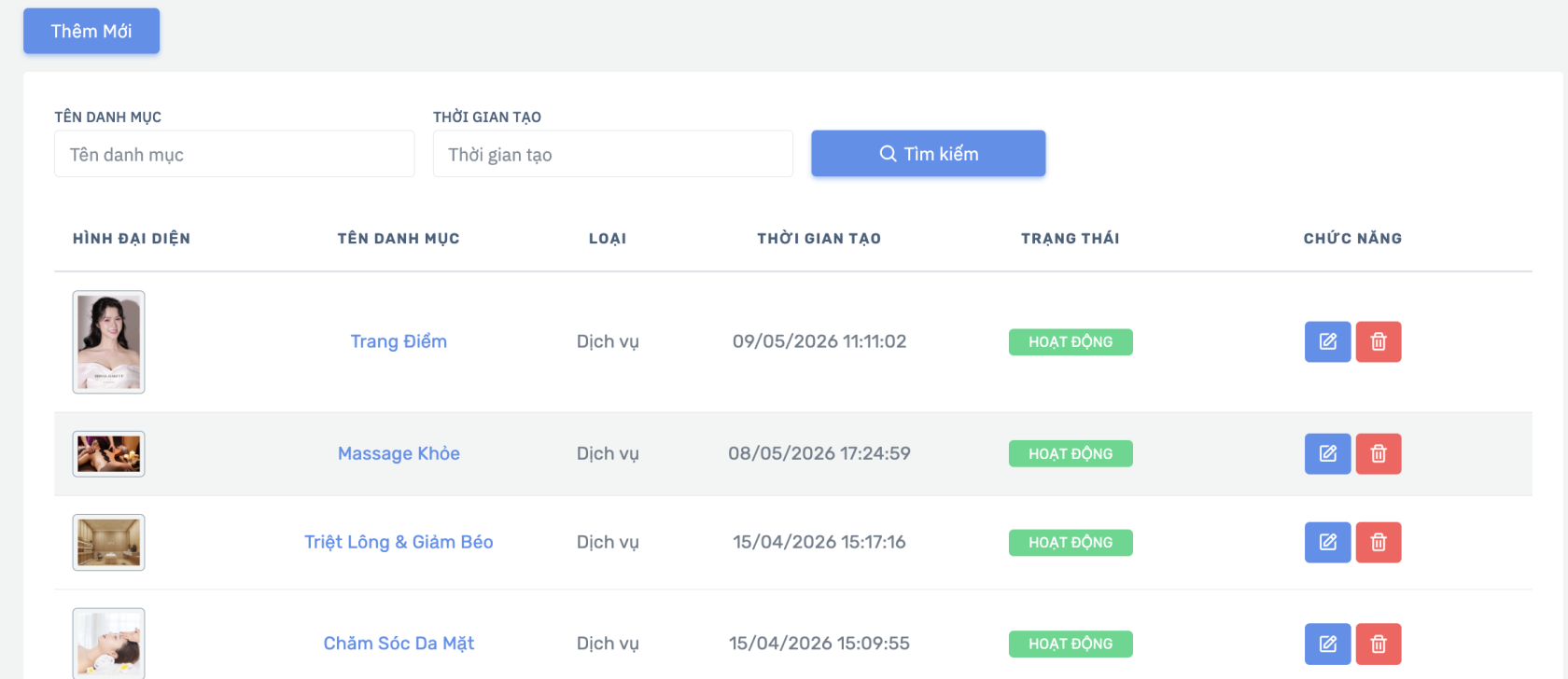
Sản phẩm>Danh mục sản phẩm. - Danh sách hiển thị:
- Ảnh đại diện
- Tên danh mục
- Loại
- Thời gian tạo
- Trạng thái
- Có thể tìm theo:
Tên danh mụcThời gian tạo
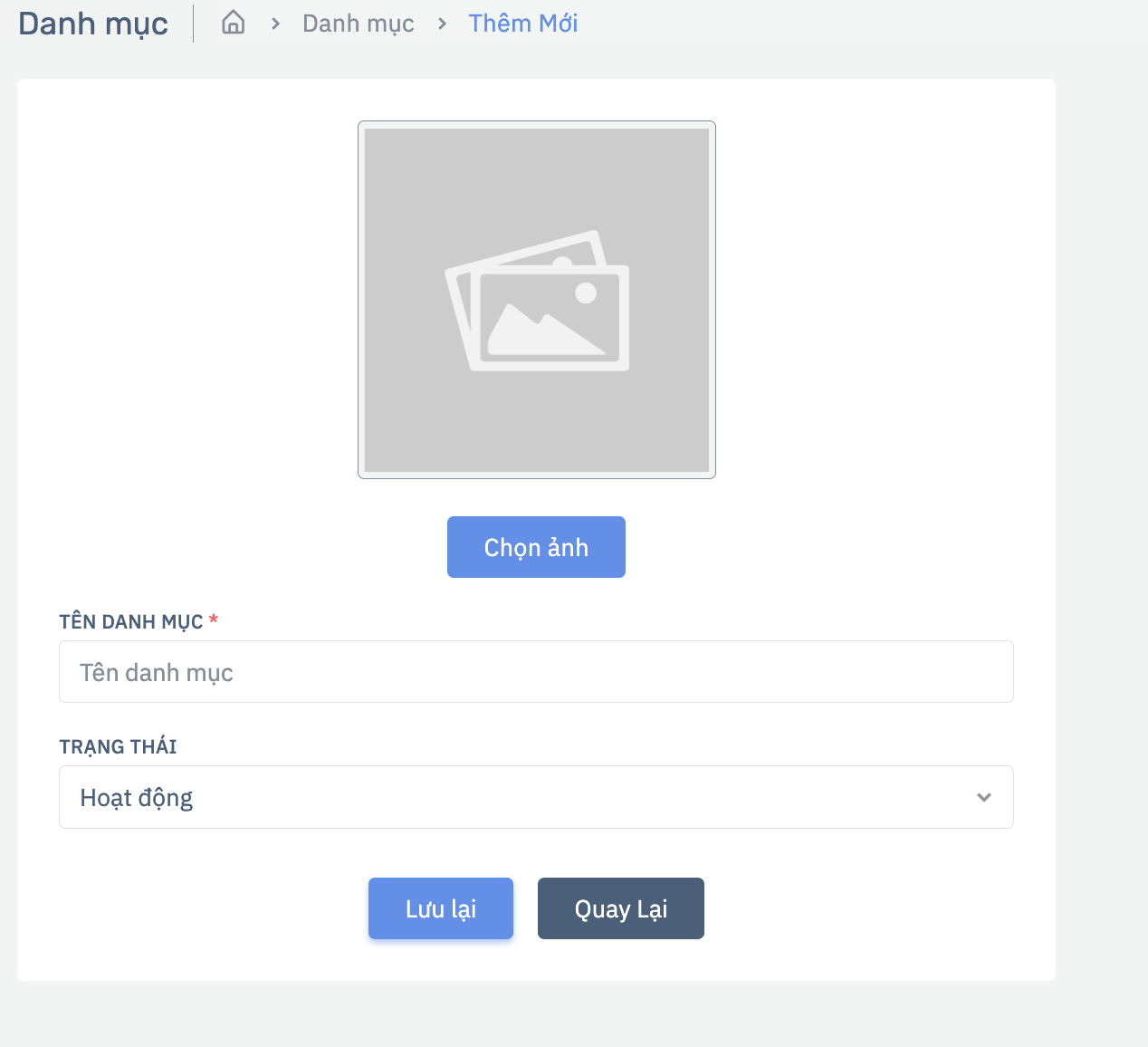
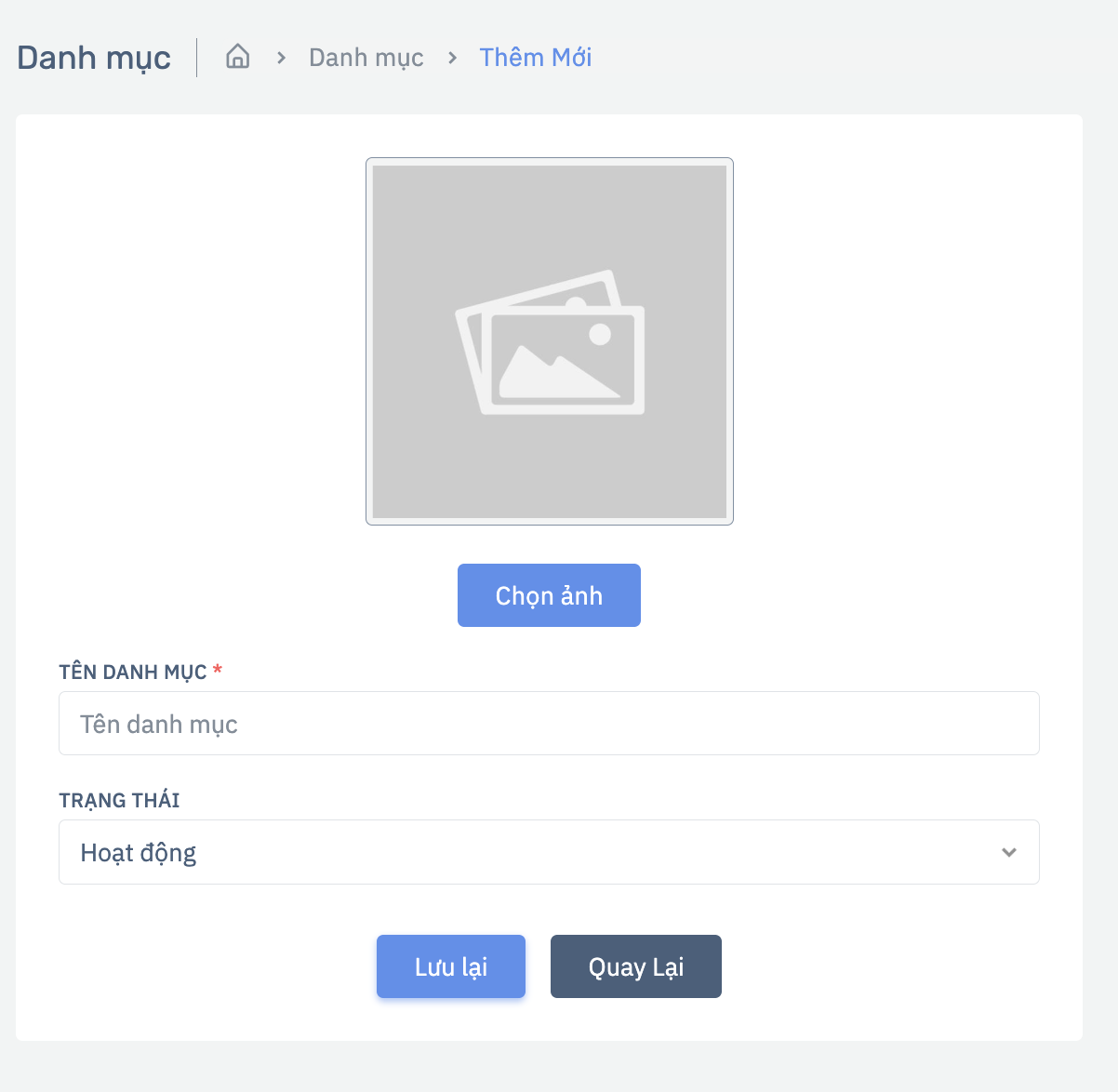
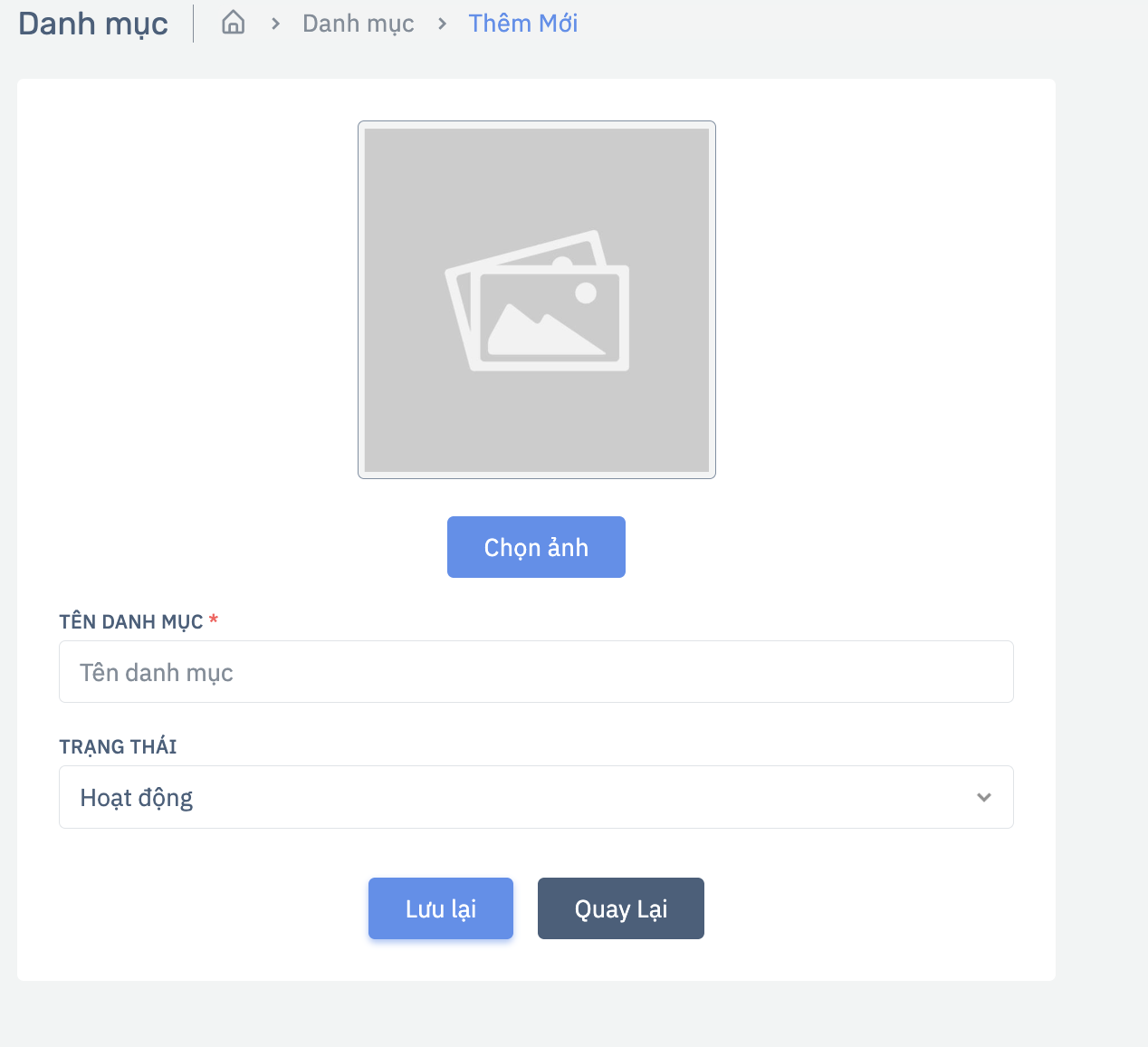
- Nhấn
Thêm mớiđể tạo danh mục mới. - Trong danh sách, dùng nút:
SửaXóa
- Vào
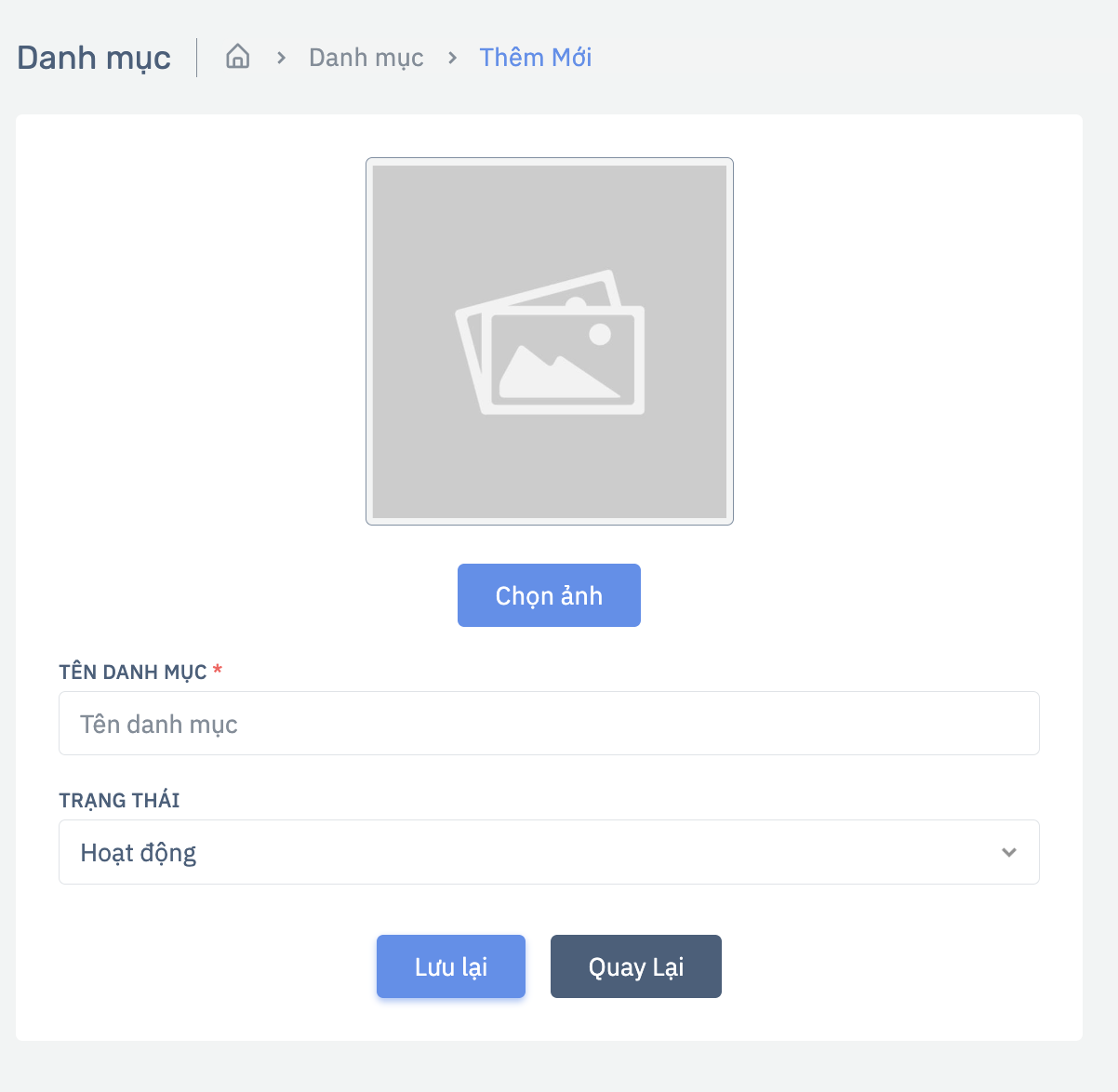
Dịch vụ>Danh mục dịch vụ. - Cách sử dụng tương tự danh mục sản phẩm:
- Tìm kiếm
- Thêm mới
- Sửa
- Xóa
- Danh sách cũng hiển thị ảnh, tên danh mục, loại, thời gian tạo, trạng thái.
- Vào
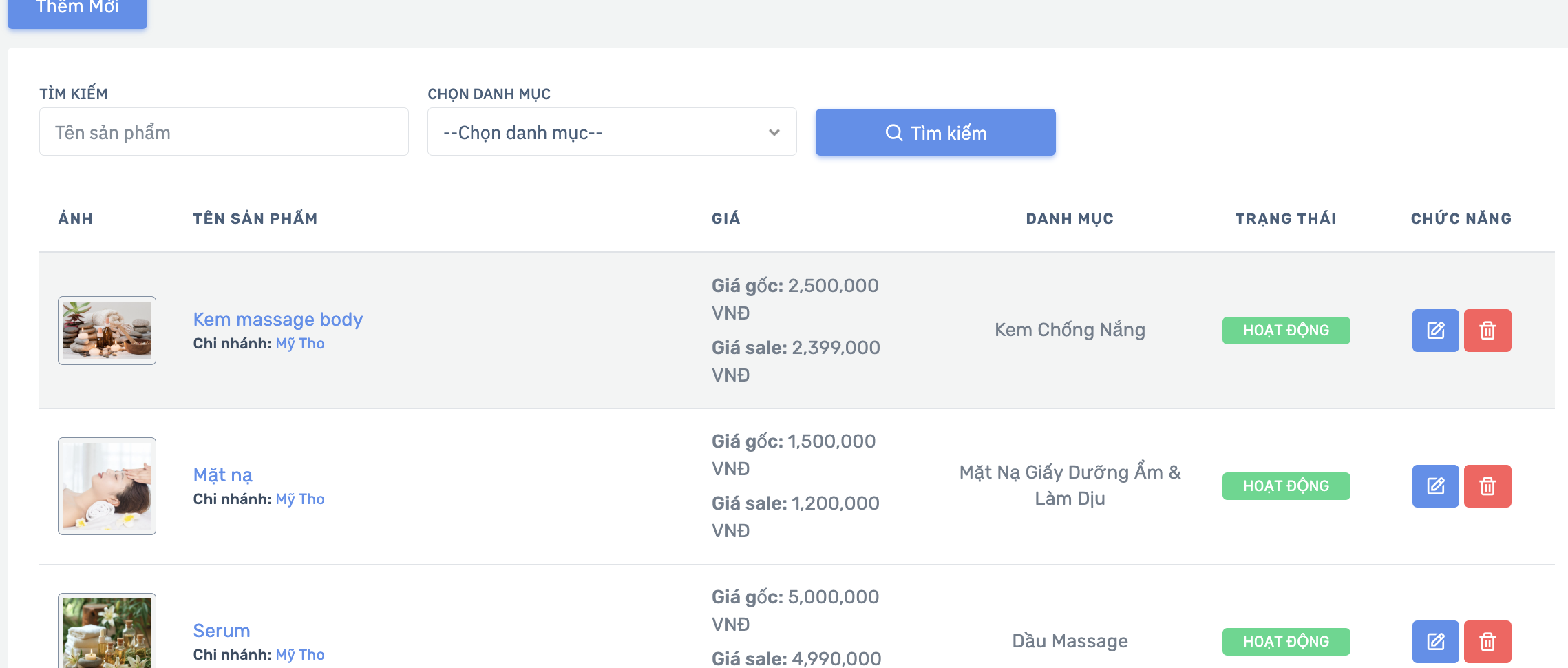
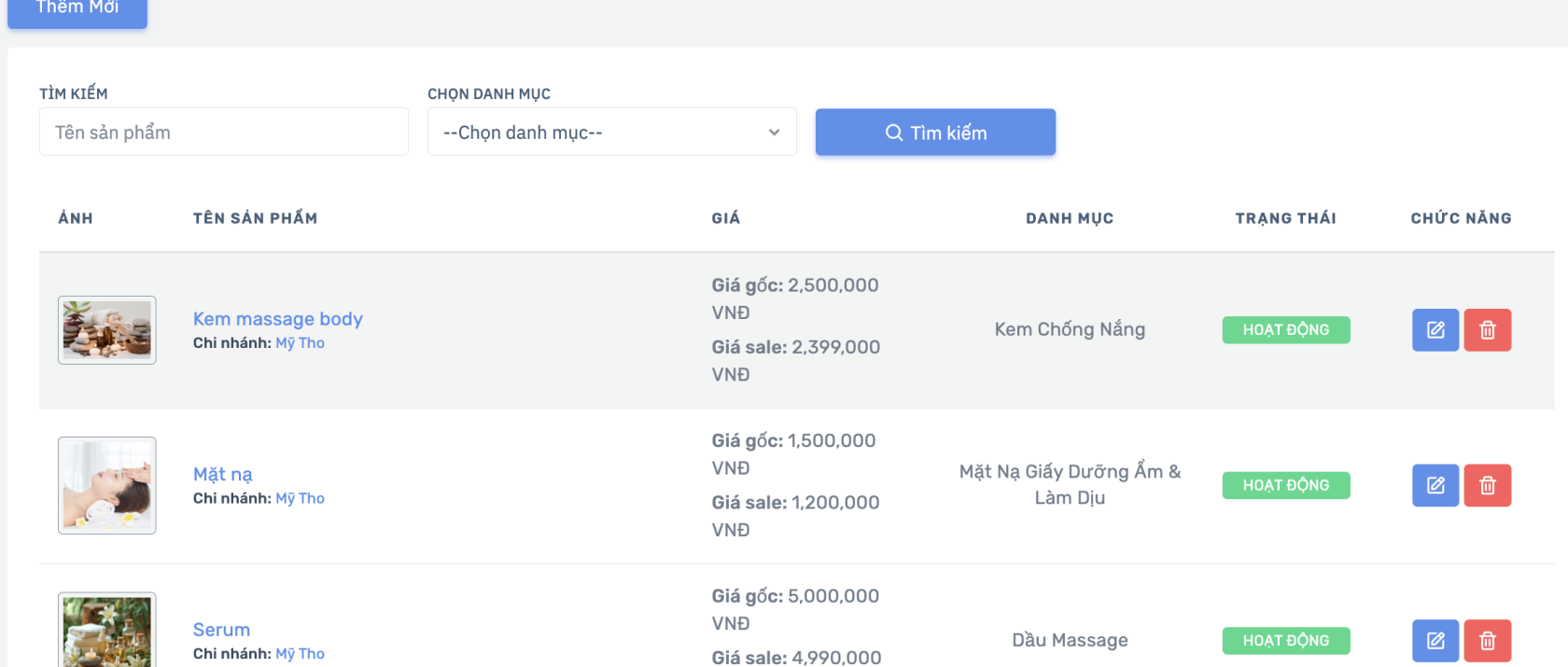
Sản phẩm>Danh sách. - Màn hình danh sách có:
- Nút
Thêm mới - Ô tìm kiếm theo
Tên sản phẩm - Bộ lọc
Danh mục
- Nút
- Danh sách hiển thị:
- Ảnh
- Tên sản phẩm
- Giá gốc / giá khuyến mãi
- Danh mục
- Trạng thái
- Chi nhánh áp dụng
- Nút
Sửa,Xóa
- Ở cột tên sản phẩm, hệ thống còn hiển thị các
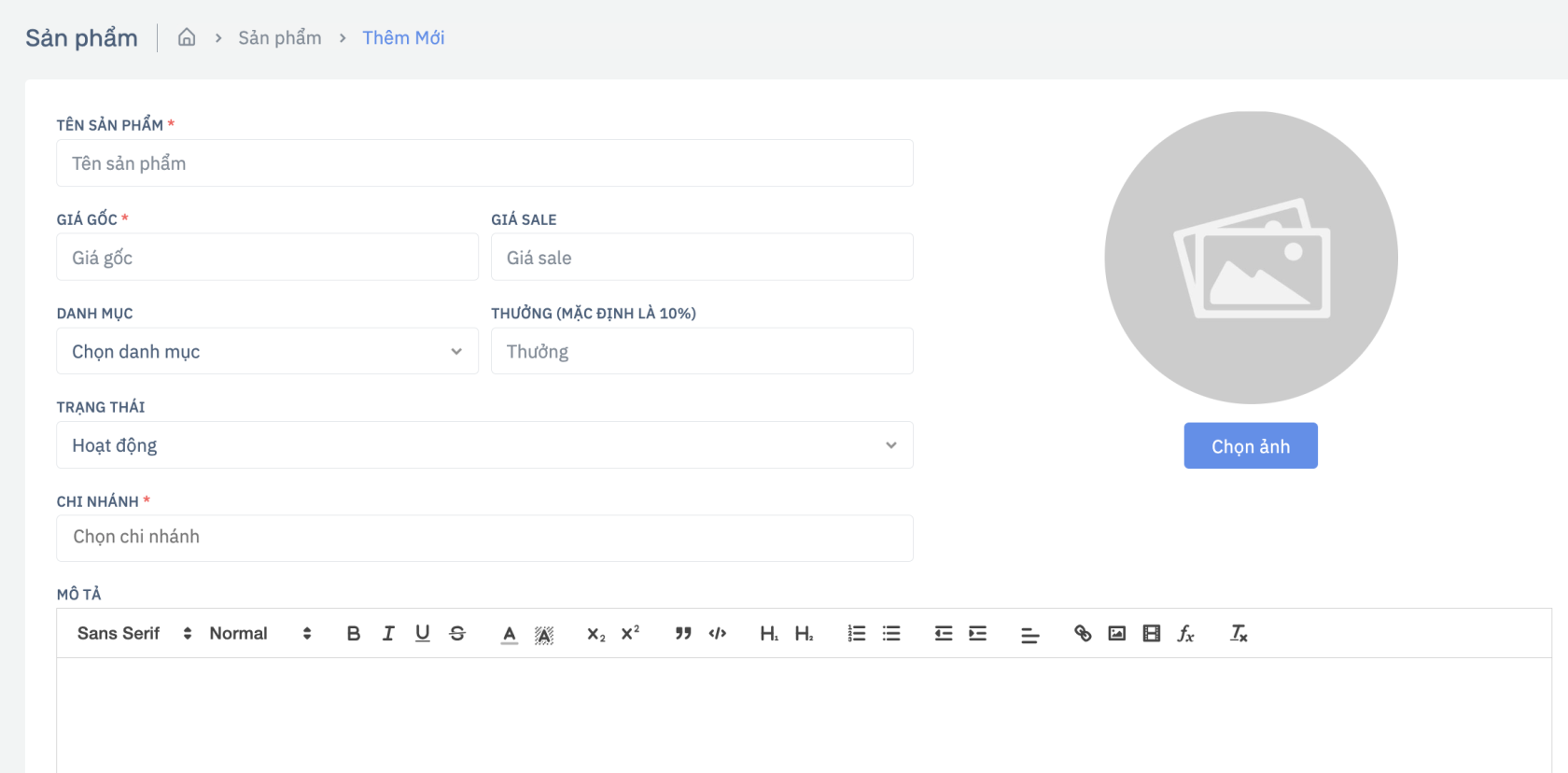
Chi nhánhđang áp dụng. - Vào
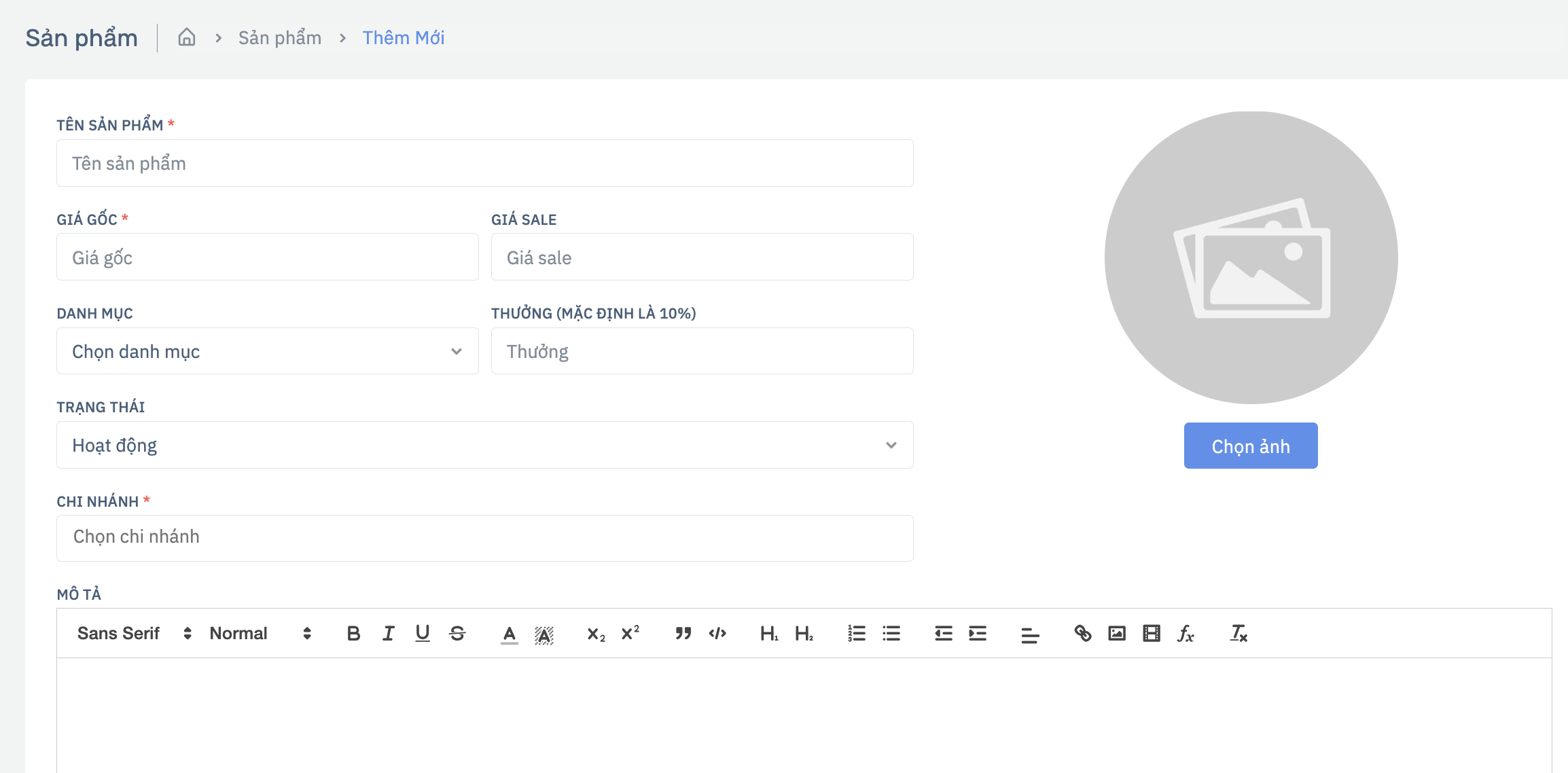
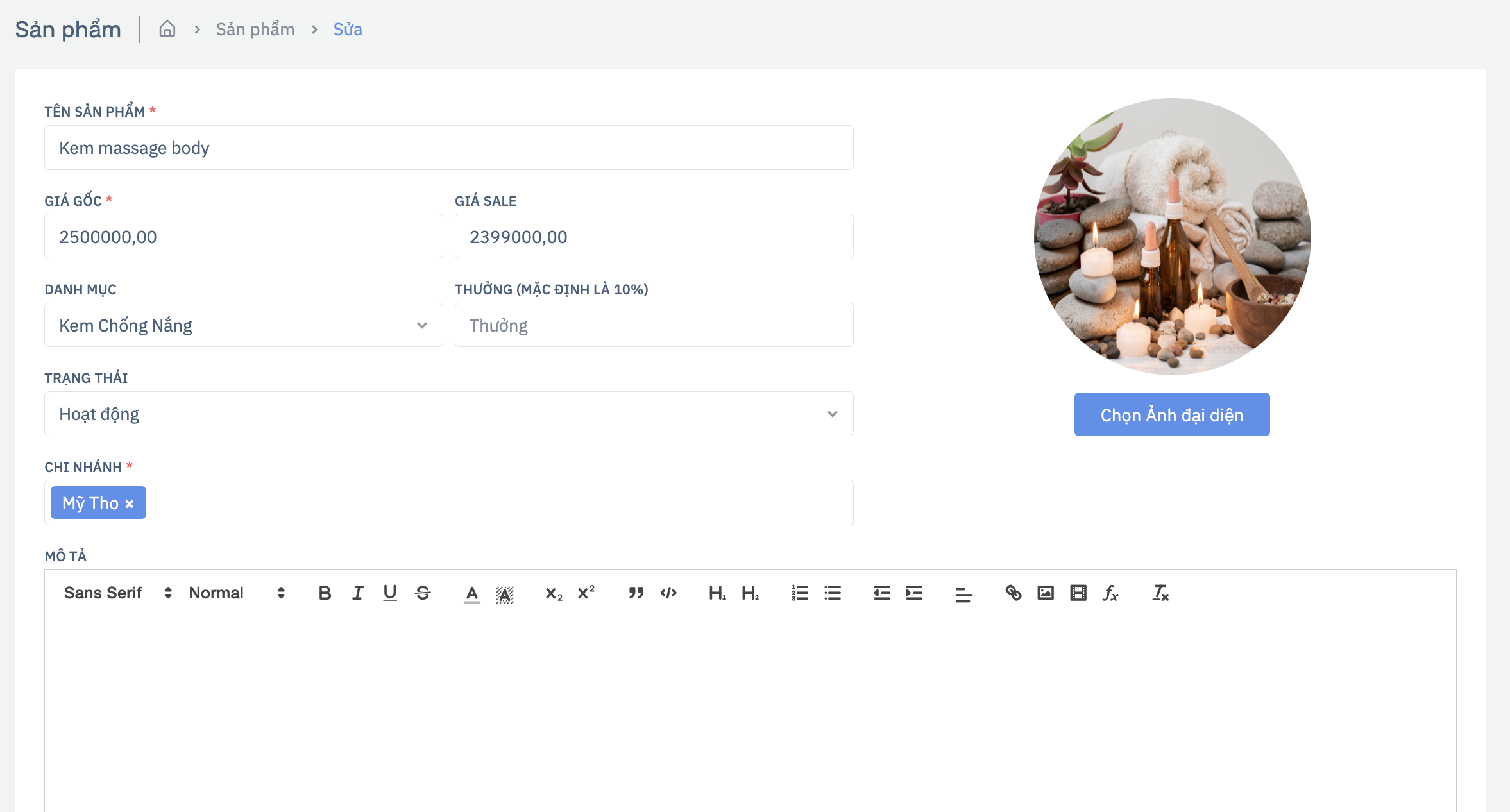
Sản phẩm>Thêm mới. - Nhập các thông tin chính:
Tên sản phẩmGiá niêm yếtGiá khuyến mãiDanh mụcBonusTrạng tháiChi nhánh
- Tải
Ảnh sản phẩm. - Nhập
Mô tảở phần editor nếu cần. - Nhấn
Lưu. Tên sản phẩm,Giá niêm yếtvàChi nhánhlà các thông tin quan trọng nên luôn cần kiểm tra kỹ.Bonusđang gợi ý mặc định là 10% theo UI.- Có thể chọn nhiều chi nhánh áp dụng.
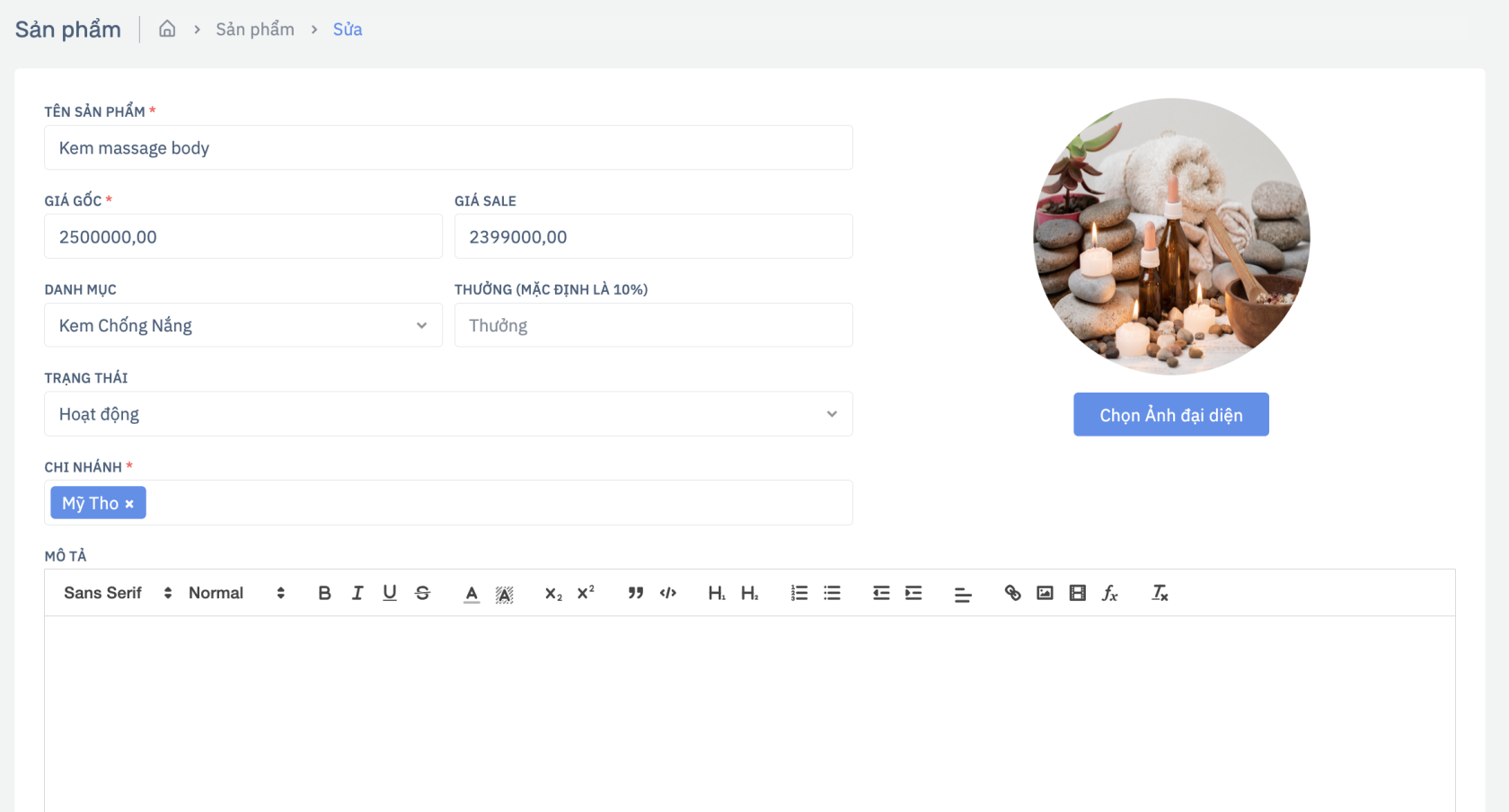
- Từ danh sách sản phẩm, nhấn
Sửa. - Cập nhật lại các trường:
- Tên
- Giá
- Danh mục
- Bonus
- Trạng thái
- Chi nhánh
- Ảnh
- Mô tả
- Nhấn
Lưu. - Tại danh sách sản phẩm, nhấn nút
Xóa. - Xác nhận khi hệ thống hỏi lại.
- Sản phẩm sẽ bị gỡ khỏi danh sách hoạt động.
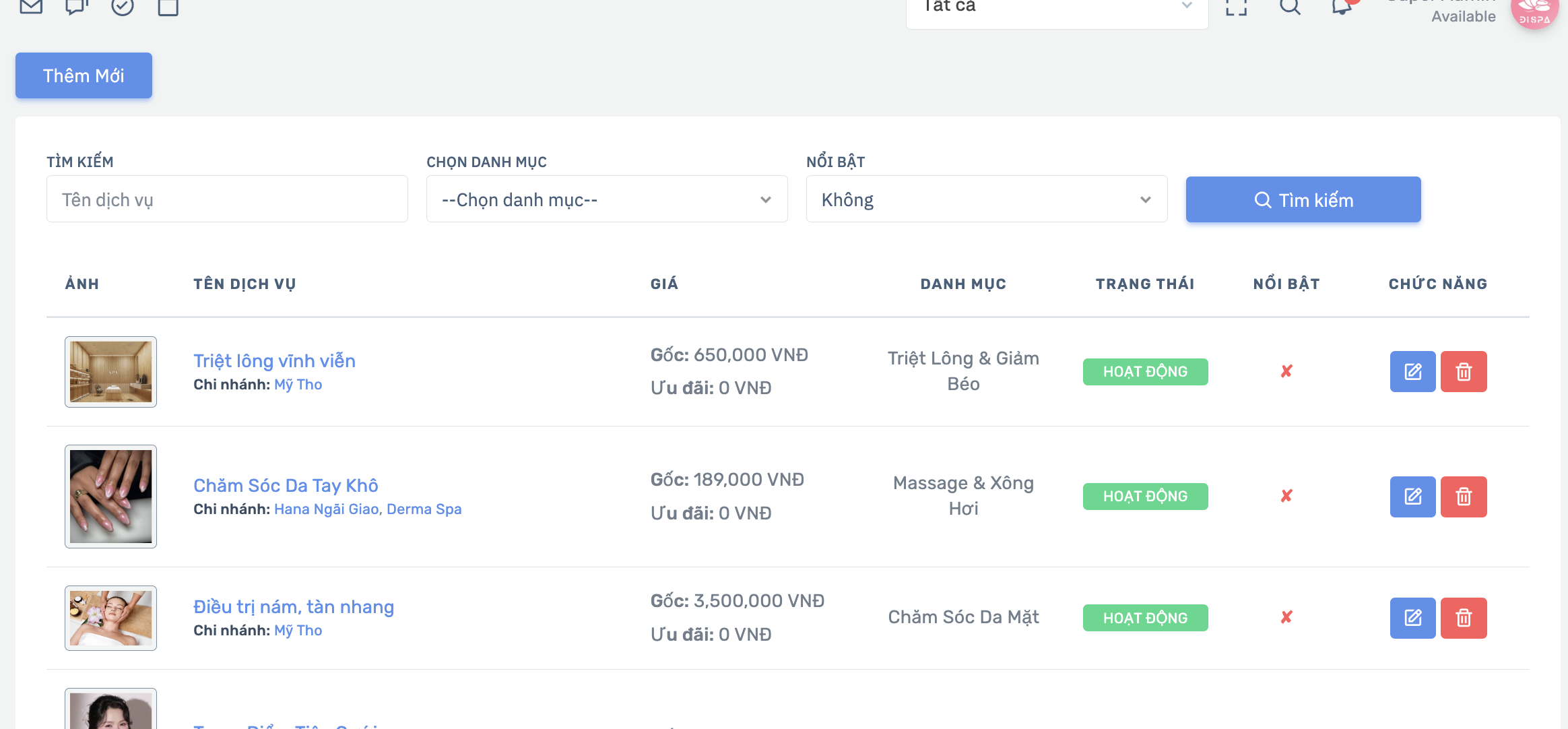
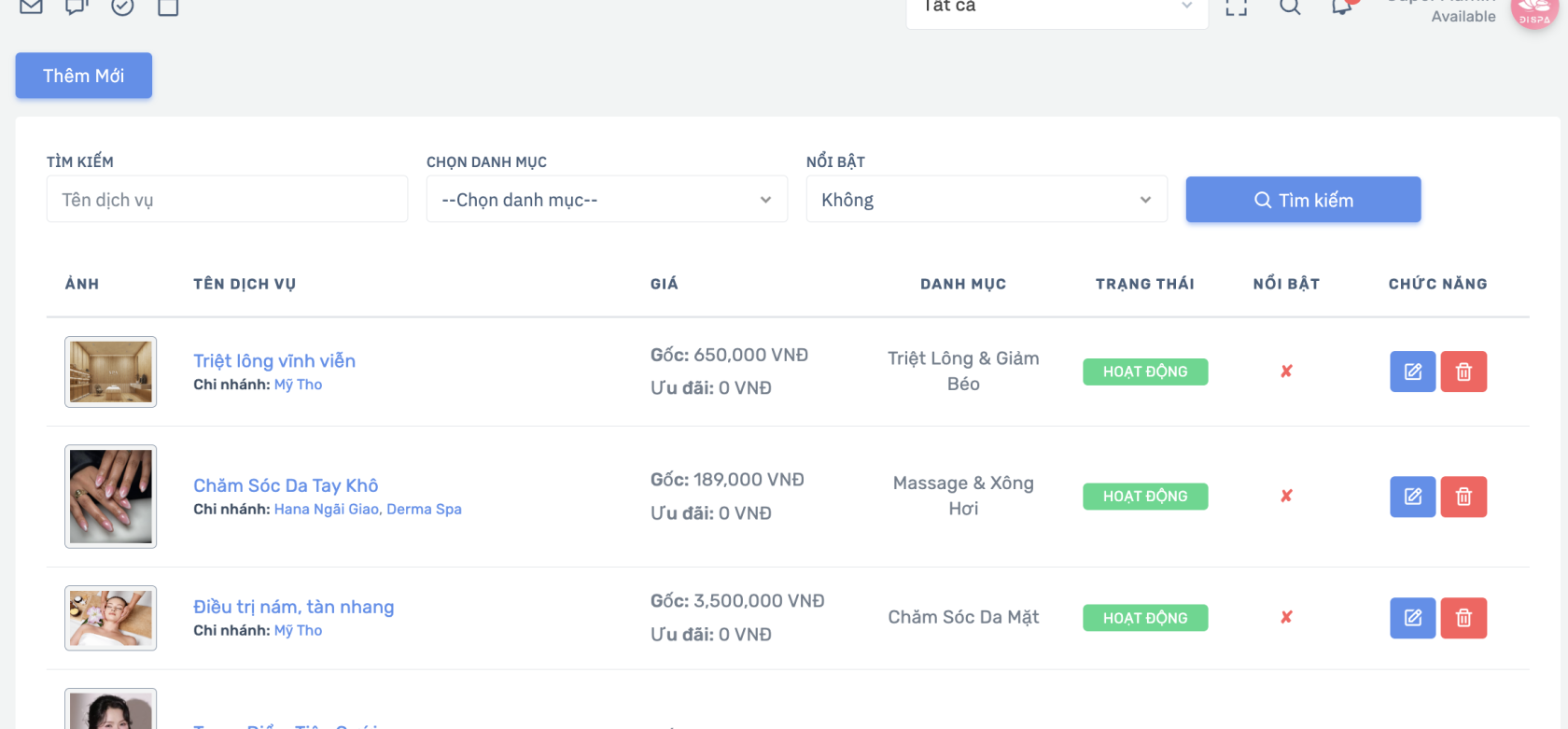
- Vào
Dịch vụ>Danh sách. - Màn hình có:
- Nút
Thêm mới - Tìm theo
Tên dịch vụ - Lọc theo
Danh mục - Lọc theo
Dịch vụ nổi bật
- Nút
- Danh sách hiển thị:
- Ảnh
- Tên dịch vụ
- Giá gốc / giá ưu đãi
- Danh mục
- Trạng thái
- Cờ
Nổi bật - Chi nhánh áp dụng
- Nút
Sửa,Xóa
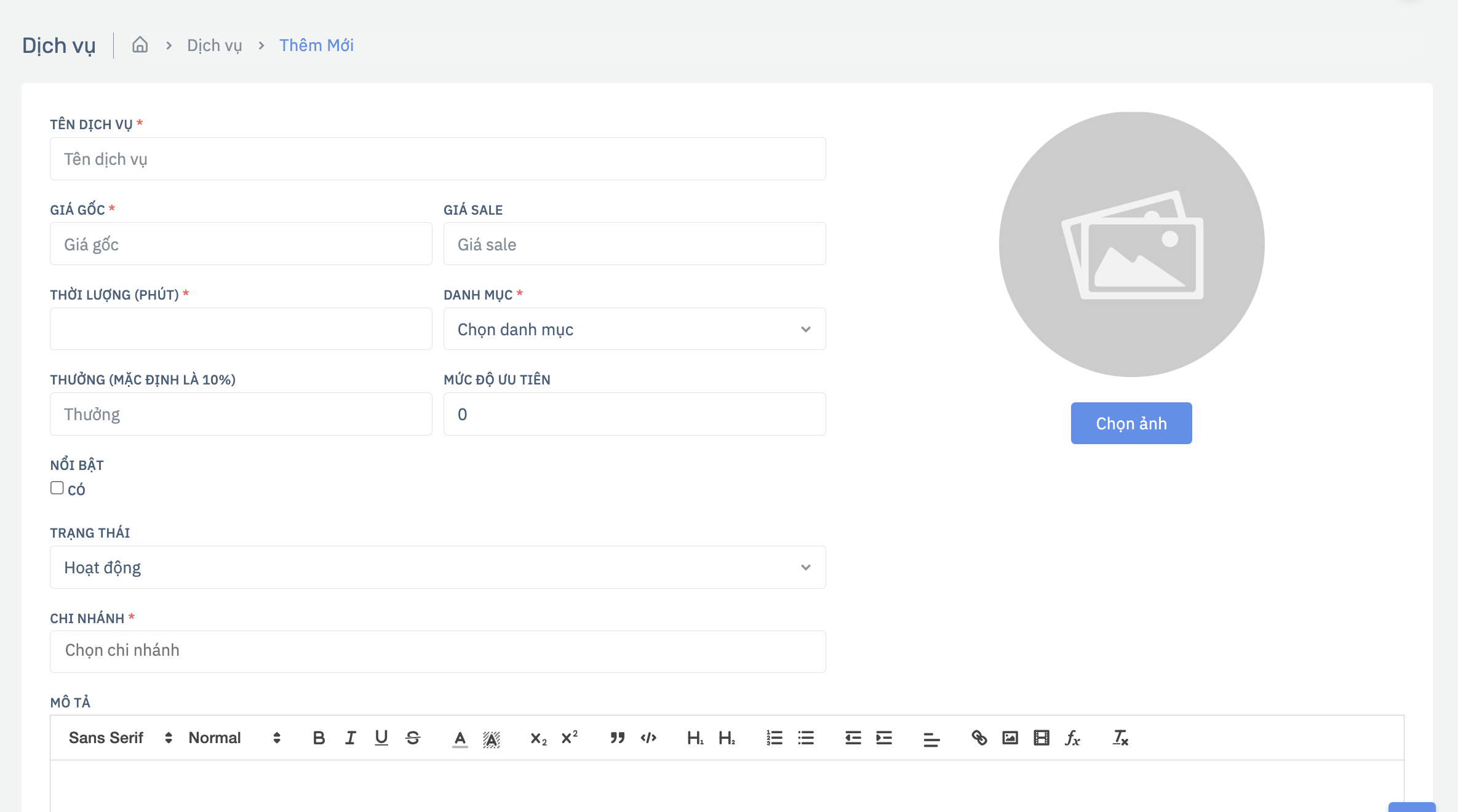
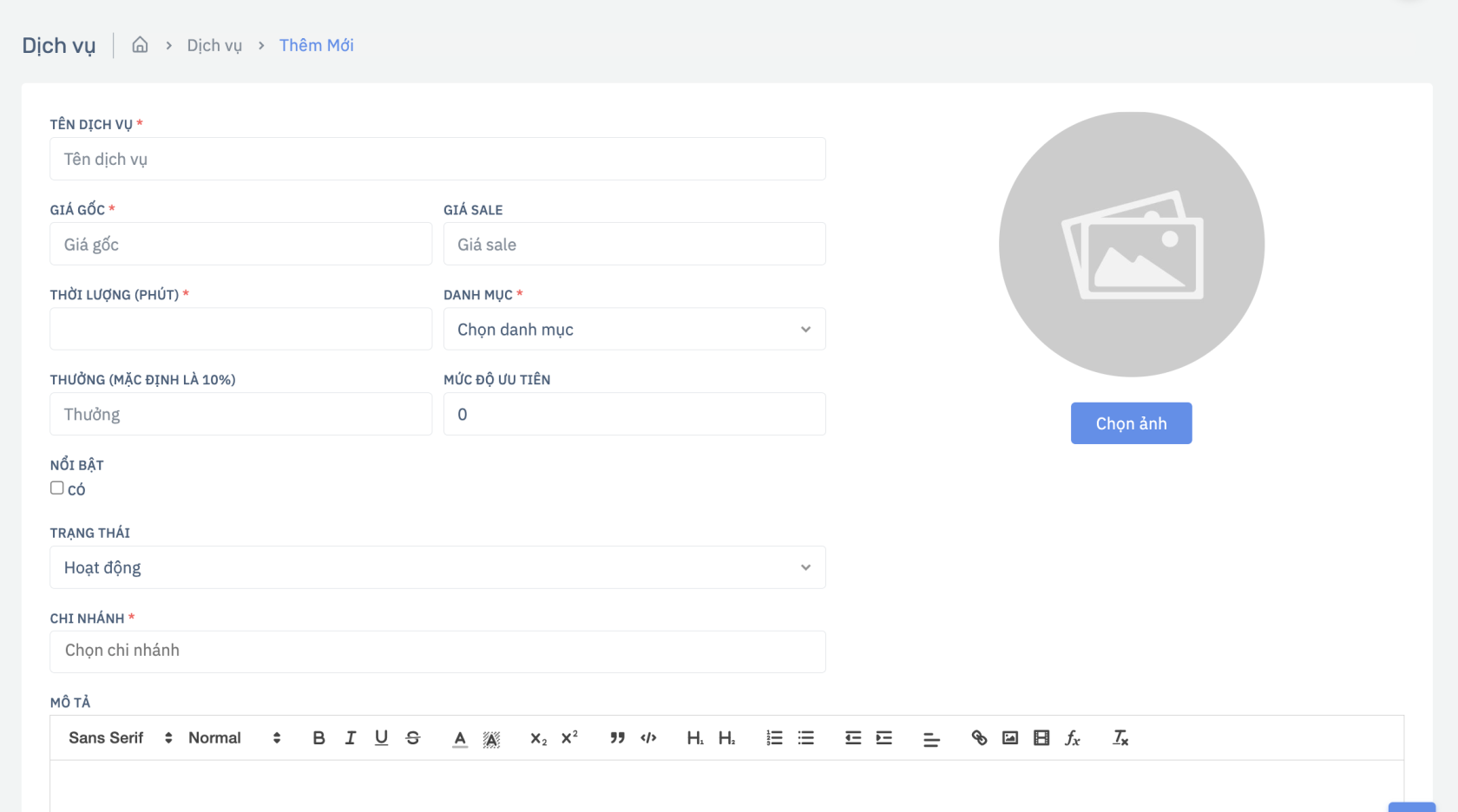
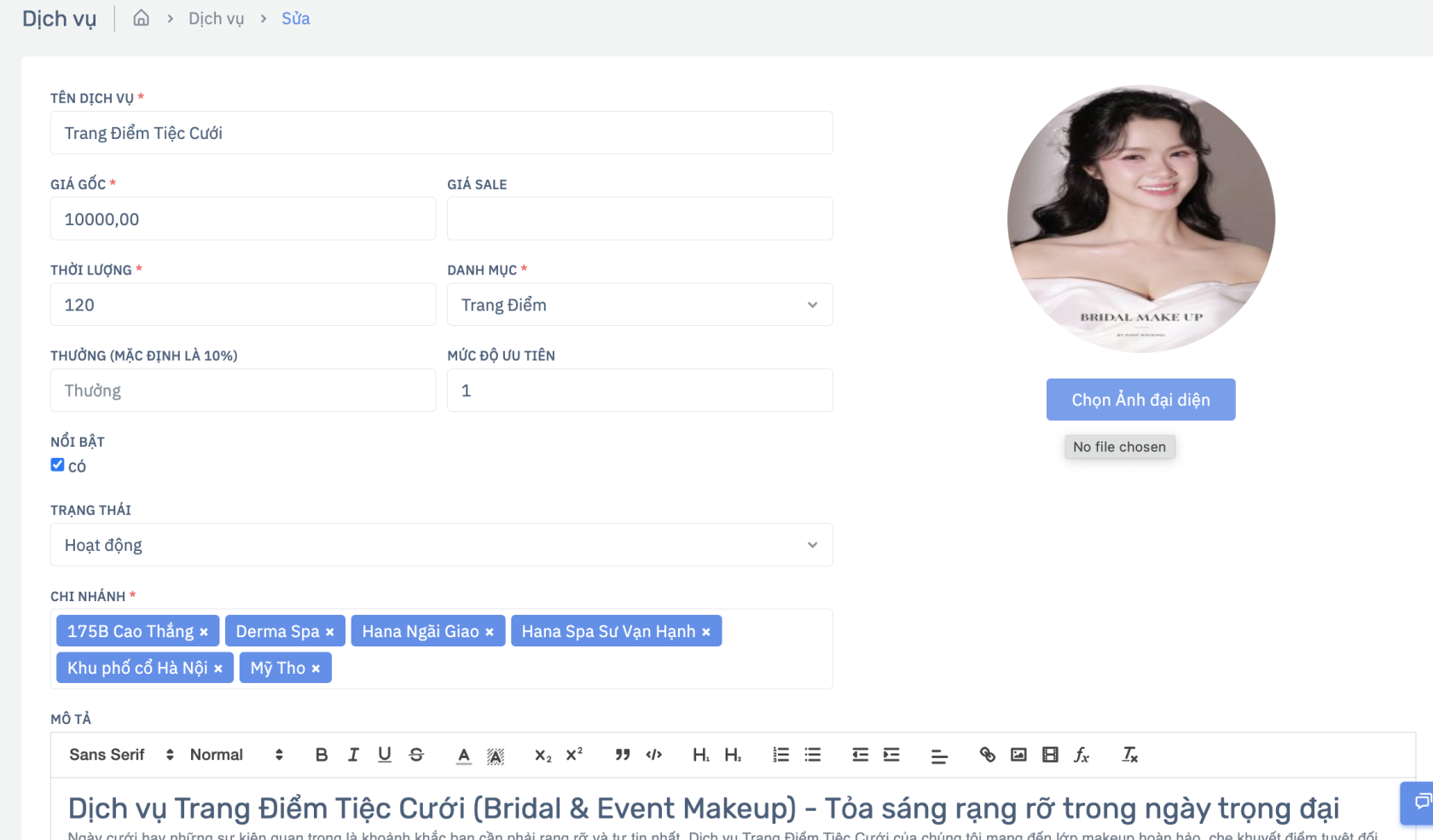
- Vào
Dịch vụ>Thêm mới. - Nhập các trường:
Tên dịch vụGiá niêm yếtGiá khuyến mãiThời lượngtính theo phútDanh mụcBonusĐộ ưu tiênDịch vụ nổi bậtTrạng tháiChi nhánh
- Tải
Ảnh dịch vụ. - Nhập
Mô tả. - Nhấn
Lưu. Thời lượnglà trường rất quan trọng vì có ảnh hưởng đến luồng booking.Độ ưu tiêncó thể dùng để sắp xếp hiển thị.- Tick
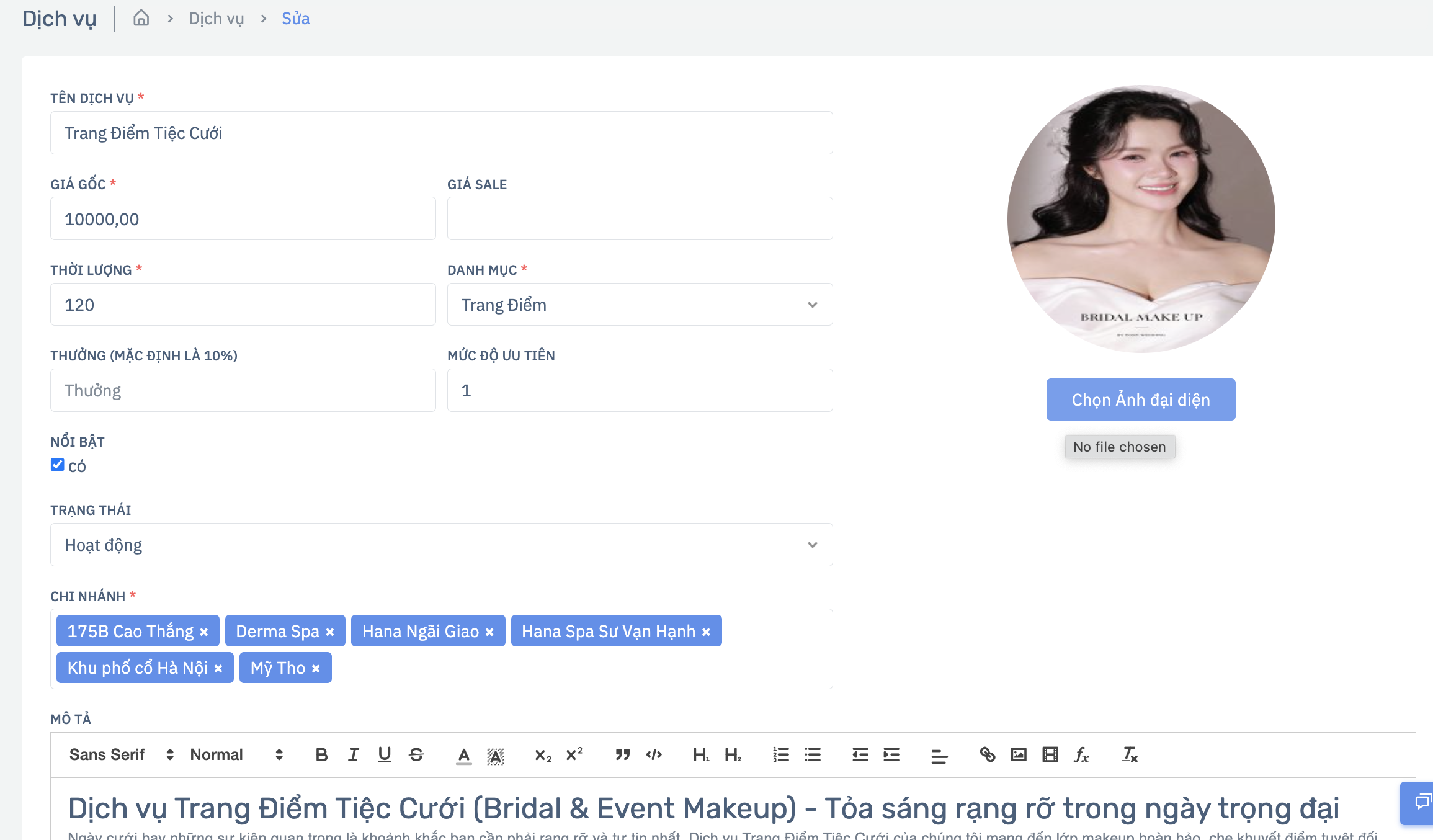
Dịch vụ nổi bậtnếu muốn đánh dấu dịch vụ nổi bật. - Từ danh sách dịch vụ, nhấn
Sửa. - Cập nhật:
- Tên
- Giá
- Thời lượng
- Danh mục
- Bonus
- Độ ưu tiên
- Nổi bật
- Trạng thái
- Chi nhánh
- Ảnh
- Mô tả
- Nhấn
Lưu. - Tại danh sách dịch vụ, nhấn
Xóa. - Xác nhận thao tác.
- Dịch vụ sẽ không còn hiển thị trong danh sách hoạt động.
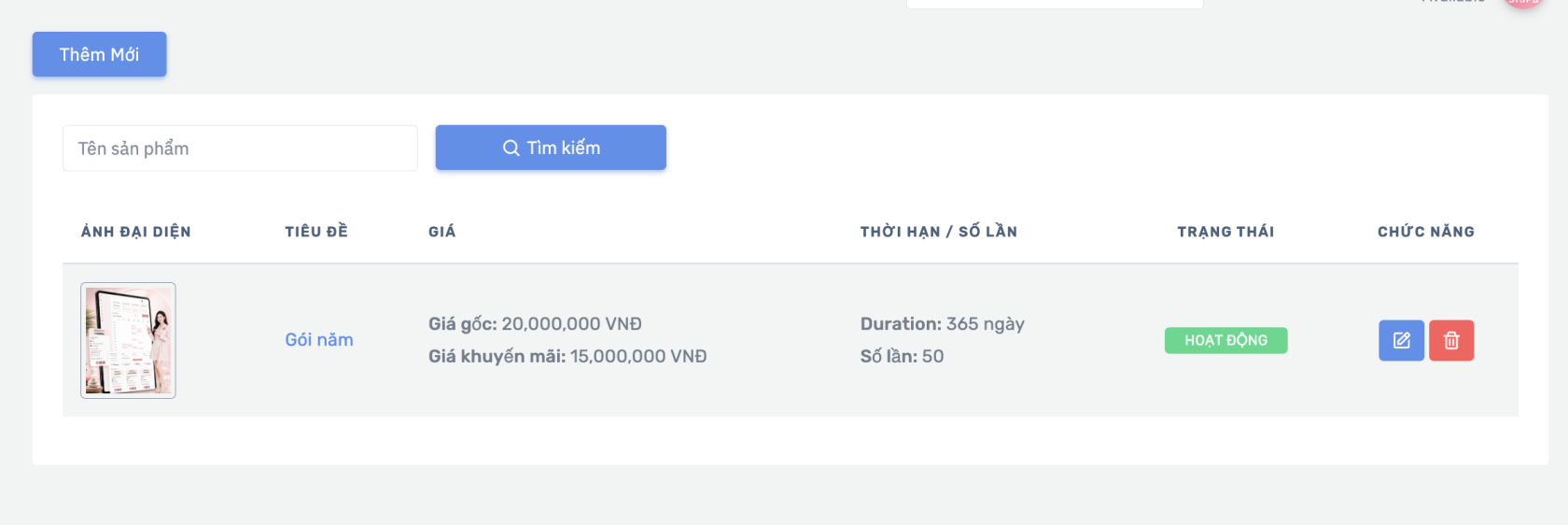
- Vào module
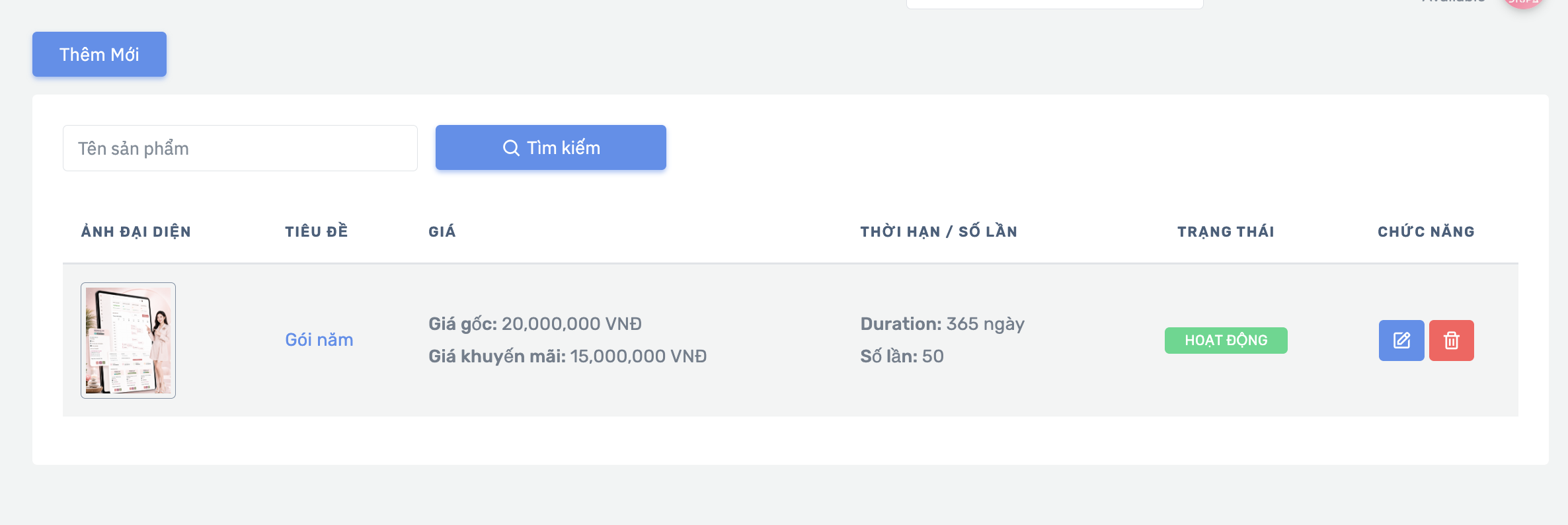
Gói. - Màn hình danh sách có:
- Nút
Thêm mới - Ô tìm kiếm theo tên gói
- Nút
- Danh sách hiển thị:
- Ảnh đại diện
- Tiêu đề gói
- Giá gốc / giá khuyến mãi
Thời hạn / Số lần- Trạng thái
- Nút
Sửa,Xóa
- Phần
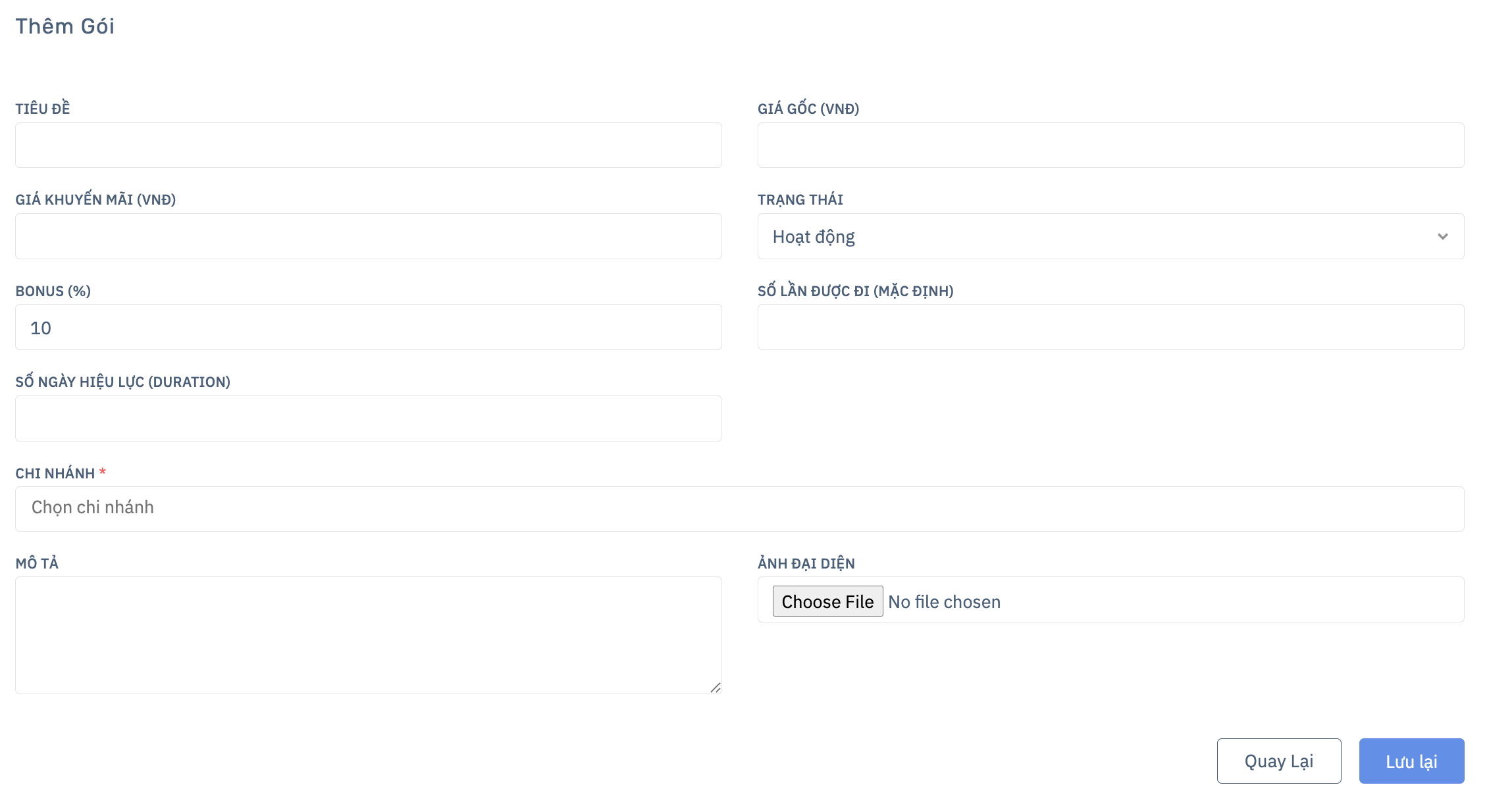
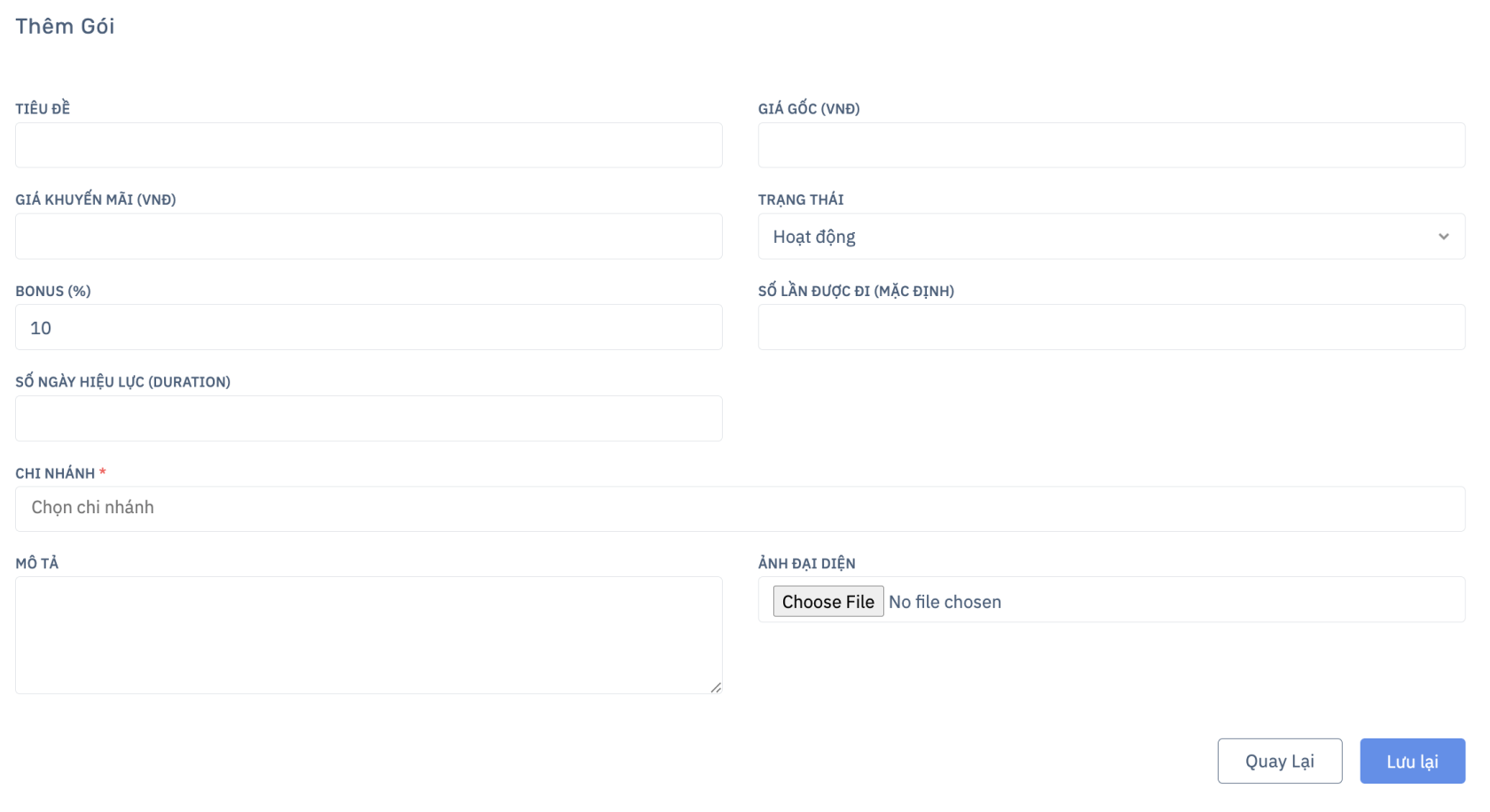
Thời hạn / Số lầnlà điểm khác biệt quan trọng của gói. Durationlà số ngày hiệu lực.Số lầnlà số lượt sử dụng mặc định của gói.- Vào
Gói>Thêm mới. - Nhập các thông tin:
Tiêu đềGiá gốcGiá khuyến mãiTrạng tháiBonusSố lần được đi (mặc định)Số ngày hiệu lựcChi nhánhMô tả
- Tải
Ảnh đại diện. - Nhấn
Lưu. - Nếu để trống hoặc cấu hình chưa hợp lý ở
Số lầnvàThời hạn, bộ phận vận hành có thể khó theo dõi việc dùng gói sau này. - Gói này sẽ được dùng trực tiếp trong
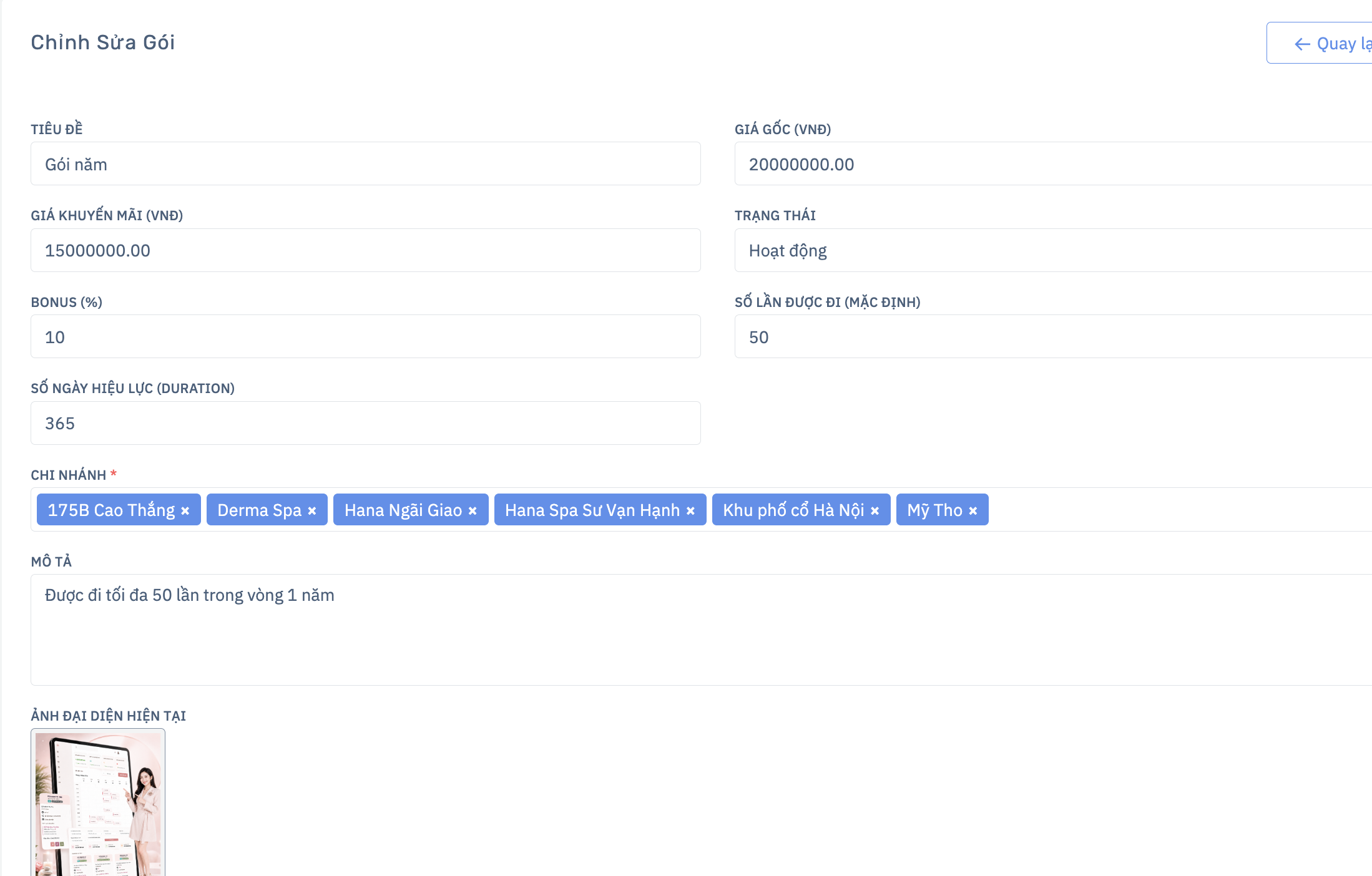
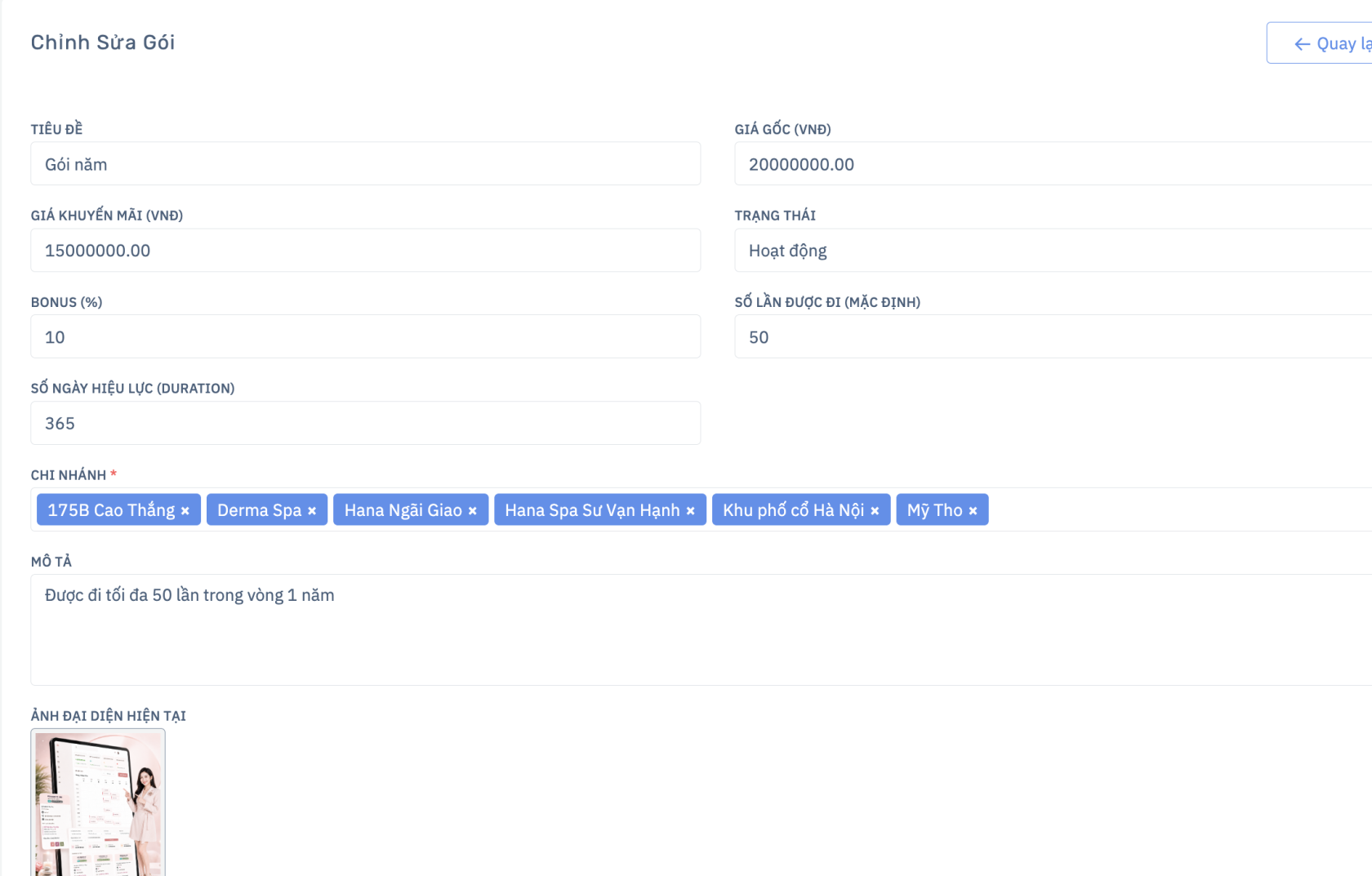
Bookingvà phầnLịch sử sử dụng gói dịch vụ. - Từ danh sách gói, nhấn
Sửa. - Cập nhật:
- Tiêu đề
- Giá
- Trạng thái
- Bonus
- Số
liệu trêlầnDashboard mang tính tóm tắt để hỗ trợ ra quyếtmặc định - Số ngày hiệu lực
- Chi nhánh
- Mô tả
- Ảnh đại diện
nhanh - Nhấn
Lưu. - Màn hình sửa có hiển thị
Ảnh đại diện hiện tại. - Có thể thay ảnh mới mà không cần tạo lại gói.
- Tại danh sách gói, nhấn
Xóa. - Xác nhận thao tác.
- Gói sẽ bị loại khỏi danh sách hoạt động.
- Tạo
Danh mụctrước. - Sau đó tạo
Sản phẩm,Dịch vụ, hoặcGói. - Gán đúng
Chi nhánhđể tránh trường hợp không tìm thấy item khi tạo booking. - Với
Dịch vụ, luôn nhập đúngThời lượng. - Với
Gói, luôn kiểm tra kỹ:Số lần mặc địnhSố ngày hiệu lực
- Chỉ bật
Activekhi item đã sẵn sàng đưa vào sử dụng.
Lưu ý:
6.9.LưuXemýkháchkhi hướhàngdẫđã xóa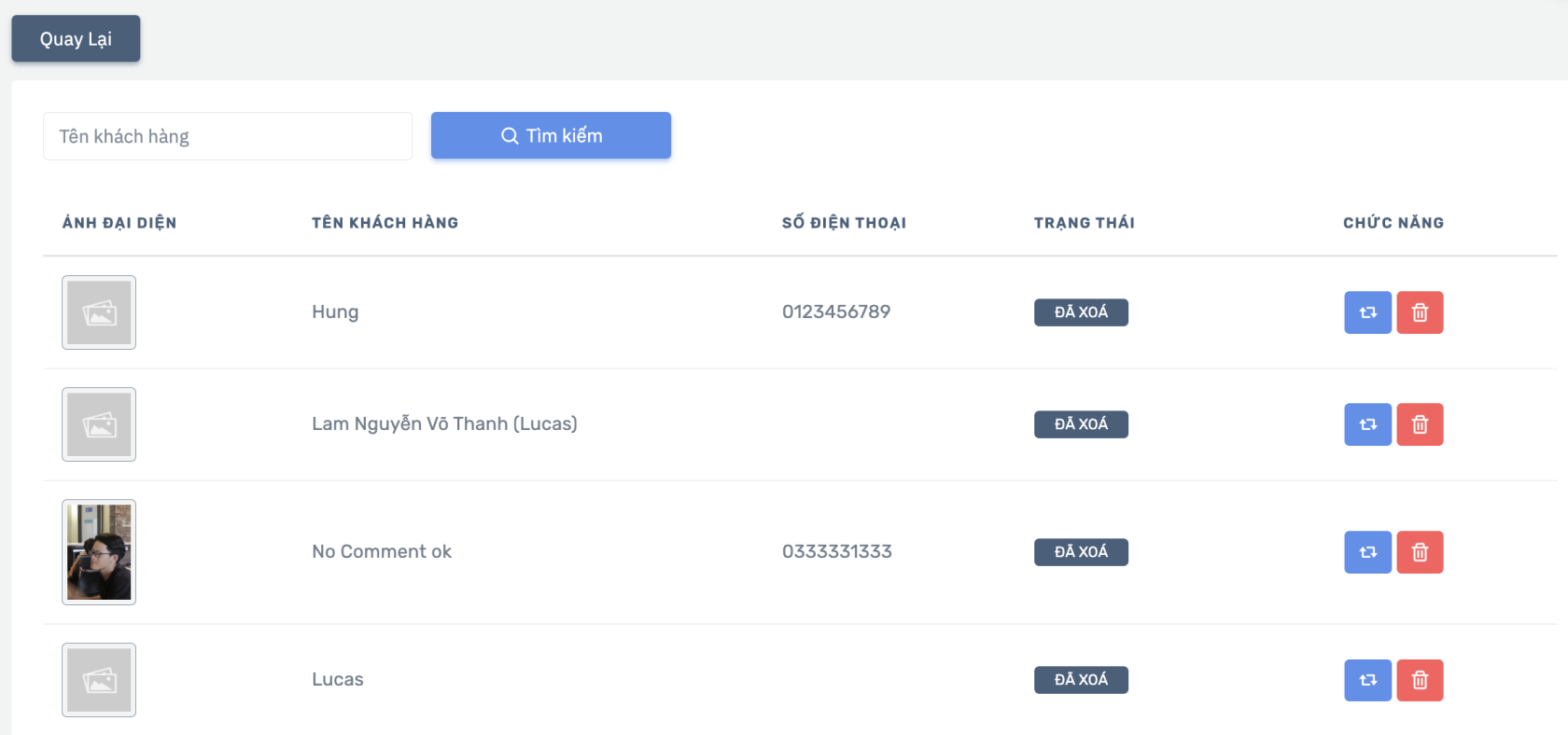
10. Khôi phục khách hàng đã xóa
11. Xóa vĩnh viễn khách hàng
Lưu ý:
12. Xem ảnh khách hàng rõ hơn
13. Quy trình vận hành khách hàng đề xuất
Module: Sản phẩm, Dịch vụ và Gói
Nhóm module này dùng để cấu hình danh mục bán hàng trong CRM.
Sản phẩmthường là hàng bán lẻ,Dịch vụlà liệu trình/thao tác thực hiện tại spa, cònGóilà combo hoặc gói nhiều lần sử dụng.1. Cấu trúc quản lý
Trước khi tạo sản phẩm hoặc dịch vụ, nên thiết lậpDanh mụctrước để dữ liệu dễ tìm và dễ lọc.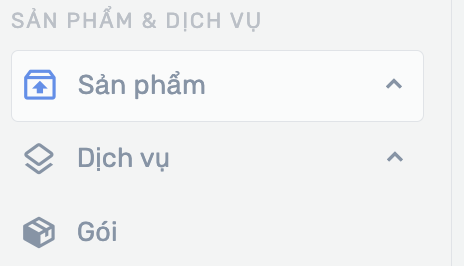
2. Quản lý danh mục sản phẩm
3. Quản lý danh mục dịch vụ
4. Xem danh sách sản phẩm
Lưu ý:
5. Tạo sản phẩm mới
Lưu ý:
6. Chỉnh sửa sản phẩm
7. Xóa sản phẩm
8. Xem danh sách dịch vụ
9. Tạo dịch vụ mới
Lưu ý:
10. Chỉnh sửa dịch vụ
11. Xóa dịch vụ
12. Xem danh sách gói
Lưu ý:
13. Tạo gói mới
Lưu ý:
14. Chỉnh sửa gói
Lưu ý:
15. Xóa gói
16. Quy trình vận hành đề xuất