
TÀI LIỆU HƯỚNG DẪN SỬ DỤNG CRM SPA CHO DOANH NGHIỆP
Module: Bắt đầu sử dụng
Tài liệu này bám theo UI hiện tại của CRM. Một số menu có thể ẩn/hiện tùy quyền tài khoản, nhưng các bước cơ bản dưới đây là giống nhau.
1. Đăng nhập hệ thống
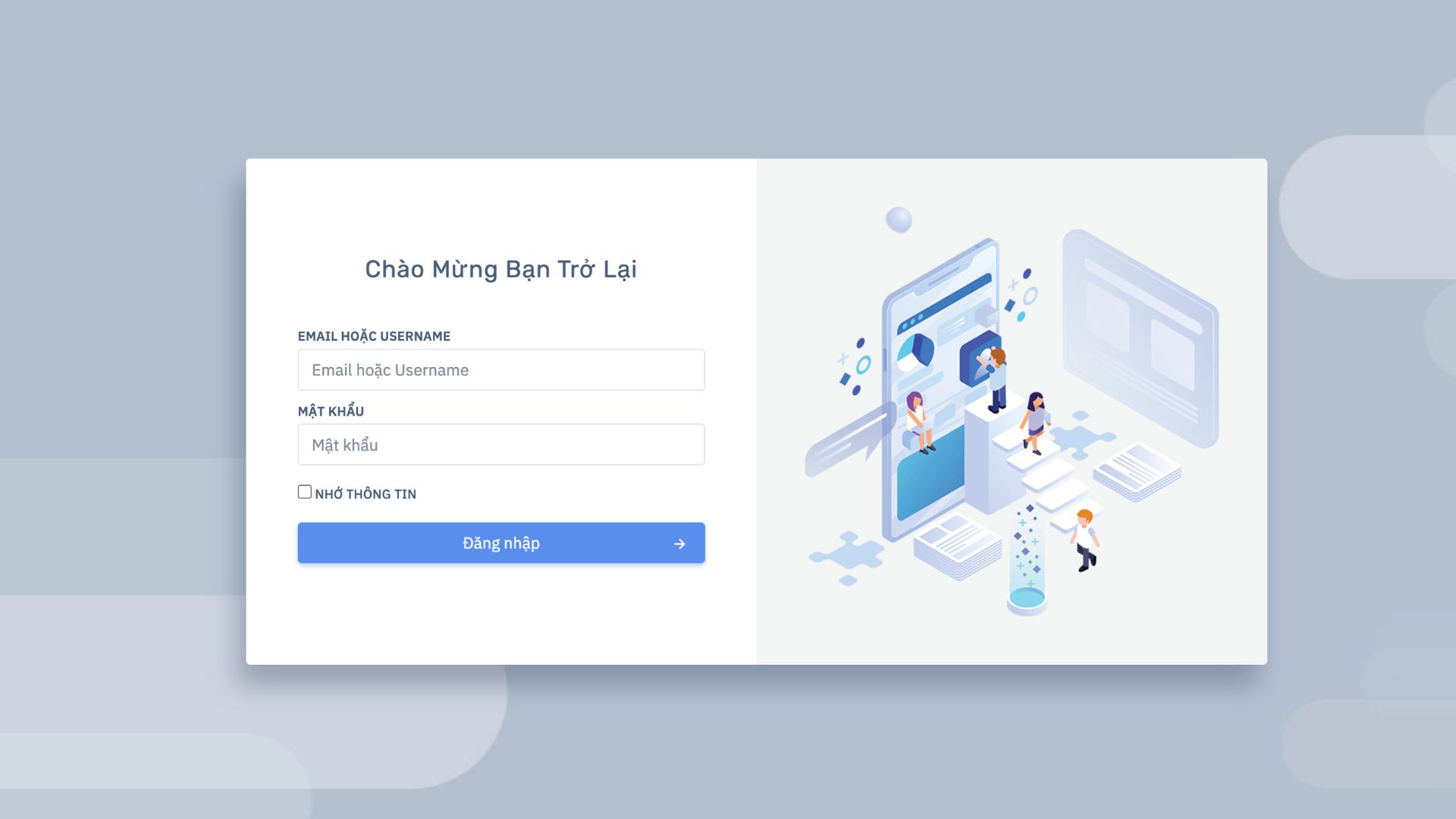
- Mở trang đăng nhập CRM.
- Tại màn hình
Welcome Back, nhập vào ôEmail hoặc Username. - Nhập
Mật khẩu. - Nếu muốn hệ thống ghi nhớ đăng nhập trên thiết bị này, tick
Remember me. - Nhấn nút
Đăng nhập.
Lưu ý:
- Nếu nhập sai thông tin, hệ thống sẽ hiển thị thông báo lỗi màu đỏ ngay trong form.
- Bạn có thể dùng
emailhoặcusernameđể đăng nhập.
2. Quên mật khẩu
- Tại màn hình đăng nhập, chọn
Quên mật khẩunếu có hiển thị theo cấu hình. - Nhập
Email. - Nhấn nút
Gửi mail. - Kiểm tra email để làm tiếp bước đặt lại mật khẩu.
Lưu ý:
- Nếu nhớ lại tài khoản, chọn
Đã nhớ đăng nhậpđể quay lại màn hình login.
3. Làm quen với màn hình chính sau khi đăng nhập
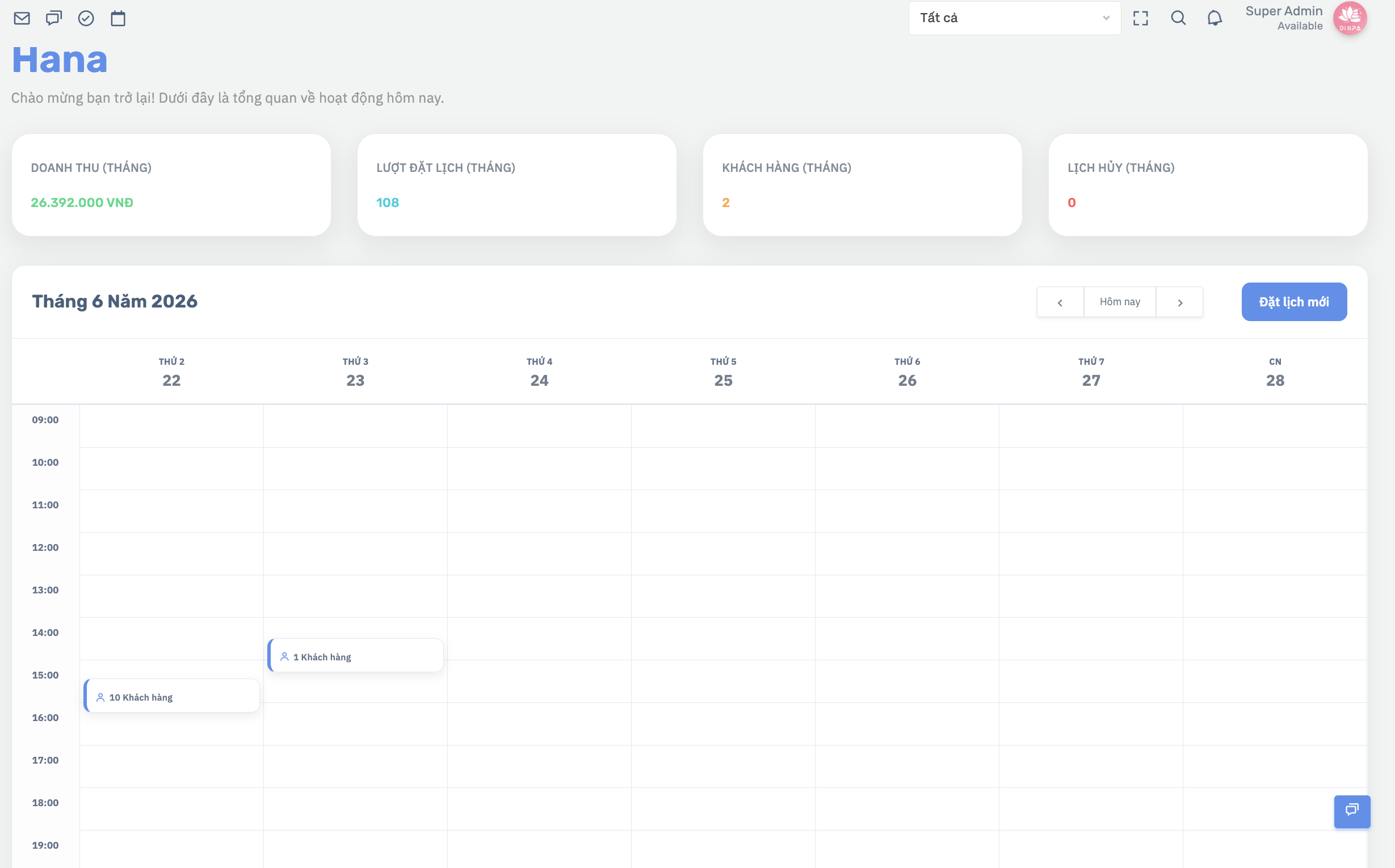
Sau khi đăng nhập thành công, bạn sẽ vào Dashboard.
Các khu vực chính trên màn hình:
4. Chọn chi nhánh làm việc
- Nhìn lên thanh trên cùng.
- Nếu bạn là tài khoản quản lý nhiều chi nhánh, sẽ thấy hộp chọn
Chi nhánh. - Chọn chi nhánh cần làm việc.
- Hệ thống sẽ tự tải lại dữ liệu theo chi nhánh đã chọn.
Lưu ý:
- Nếu bạn không có quyền đổi chi nhánh, hệ thống chỉ hiển thị tên chi nhánh đang phụ trách.
5. Xem thông tin tổng quan trên Dashboard
- Vào
Dashboardtừ menu trái hoặc logo/home. - Xem nhanh 4 chỉ số chính:
- Doanh thu tháng
- Số booking tháng
- Số khách hàng tháng
- Số booking hủy tháng

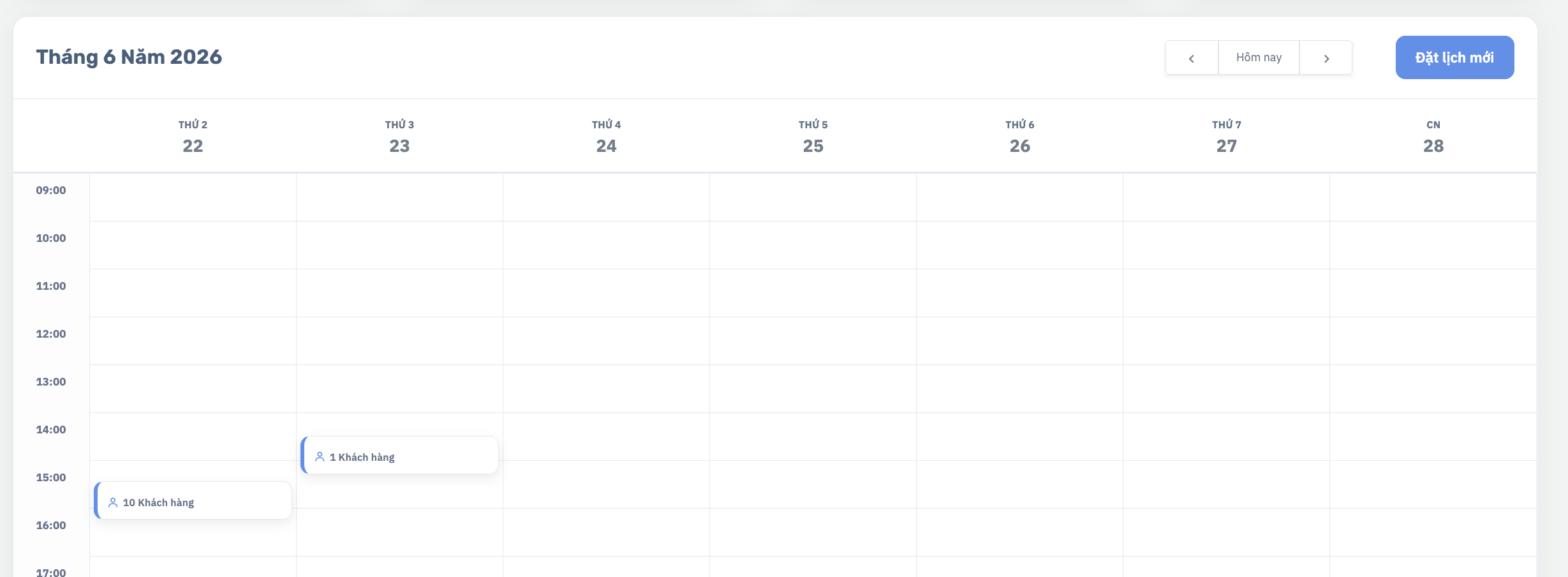
3. Xem lịch hoạt động ở phần dưới để theo dõi tình hình trong ngày.
Mẹo sử dụng:
- Dashboard phù hợp để kiểm tra nhanh tình hình vận hành đầu ngày hoặc cuối ngày.
- Khi số liệu không đúng như mong muốn, hãy kiểm tra lại
chi nhánhđang chọn.
6. Dùng tìm kiếm nhanh trên thanh trên cùng
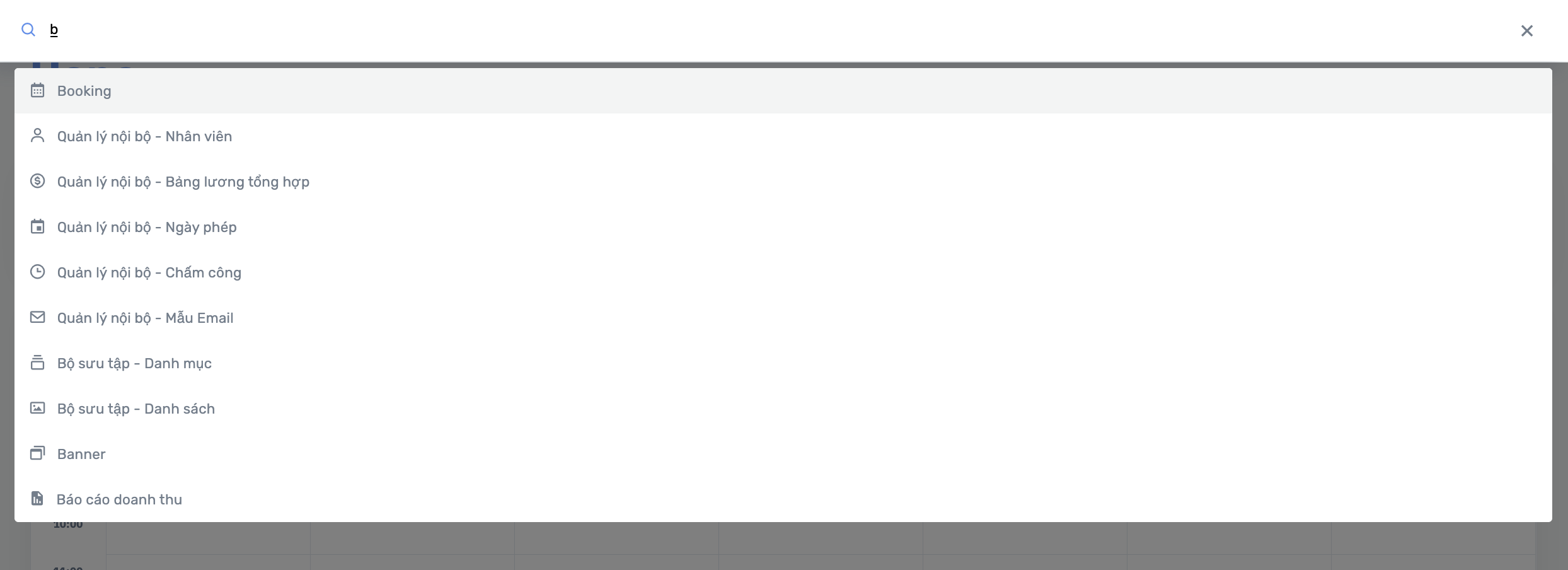
- Nhấn biểu tượng
kính lúp. - Nhập tên trang/chức năng cần tìm.
- Chọn kết quả phù hợp để đi nhanh đến màn hình cần dùng.
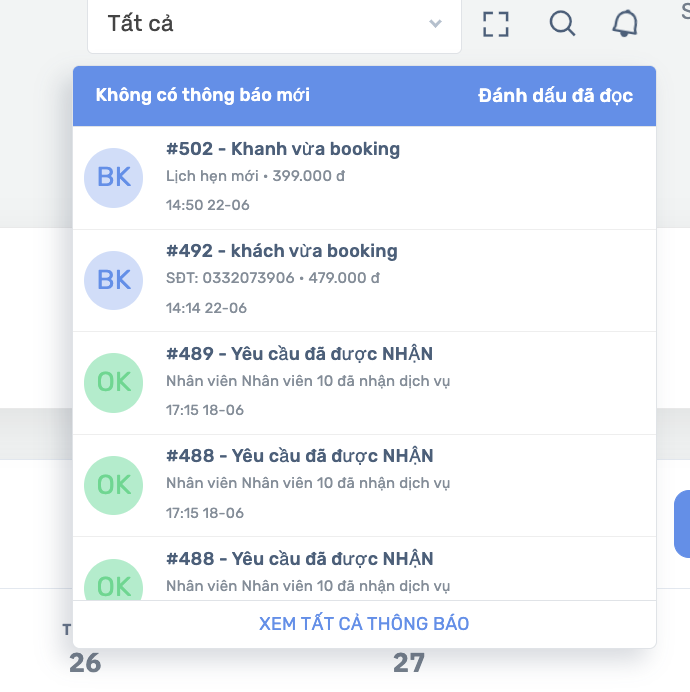
7. Xem thông báo
- Nhấn biểu tượng
chuôngở góc trên bên phải. - Xem danh sách thông báo mới trong menu xổ xuống.
- Nhấn vào từng thông báo để mở nội dung liên quan nếu có.
- Chọn
Đánh dấu đã đọckhi đã xử lý xong. - Chọn
Xem tất cả thông báođể mở danh sách đầy đủ.
8. Cập nhật thông tin cá nhân
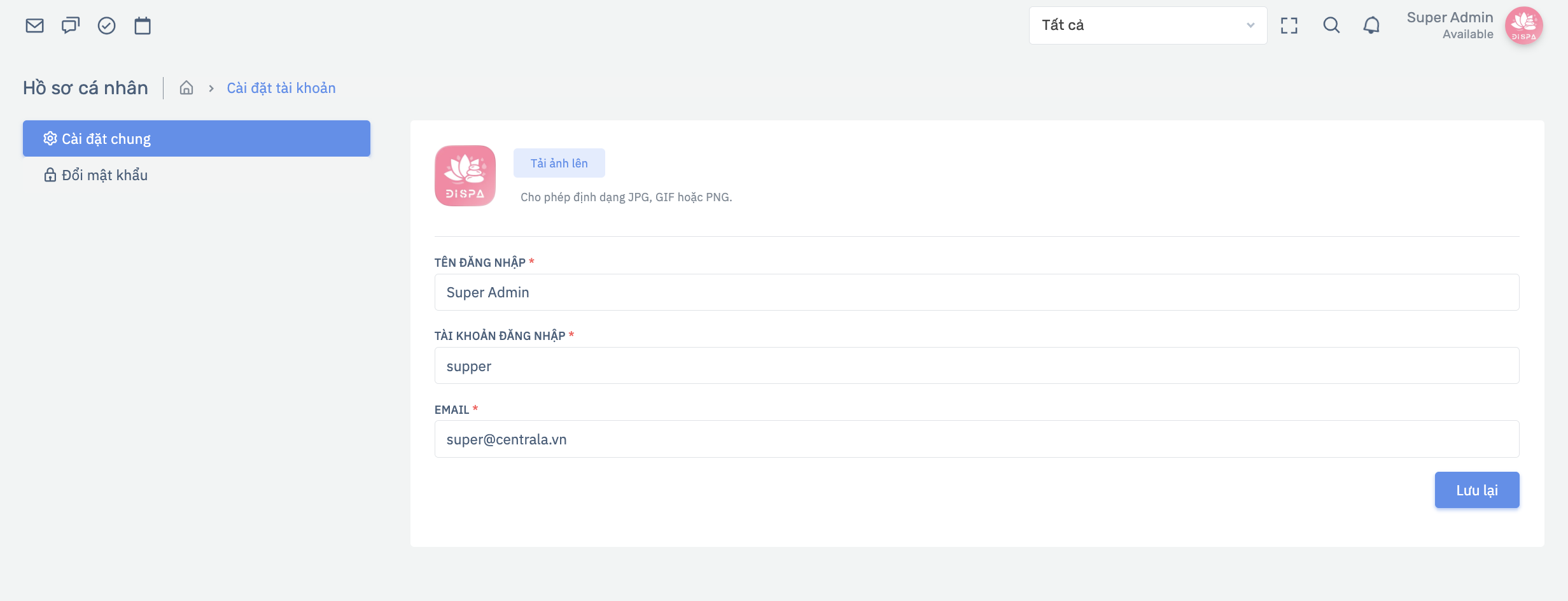
- Nhấn vào ảnh đại diện hoặc tên tài khoản ở góc trên bên phải.
- Chọn
Profile. - Ở tab
Cài đặt chung, bạn có thể:- Đổi ảnh đại diện
- Sửa
Tên hiển thị - Sửa
Tài khoản đăng nhập - Sửa
Email
- Nhấn
Lưu.
9. Đổi mật khẩu
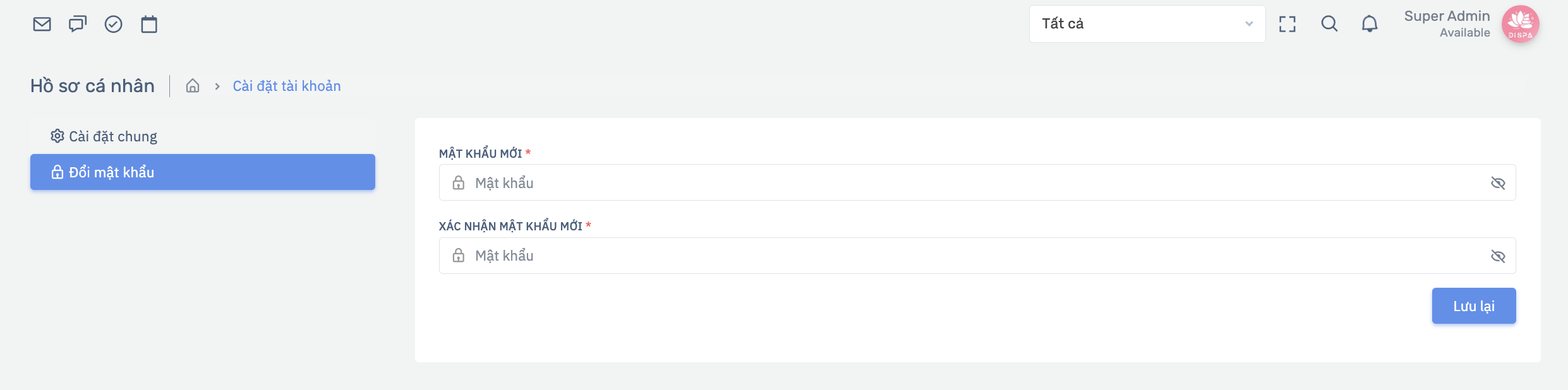
- Vào
Profile. - Chọn tab
Đổi mật khẩu. - Nhập
Mật khẩu mới. - Nhập lại tại ô
Xác nhận mật khẩu mới. - Nhấn
Lưu.
Lưu ý:
- Có biểu tượng con mắt để hiện/ẩn mật khẩu khi nhập.
10. Đăng xuất
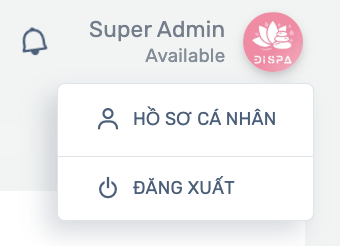
- Nhấn vào ảnh đại diện hoặc tên tài khoản ở góc trên bên phải.
- Chọn
Logout. - Hệ thống sẽ đưa bạn về màn hình đăng nhập.
Module: Booking
Module Booking dùng để tạo lịch hẹn, thêm sản phẩm/dịch vụ/gói, theo dõi trạng thái đơn, thanh toán và in phiếu cho khách.
1. Mở danh sách Booking
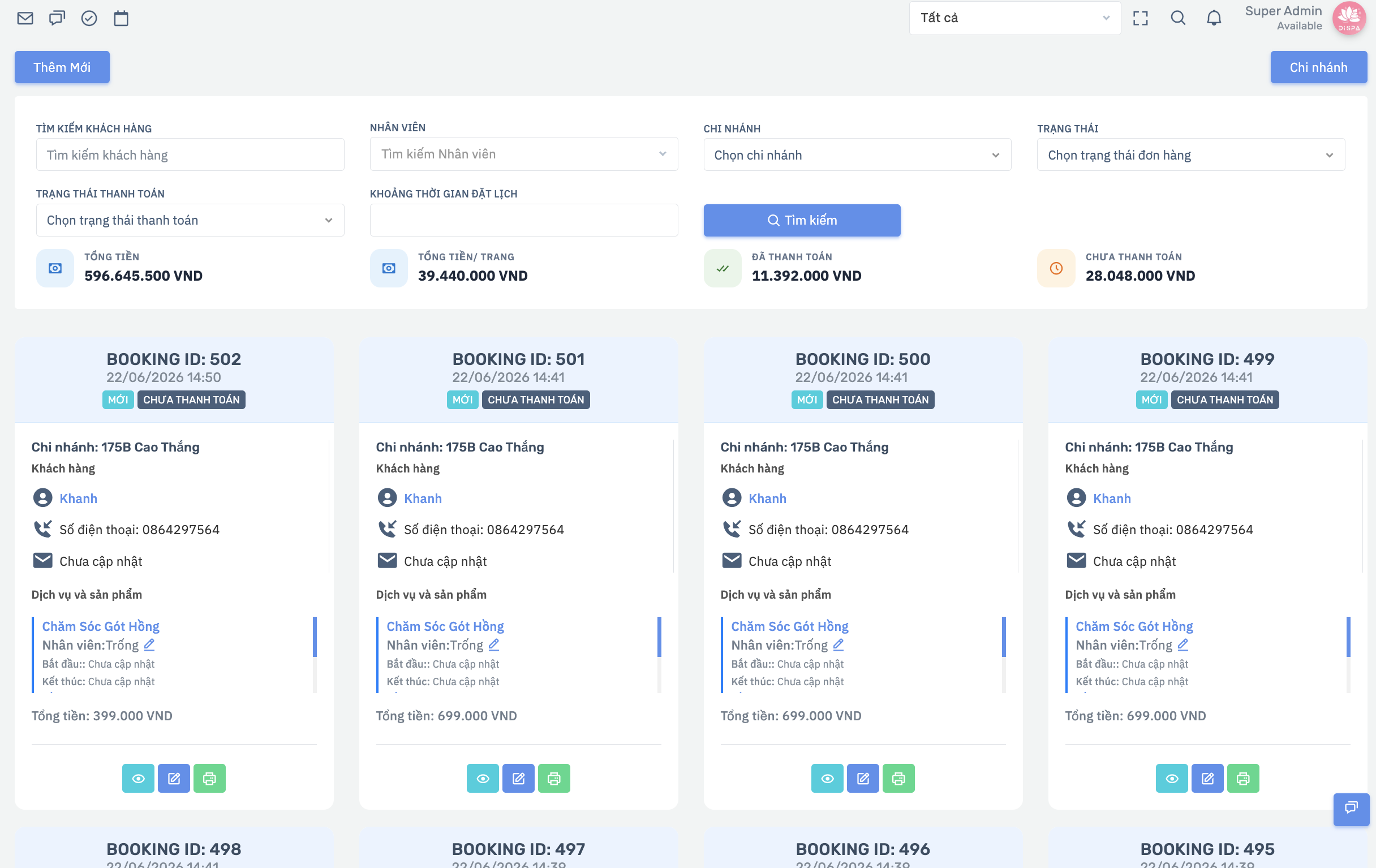
2. Tìm kiếm và lọc Booking
- Tại đầu màn hình booking, nhập tên hoặc số điện thoại khách vào ô
Tìm khách hàng. - Có thể lọc thêm theo:
Nhân viênChi nhánhTrạng tháiTrạng thái thanh toánKhoảng thời gian booking
- Nhấn
Tìm kiếm. - Nếu muốn xóa bộ lọc, nhấn nút
Reset.

Lưu ý:
- Dòng tổng hợp phía trên sẽ hiển thị:
- Tổng doanh thu
- Tổng tiền trên trang hiện tại
- Tổng đã thanh toán
- Tổng chưa thanh toán

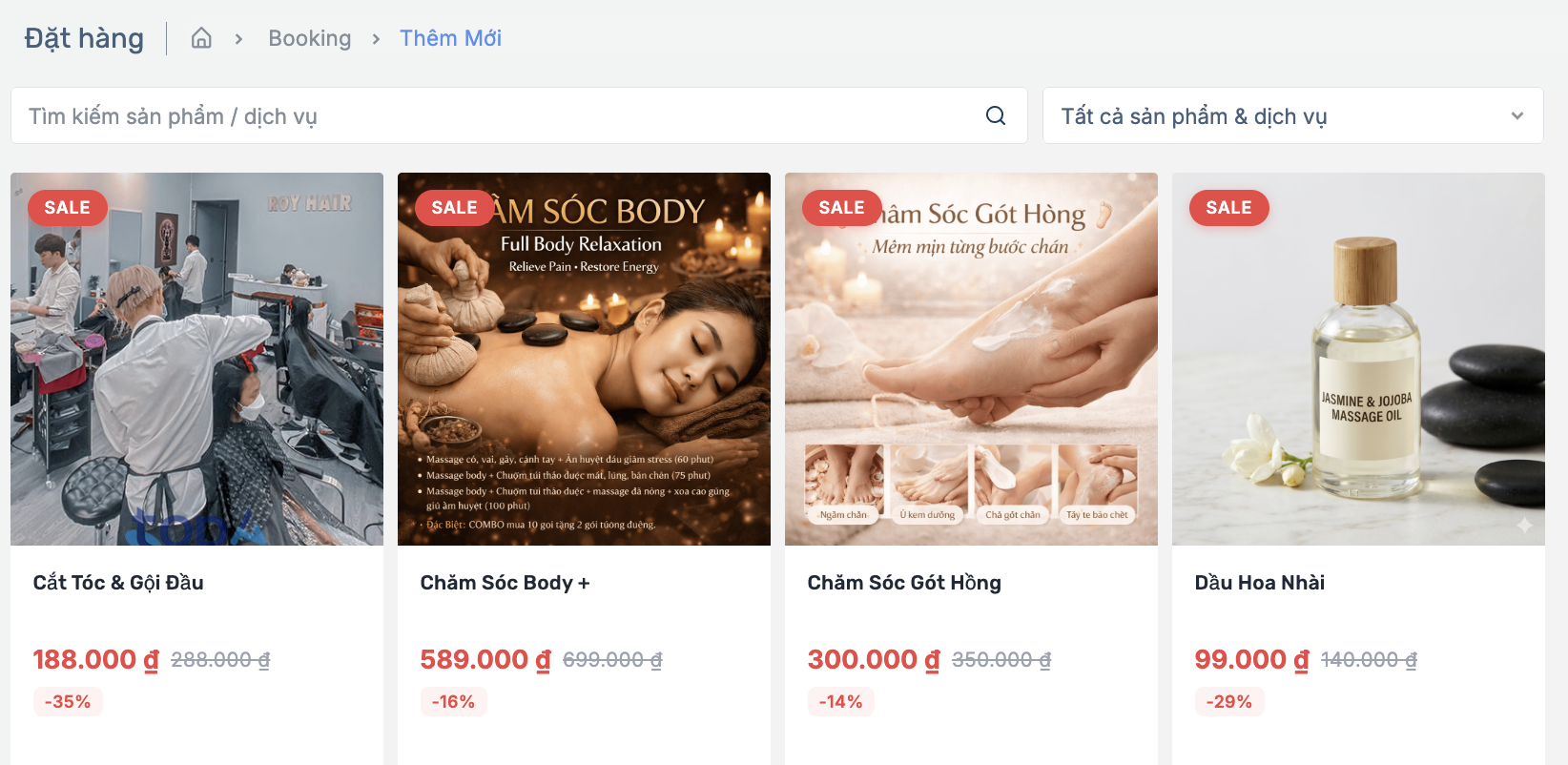
3. Tạo Booking mới
- Tại màn hình danh sách booking, nhấn
Thêm mới. - Ở cột trái:
- Nhập từ khóa vào ô
Tìm sản phẩm/dịch vụ - Chọn loại ở dropdown:
Tất cảDịch vụSản phẩmGói
- Nhập từ khóa vào ô
- Chọn các mục khách mua bằng cách bấm vào item hiển thị trong danh sách kết quả.
- Ở cột phải, kiểm tra lại
giỏ chọn.
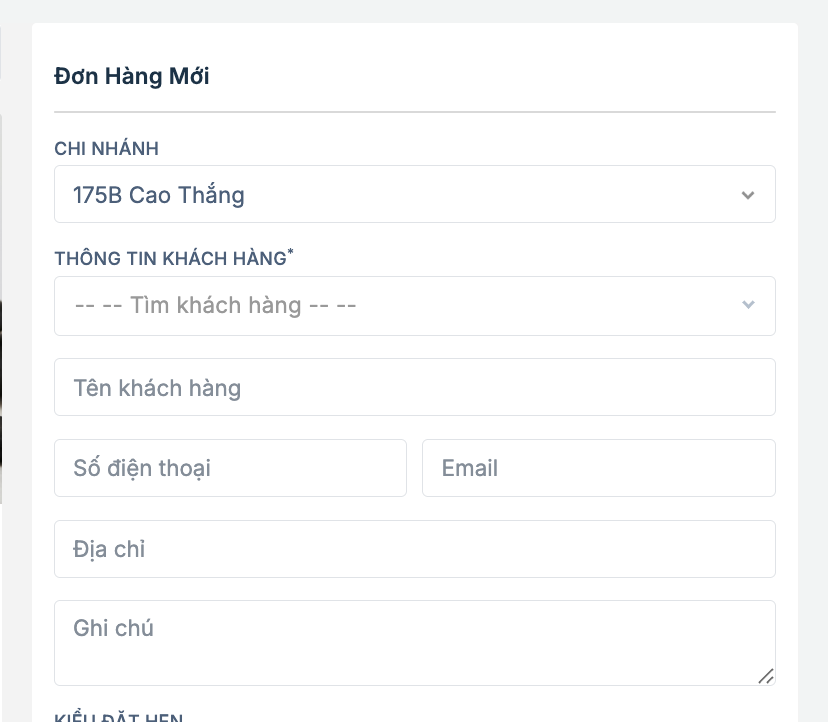
4. Nhập thông tin khách hàng khi tạo Booking
- Chọn
Chi nhánh. - Ở mục
Thông tin khách hàng:- Có thể tìm khách cũ trong ô chọn khách
- Hoặc nhập tay khách mới
- Điền các trường:
Tên khách hàngSố điện thoạiEmailĐịa chỉGhi chú
5. Chọn kiểu Booking
- Trong phần
Loại booking, chọn một trong hai:Đặt ngay: dùng khi khách đang có mặtĐặt lịch: dùng khi hẹn lịch trước
- Nếu chọn
Đặt lịch, nhậpThời gian booking.

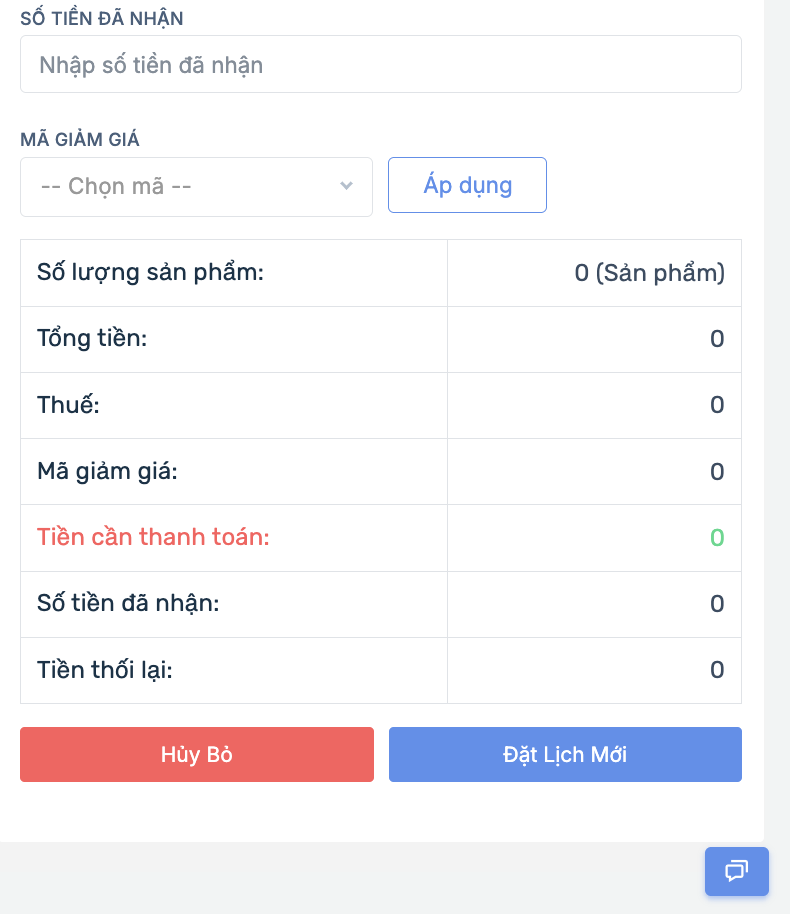
6. Áp dụng thanh toán và khuyến mãi khi tạo Booking
- Nhập
Số tiền đã nhậnnếu khách đã thanh toán một phần hoặc toàn bộ. - Nếu có mã giảm giá:
- Chọn coupon ở ô
Discount - Nhấn
Apply
- Chọn coupon ở ô
- Kiểm tra bảng tổng kết phía dưới:
Tổng số lượngTổng tiềnGiảm giáTổng cần thanh toánSố tiền đã nhậnTiền thối lại
7. Lưu Booking
- Sau khi kiểm tra đủ thông tin, nhấn
Đặt lịch mới. - Nếu không muốn tiếp tục, nhấn
Hủy bỏ.
Lưu ý:
- Nên kiểm tra kỹ chi nhánh, khách hàng và danh sách dịch vụ trước khi lưu.
- Nếu nhập
Số tiền đã nhậnlớn hơn tổng tiền, hệ thống sẽ tínhTiền thối lại.
8. Xem chi tiết Booking
- Tại danh sách booking, nhấn nút
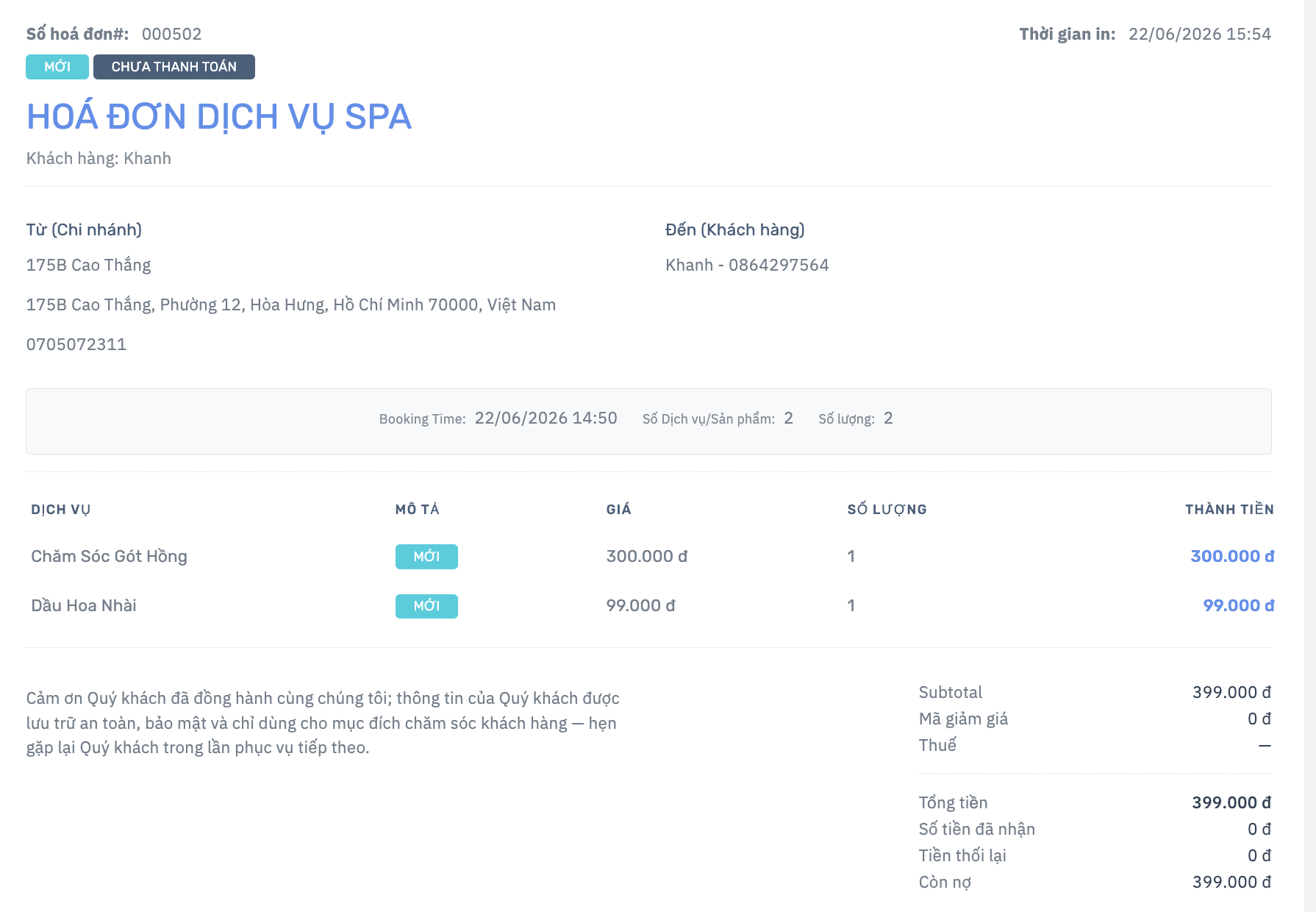
Xem. - Màn hình chi tiết sẽ hiển thị:
- Mã booking
- Trạng thái booking
- Trạng thái thanh toán
- Thời gian in/xem
- Chi nhánh
- Thông tin khách
- Danh sách dịch vụ/sản phẩm trong đơn
- Tổng tiền, giảm giá, đã nhận, tiền thối, còn nợ
9. Thanh toán Booking
Trong màn hình chi tiết booking:
- Kiểm tra phần tổng tiền và số còn nợ.
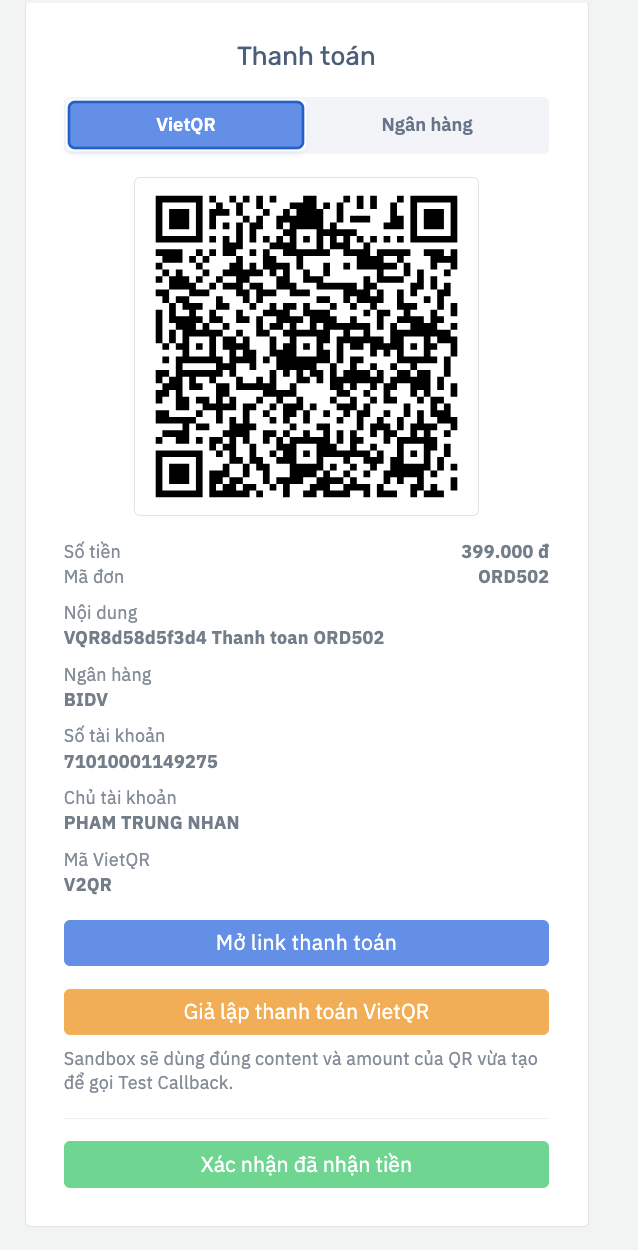
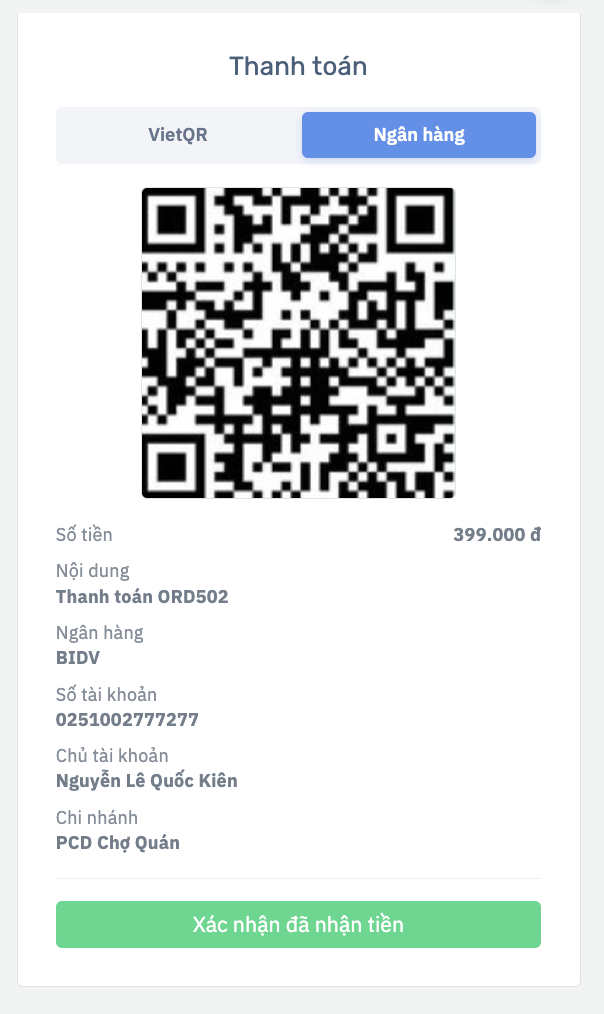
- Ở khu vực thanh toán, hệ thống có thể hiển thị:
VietQRChuyển khoản ngân hàng
- Nếu khách thanh toán thành công, nhấn
Xác nhận đã thanh toánnếu nút này có hiển thị. - Sau khi xác nhận, trạng thái thanh toán sẽ chuyển sang
Đã thanh toán.
10. In phiếu / hóa đơn Booking
- Trong danh sách booking hoặc màn hình chi tiết, nhấn nút
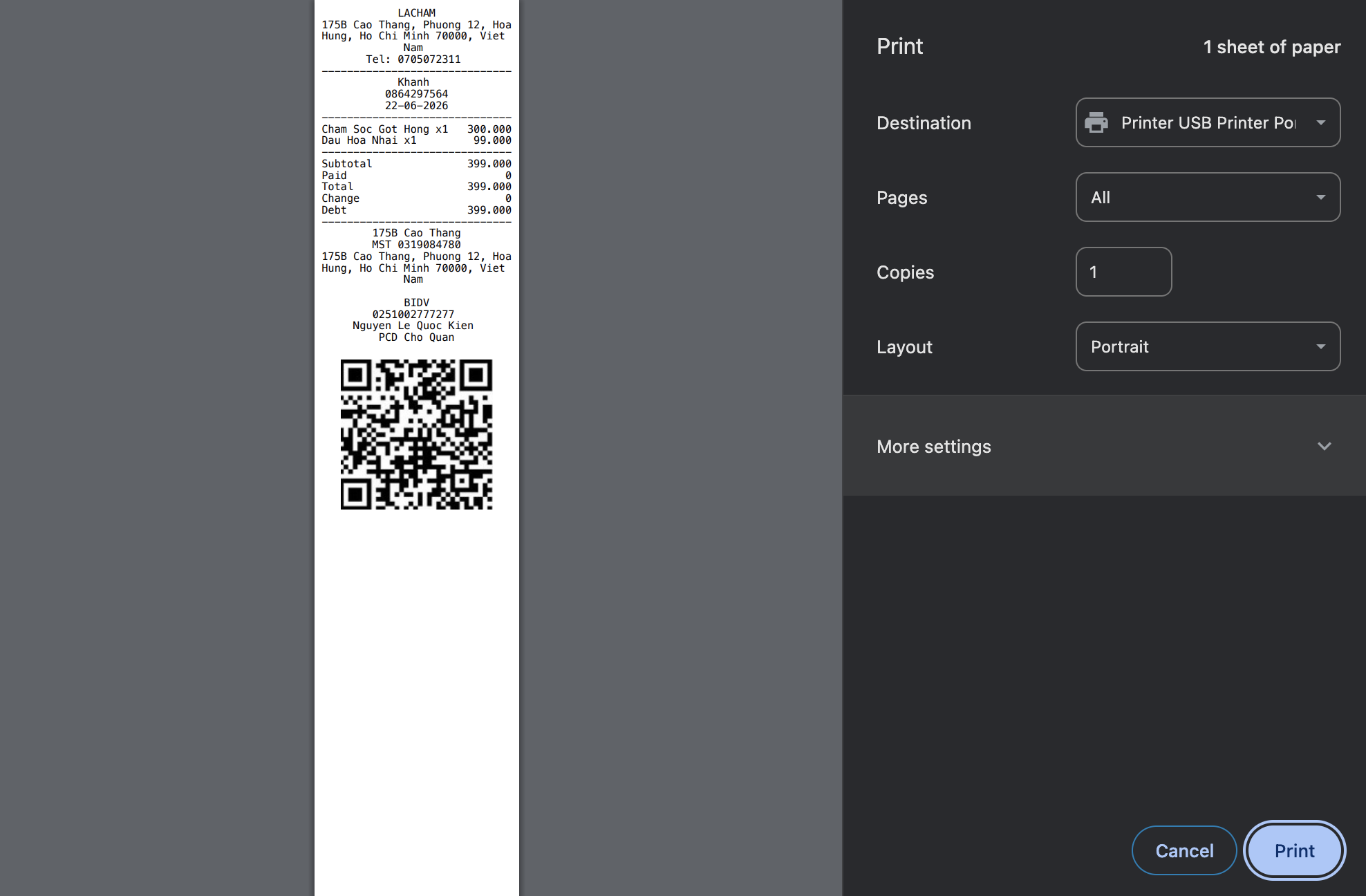
In. - Hệ thống sẽ mở bản in phiếu dịch vụ.
- Kiểm tra lại:
- Tên khách
- Dịch vụ/sản phẩm
- Thành tiền
- Đã nhận / còn nợ / tiền thối
- Thực hiện in từ trình duyệt.
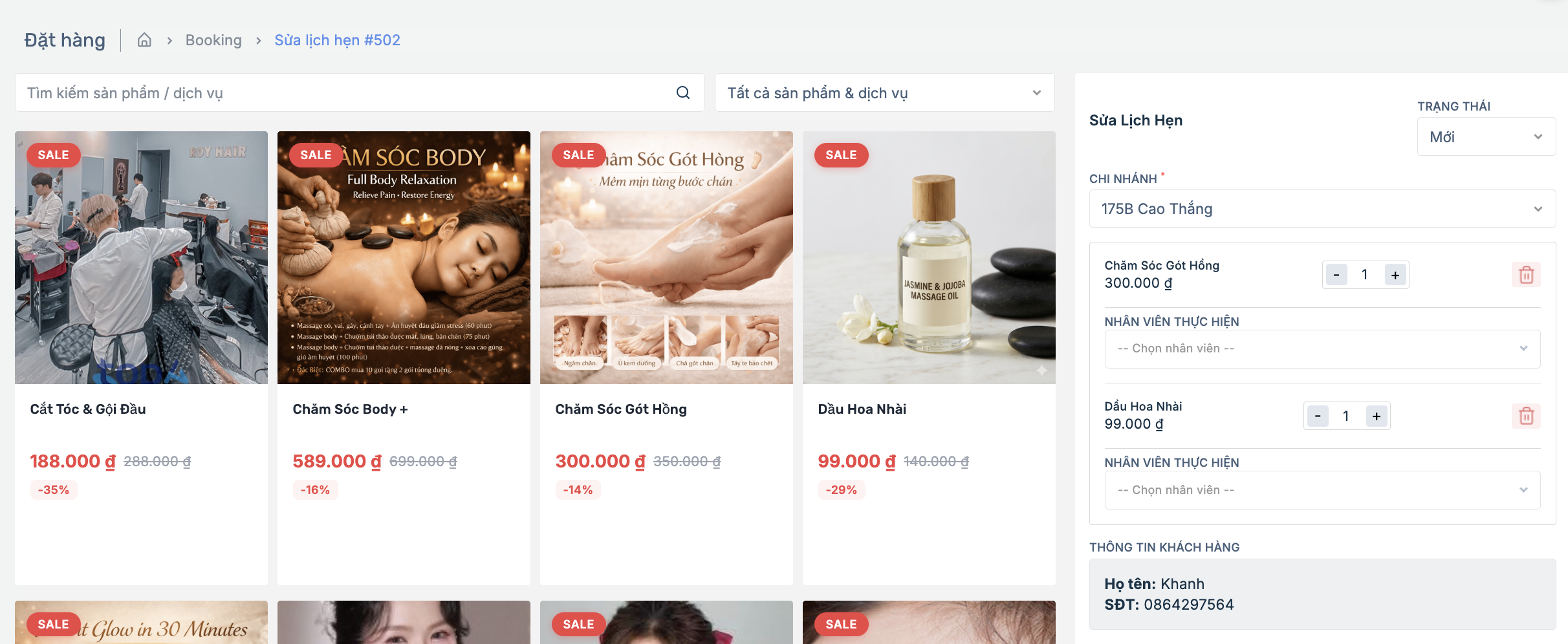
11. Sửa Booking
- Tại danh sách booking hoặc màn hình chi tiết, nhấn
Sửa. - Ở màn hình chỉnh sửa, bạn có thể cập nhật:
Trạng thái bookingChi nhánhThời gian booking- Danh sách sản phẩm/dịch vụ
Số tiền đã nhậnMã giảm giá
- Nhấn
Lưu.
Lưu ý:
- Thông tin khách hàng ở màn hình sửa hiện tại chủ yếu hiển thị để xem lại, không phải form chỉnh trực tiếp như lúc tạo mới.
- Đơn đã thanh toán không thể sửa
- Các trạng thái thường dùng gồm:
NewArrivedProcessingCompletedCancelled
12. Theo dõi gói liệu trình trong Booking
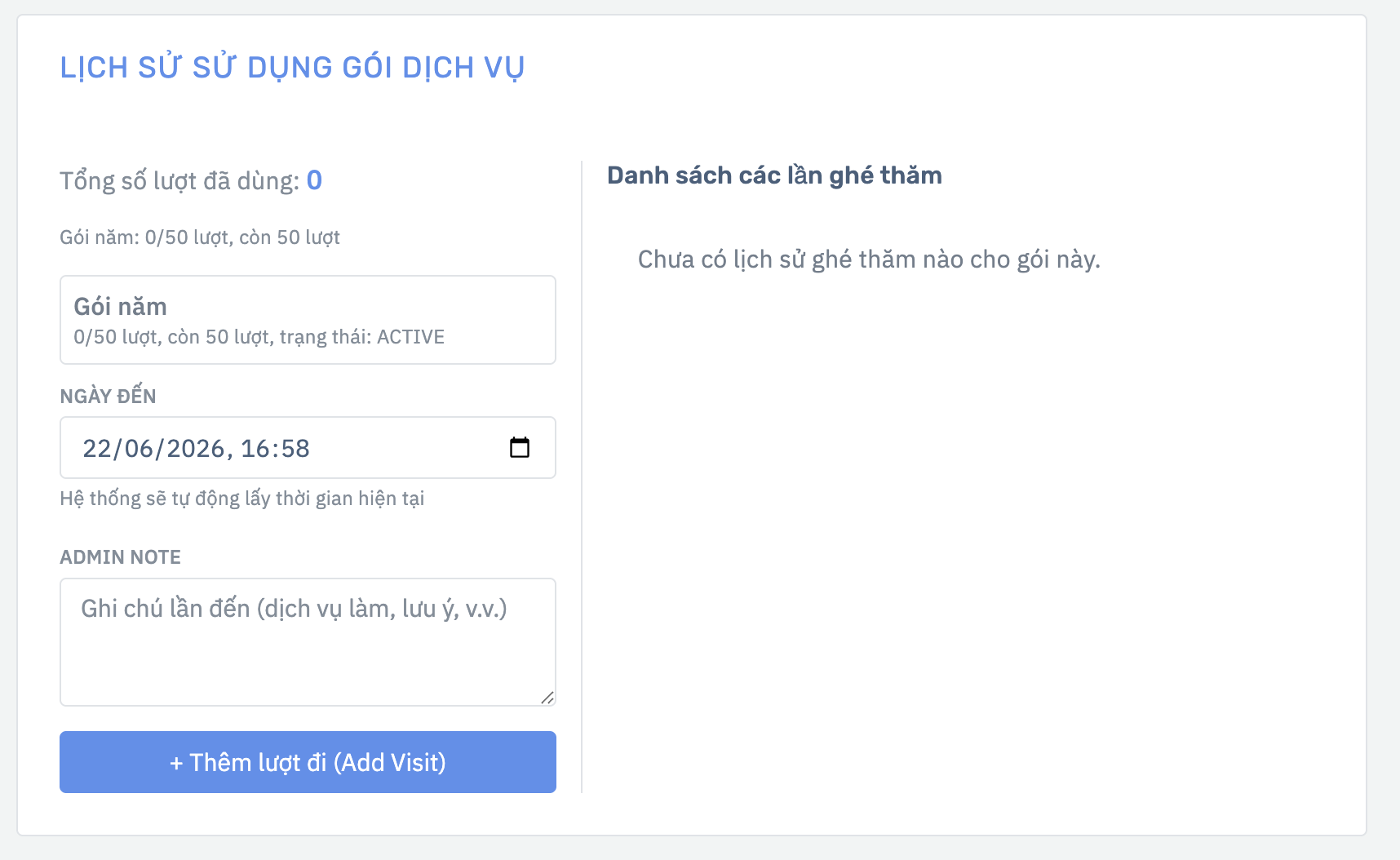
Nếu booking có Gói, màn hình chi tiết sẽ có thêm phần Lịch sử sử dụng gói dịch vụ.
Cách thêm lượt sử dụng:
- Mở chi tiết booking có chứa gói.
- Tại khu vực
Lịch sử sử dụng gói dịch vụ:- Nếu có nhiều gói, chọn đúng gói
- Nếu chỉ có 1 gói, hệ thống tự hiểu gói đó
- Nhập
Ngày đến - Nhập
Admin note - Nhấn
+ Thêm lượt đi (Add Visit)
Cách xem lịch sử dùng gói:
- Xem bảng bên phải trong phần lịch sử.
- Mỗi dòng thể hiện:
- Thời gian
- Ghi chú
- Người tạo
- Nếu cần, có thể nhấn
Xóađể xóa một lượt sử dụng.
13. Quy trình vận hành Booking đề xuất
- Tạo booking mới khi khách đặt lịch hoặc tới trực tiếp.
- Chọn đúng chi nhánh và đúng dịch vụ/gói.
- Gắn khách hàng cũ hoặc nhập khách hàng mới.
- Cập nhật trạng thái booking theo tiến trình:
Newkhi vừa tạoArrivedkhi khách đếnProcessingkhi đang thực hiện dịch vụCompletedkhi hoàn tất
- Xác nhận thanh toán và in phiếu nếu cần.
- Nếu là gói liệu trình, ghi nhận từng lần khách sử dụng.
Module: Khách hàng
Module Khách hàng dùng để lưu hồ sơ khách, tìm kiếm nhanh, xem lịch sử booking, cập nhật thông tin, quản lý trạng thái hoạt động và khôi phục khách đã xóa.
1. Mở danh sách khách hàng
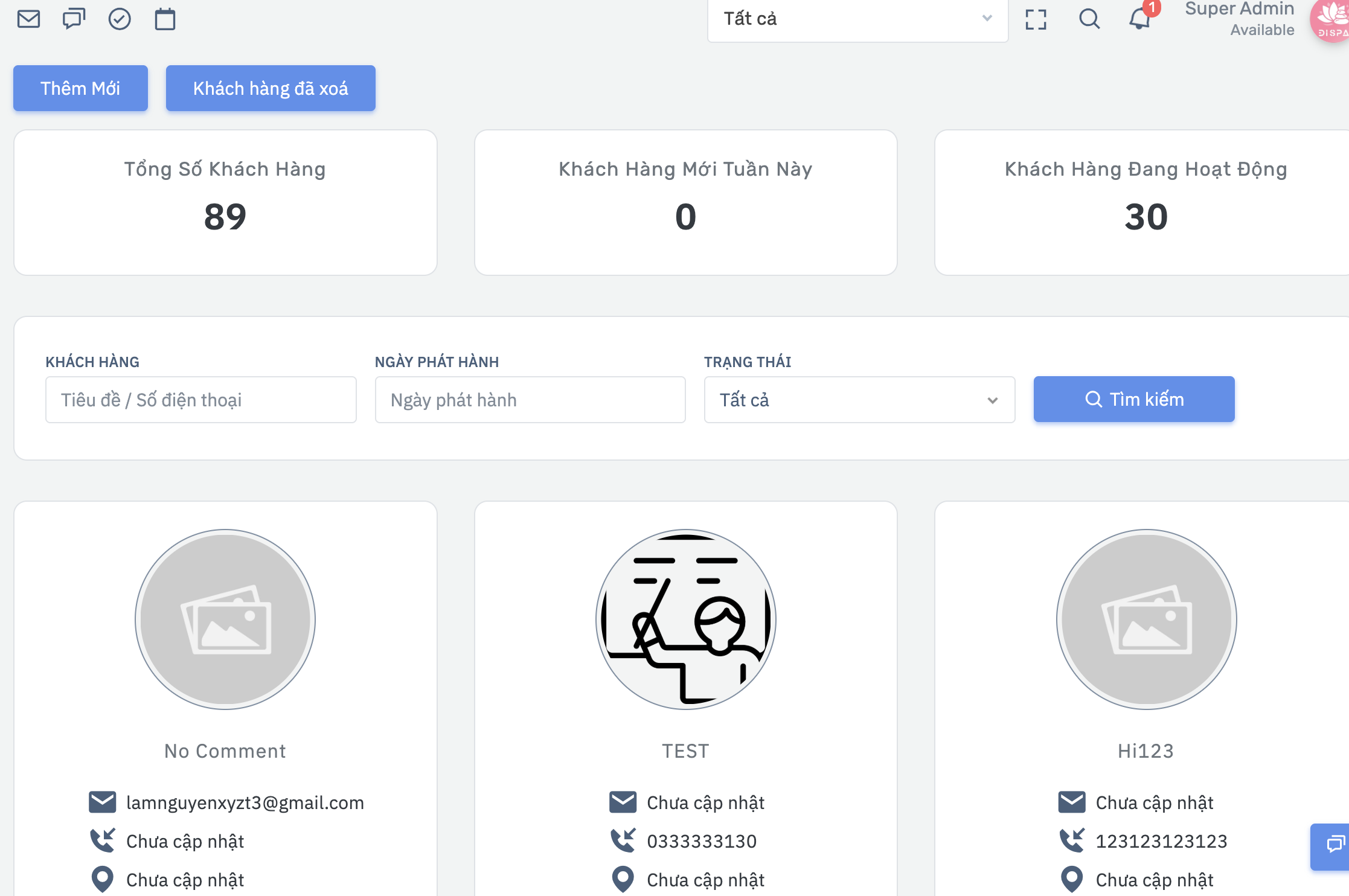
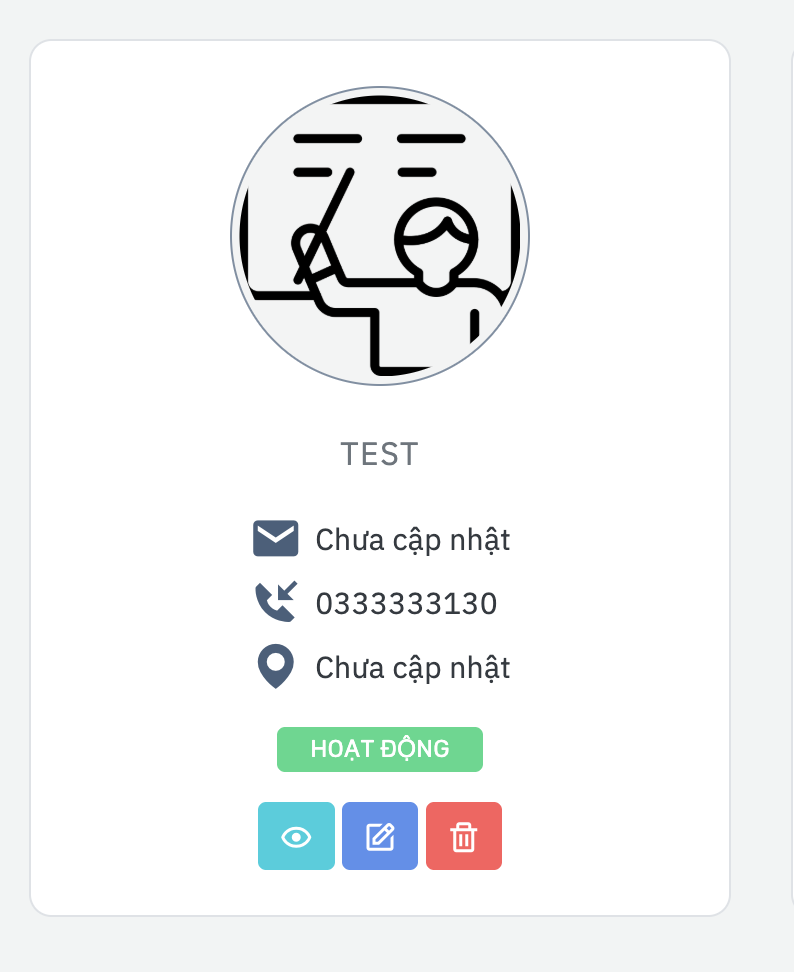
Mỗi thẻ khách hàng thường có:
- Ảnh đại diện
- Tên khách
- Số điện thoại
- Địa chỉ
- Trạng thái
Active/Inactive - Nút
Xem,Sửa,Xóa
2. Tìm kiếm và lọc khách hàng
- Tại đầu màn hình danh sách, nhập từ khóa vào ô tìm kiếm.
Có thể tìm theo:Tên kháchSố điện thoại
- Có thể lọc thêm theo:
Ngày tạoTrạng thái
- Nhấn
Tìm kiếm. - Nếu muốn xóa bộ lọc, nhấn nút
Reset.

Lưu ý:
- Bộ lọc ngày đang dùng dạng chọn ngày đơn.
- Trạng thái gồm:
ActiveInactive
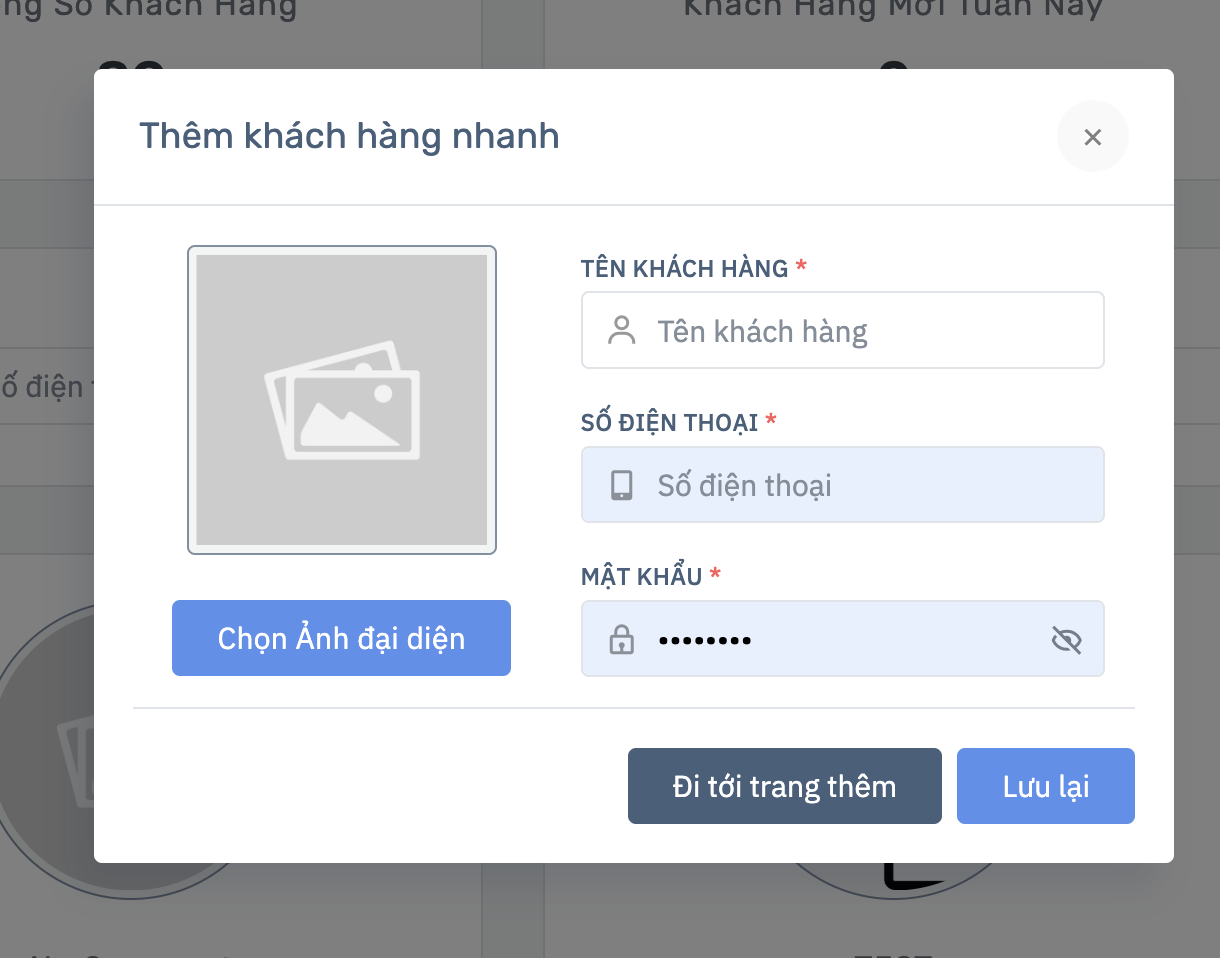
3. Thêm nhanh khách hàng từ popup
- Tại danh sách khách hàng, nhấn
Thêm mới. - Popup
Tạo nhanh khách hàngsẽ mở ra. - Nhập các thông tin bắt buộc:
Tên khách hàngSố điện thoạiMật khẩu
- Nếu muốn, tải lên
Ảnh đại diện. - Nhấn
Lưu.
Lưu ý:
- Nếu cần nhập đầy đủ hơn, nhấn
Đi tới trang tạo. - Popup thêm nhanh phù hợp khi lễ tân cần tạo khách thật nhanh trong lúc thao tác booking.
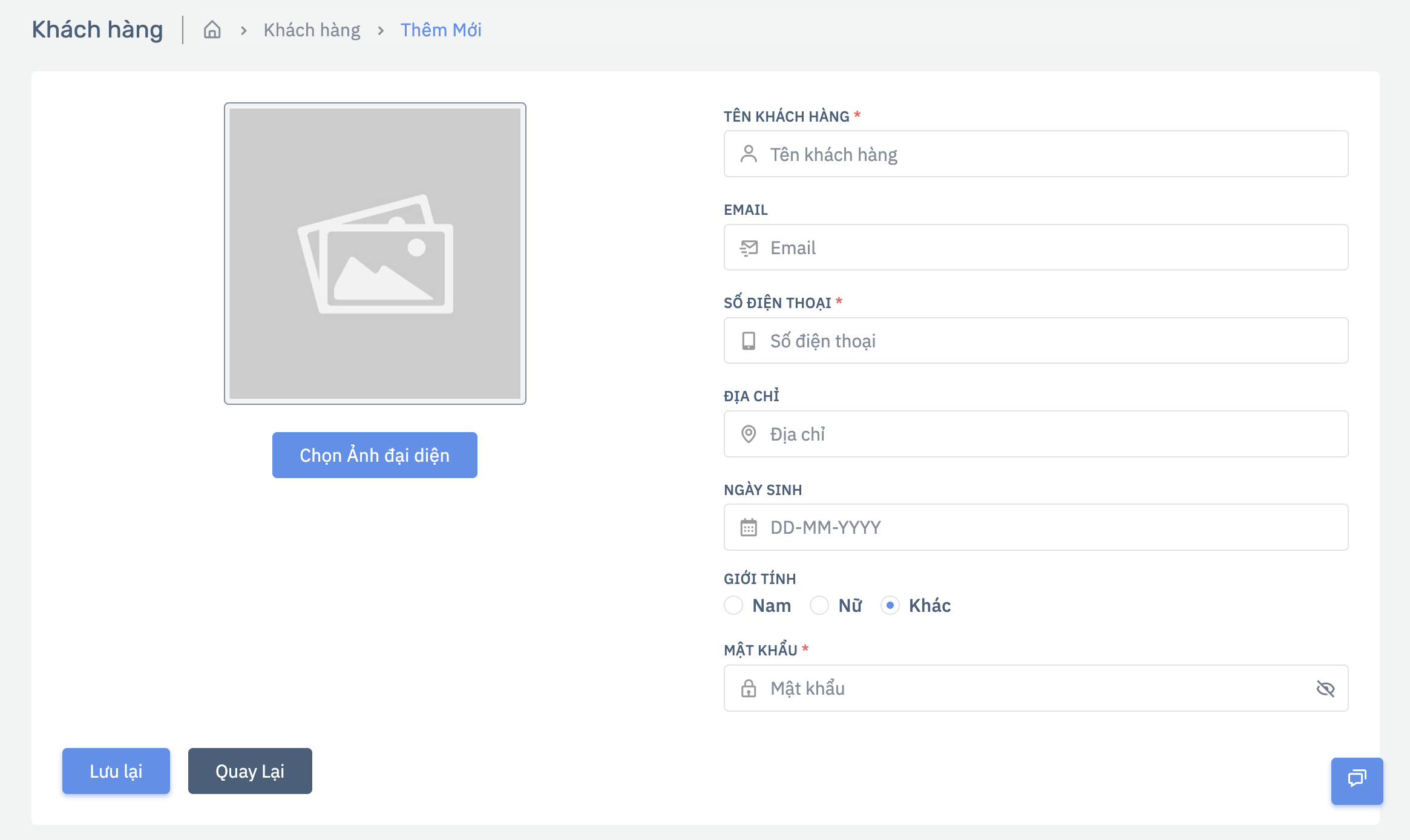
4. Tạo khách hàng đầy đủ
- Vào
Khách hàng. - Chọn
Thêm mớirồi vào trang tạo đầy đủ nếu cần. - Nhập các thông tin:
Ảnh đại diệnTên khách hàngbắt buộcEmailSố điện thoạibắt buộcĐịa chỉNgày sinhGiới tínhMật khẩubắt buộc
- Nhấn
Lưu.
Lưu ý:
Tên khách hàngkhông được để trống.Số điện thoạilà bắt buộc và phải là duy nhất.- Hệ thống mặc định tạo khách mới với trạng thái
Active.
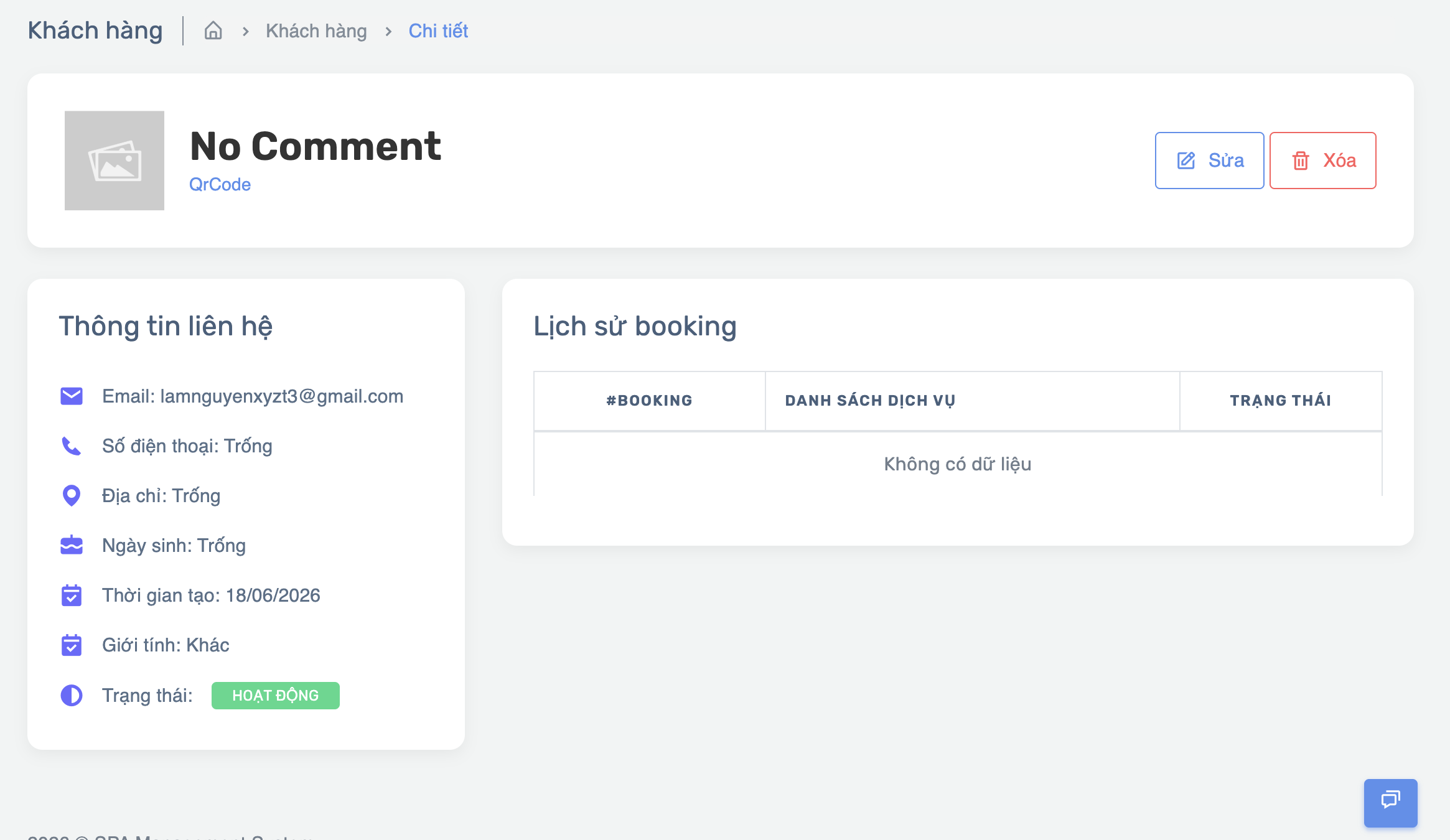
5. Xem hồ sơ khách hàng
- Tại danh sách khách hàng, nhấn nút
Xem. - Màn hình chi tiết khách hàng sẽ hiển thị:
- Ảnh đại diện
- Tên khách
QrCode- Số điện thoại
- Địa chỉ
- Ngày sinh
- Ngày tạo
- Giới tính
- Trạng thái
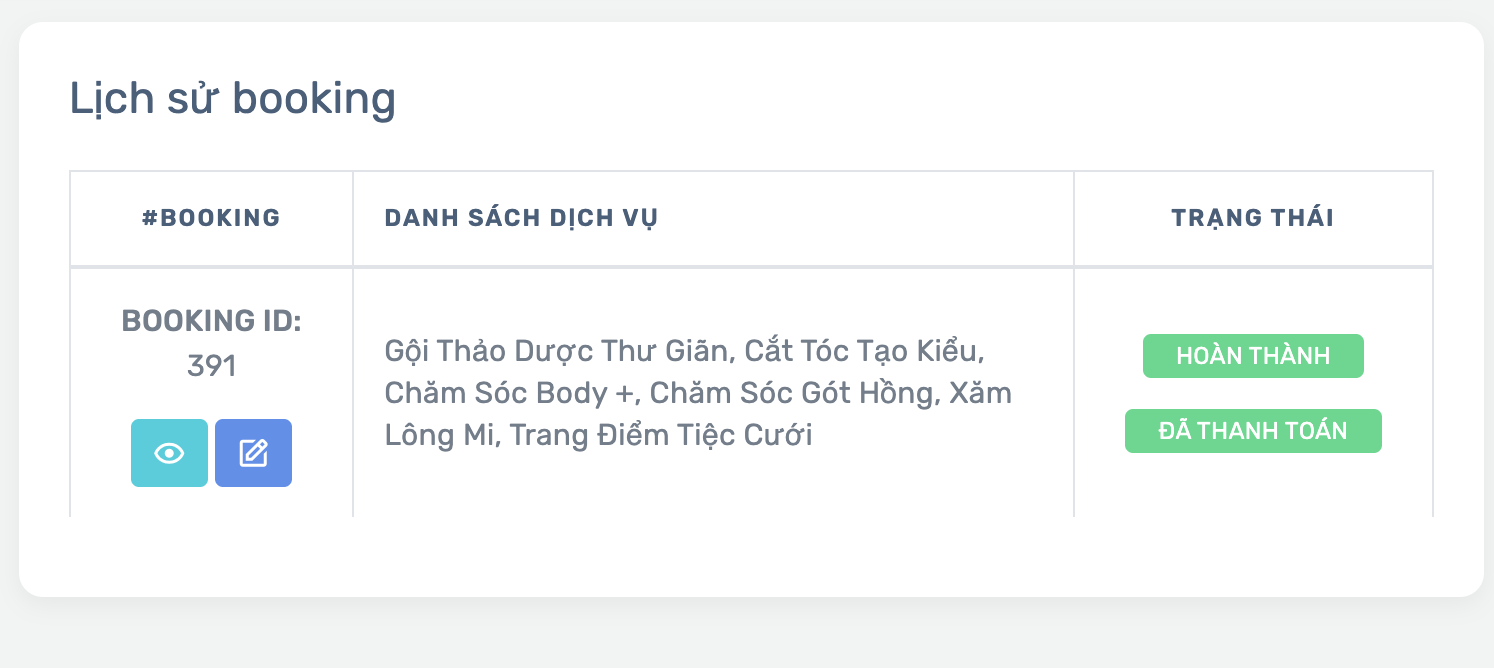
Ngoài ra, phần dưới còn có Lịch sử booking của khách:
- Mã booking
- Danh sách dịch vụ
- Trạng thái booking
- Trạng thái thanh toán
- Nút
Xem booking - Nút
Sửa booking
6. Xem QR Code khách hàng
- Vào màn hình chi tiết khách hàng.
- Nhấn vào dòng
QrCodedưới tên khách. - Hệ thống mở popup QR code nếu đã có.
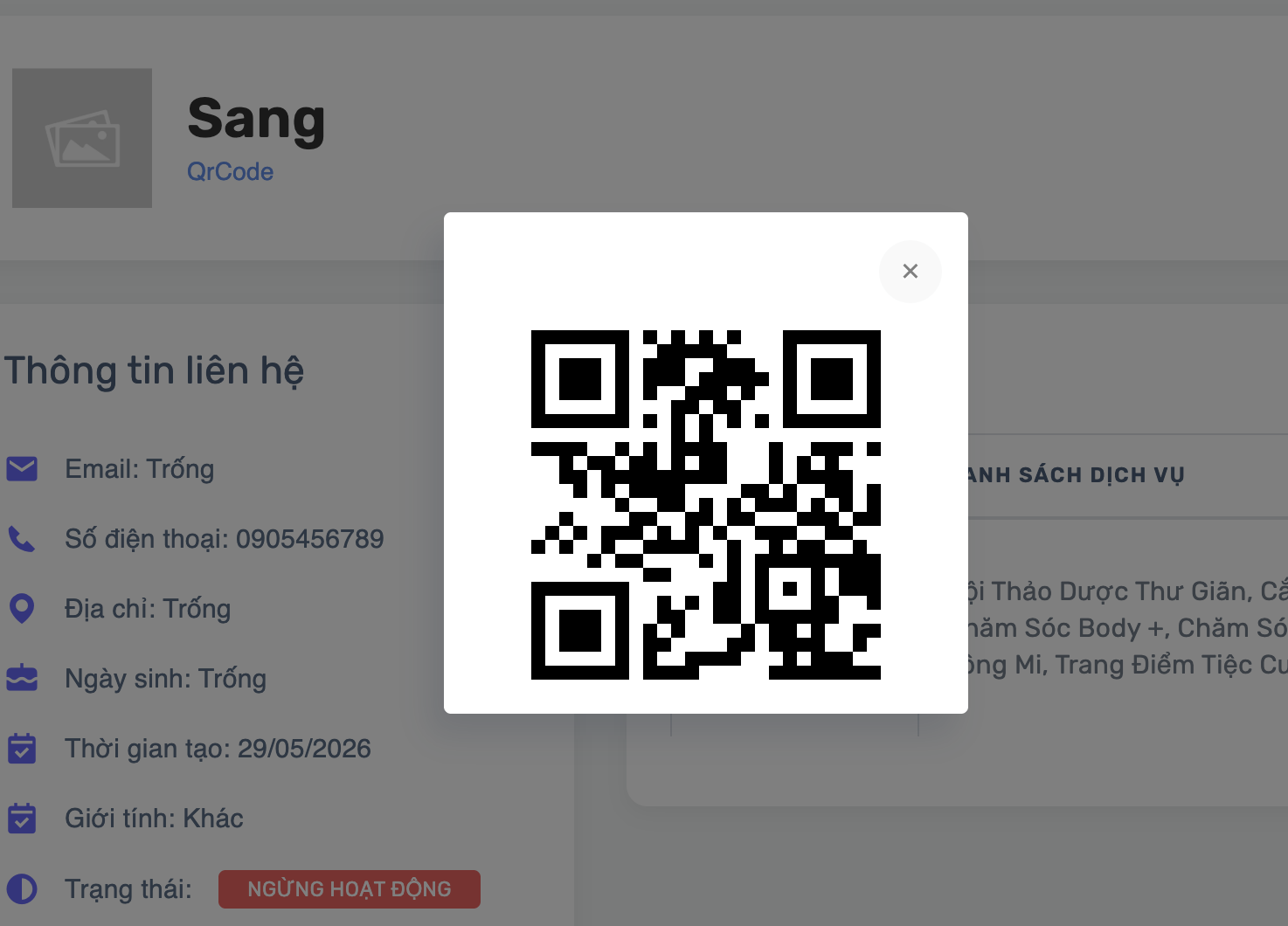
Lưu ý:
- Nếu chưa có QR code, hệ thống sẽ báo cần cập nhật để tạo QR.
- Trong màn hình sửa khách hàng, QR code cũng có thể hiển thị bên cạnh ảnh đại diện.
7. Chỉnh sửa khách hàng
- Tại danh sách hoặc màn hình chi tiết, nhấn
Sửa. - Cập nhật các thông tin cần thiết:
- Ảnh đại diện
- Tên khách
- Số điện thoại
- Địa chỉ
- Ngày sinh
Trạng thái- Giới tính
- Mật khẩu mới nếu muốn đổi
- Nhấn
Lưu.
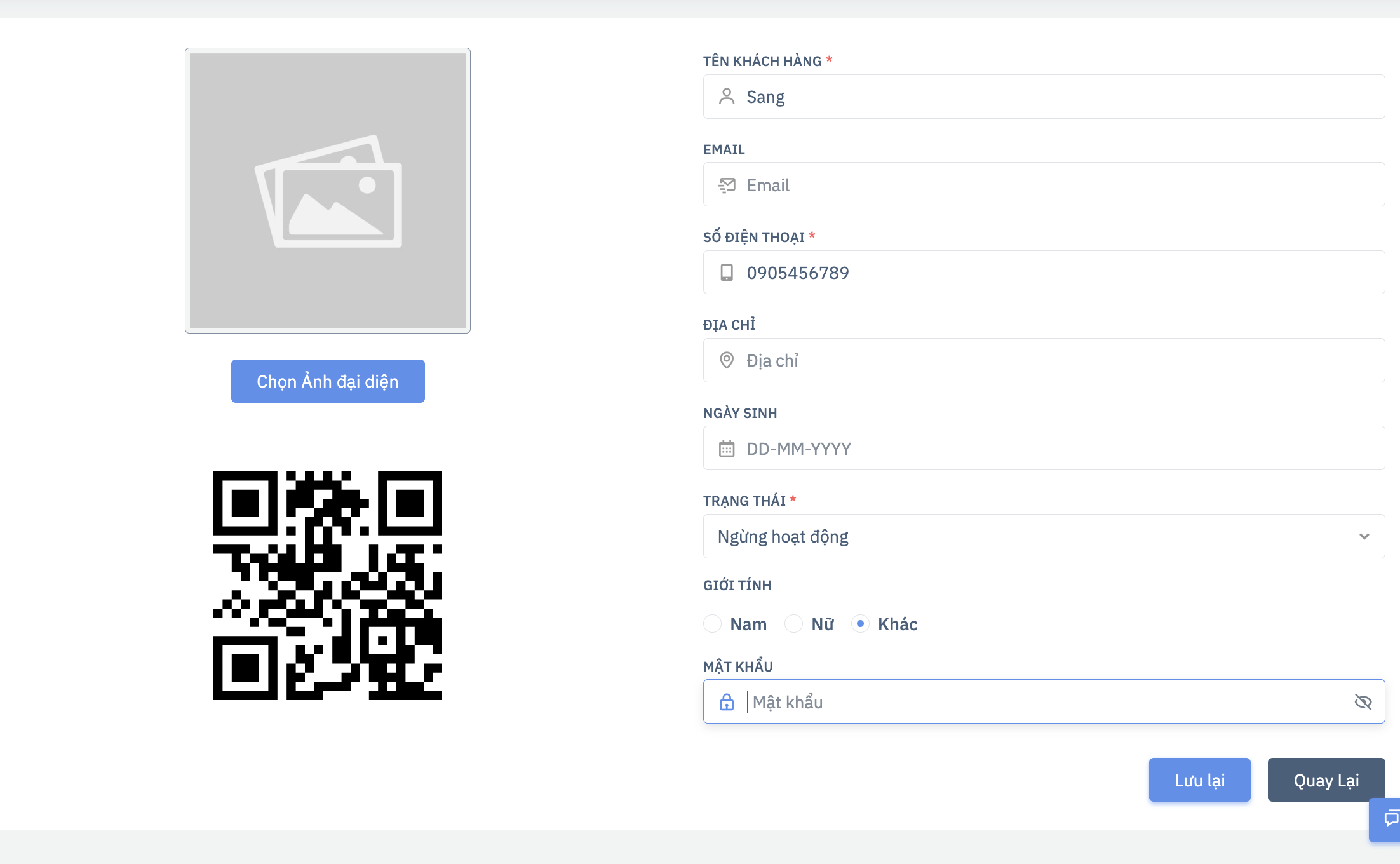
Lưu ý:
- Nếu không nhập mật khẩu mới, hệ thống sẽ giữ nguyên mật khẩu cũ.
Số điện thoạivẫn phải là duy nhất.- Có thể chuyển khách sang
Inactivenếu không còn hoạt động.
8. Xóa khách hàng
- Tại danh sách khách hàng hoặc màn hình chi tiết, nhấn
Xóa. - Xác nhận lại khi hệ thống hỏi.
- Khách hàng sẽ được chuyển vào danh sách
Khách hàng đã xóa.
Lưu ý:
- Đây là xóa mềm, chưa mất hẳn dữ liệu ngay.
- Nếu khách có liên kết hệ thống ngoài, hệ thống cũng sẽ xử lý phần liên quan trước khi xóa.
9. Xem khách hàng đã xóa
- Trong màn hình danh sách khách hàng, nhấn
Khách hàng đã xóa. - Màn hình này hiển thị:
- Ảnh đại diện
- Tên khách
- Số điện thoại
- Trạng thái
Deleted - Nút
Khôi phục - Nút
Xóa vĩnh viễn
- Có thể tìm nhanh khách đã xóa bằng ô tìm kiếm.
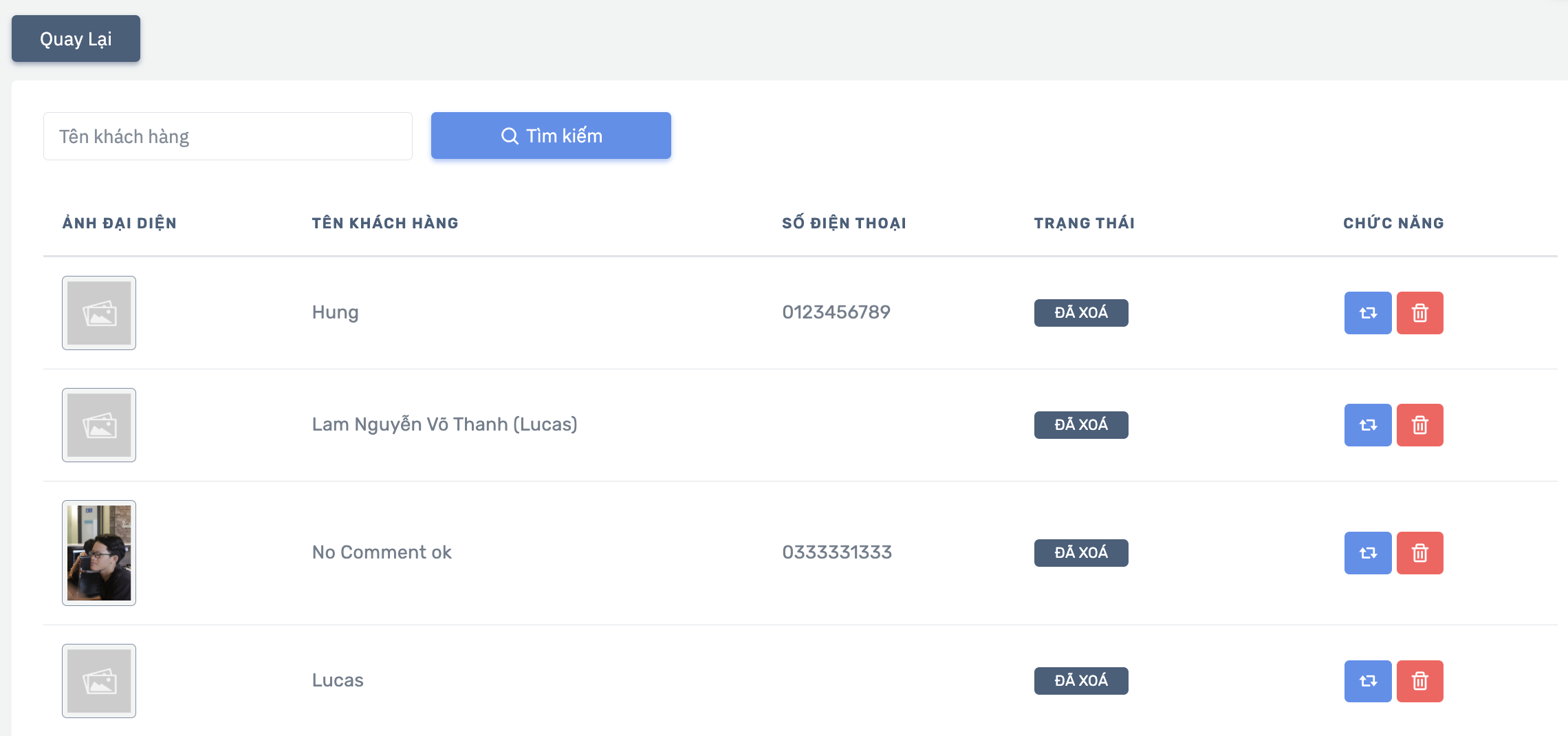
10. Khôi phục khách hàng đã xóa
- Vào
Khách hàng đã xóa. - Tìm khách cần khôi phục.
- Nhấn nút
Khôi phục. - Xác nhận thao tác.
- Khách sẽ quay trở lại danh sách khách hàng bình thường.
11. Xóa vĩnh viễn khách hàng
- Vào
Khách hàng đã xóa. - Tìm đúng khách cần xóa vĩnh viễn.
- Nhấn nút
Xóa vĩnh viễn. - Xác nhận thao tác.
Lưu ý:
- Sau khi xóa vĩnh viễn, dữ liệu khách sẽ không thể khôi phục lại từ giao diện.
12. Xem ảnh khách hàng rõ hơn
- Tại danh sách khách hàng hoặc danh sách khách đã xóa, bấm vào ảnh đại diện.
- Hệ thống sẽ mở popup ảnh lớn.
- Nhấn
Xđể đóng.
13. Quy trình vận hành khách hàng đề xuất
- Tạo khách mới ngay khi khách phát sinh giao dịch đầu tiên.
- Luôn nhập đúng
TênvàSố điện thoạiđể dễ tìm lại. - Nếu cần thao tác nhanh, dùng popup
Tạo nhanh khách hàng. - Nếu khách có hồ sơ đầy đủ, cập nhật thêm email, địa chỉ, ngày sinh và giới tính.
- Trước khi tạo booking mới, nên kiểm tra khách đã tồn tại chưa để tránh trùng dữ liệu.
- Với khách không còn hoạt động, có thể chuyển
Inactivethay vì xóa ngay. - Chỉ dùng
Xóa vĩnh viễnkhi chắc chắn không cần giữ hồ sơ nữa.
Module: Sản phẩm, Dịch vụ và Gói
Nhóm module này dùng để cấu hình danh mục bán hàng trong CRM. Sản phẩm thường là hàng bán lẻ, Dịch vụ là liệu trình/thao tác thực hiện tại spa, còn Gói là combo hoặc gói nhiều lần sử dụng.
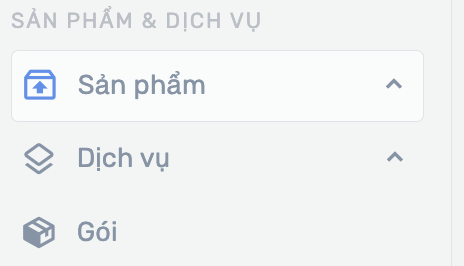
1. Cấu trúc quản lý
Trước khi tạo sản phẩm hoặc dịch vụ, nên thiết lập Danh mục trước để dữ liệu dễ tìm và dễ lọc.
Sản phẩmcó:Danh mục sản phẩmDanh sách sản phẩm
Dịch vụcó:Danh mục dịch vụDanh sách dịch vụ
Góilà một module riêng
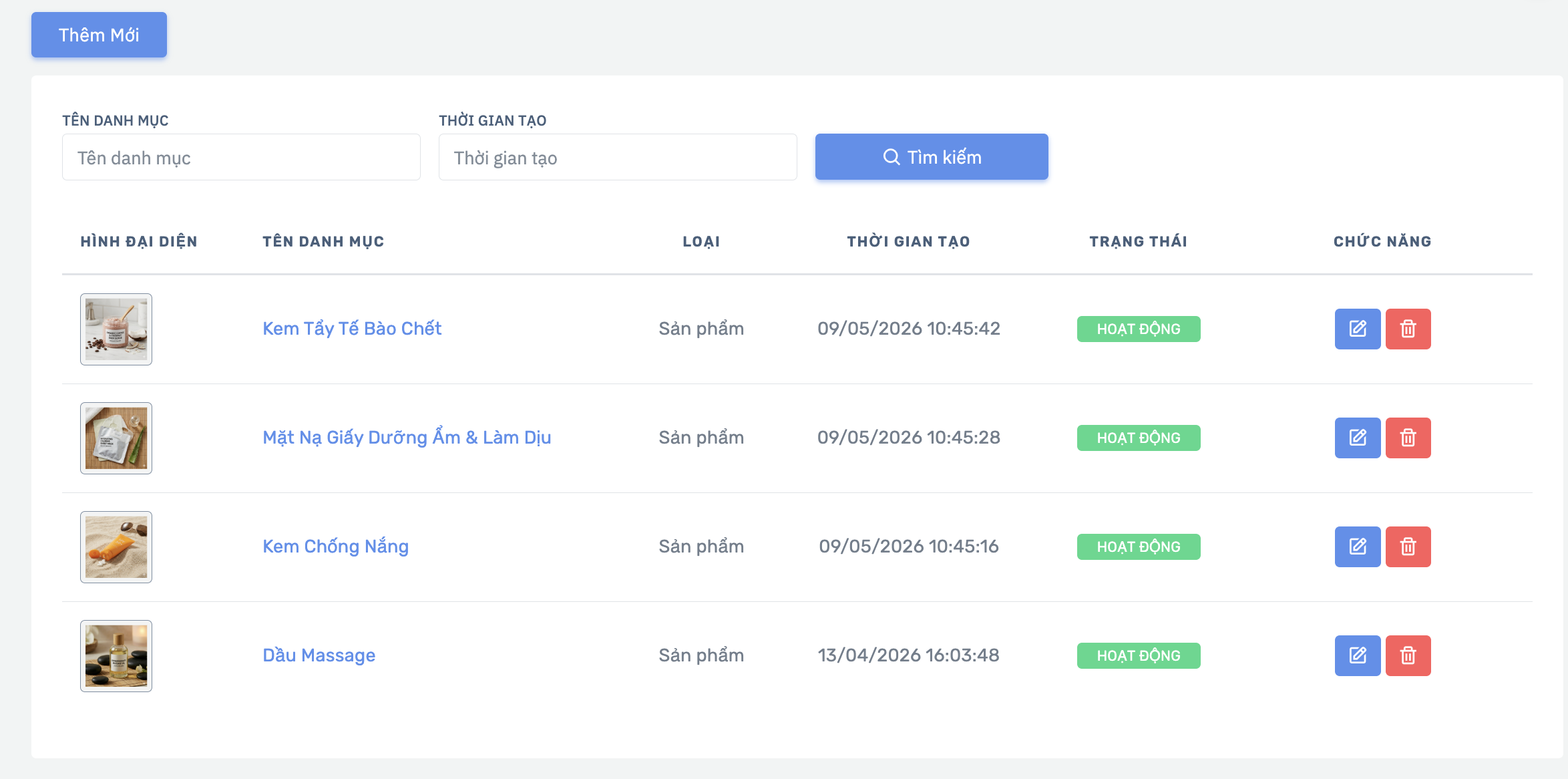
2. Quản lý danh mục sản phẩm
- Vào
Sản phẩm>Danh mục sản phẩm. - Danh sách hiển thị:
- Ảnh đại diện
- Tên danh mục
- Loại
- Thời gian tạo
- Trạng thái
- Có thể tìm theo:
Tên danh mụcThời gian tạo
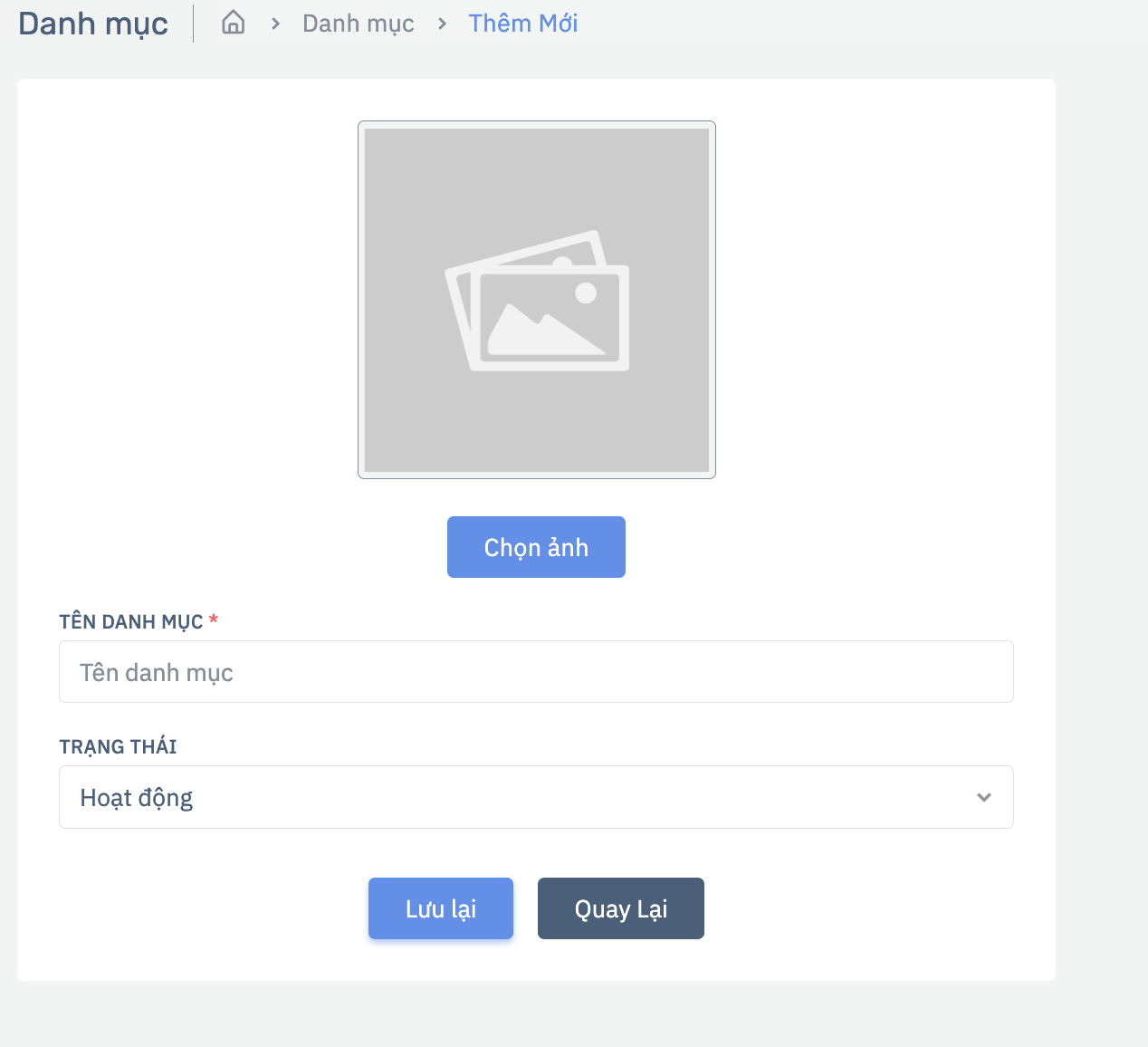
- Nhấn
Thêm mớiđể tạo danh mục mới. - Trong danh sách, dùng nút:
SửaXóa
3. Quản lý danh mục dịch vụ
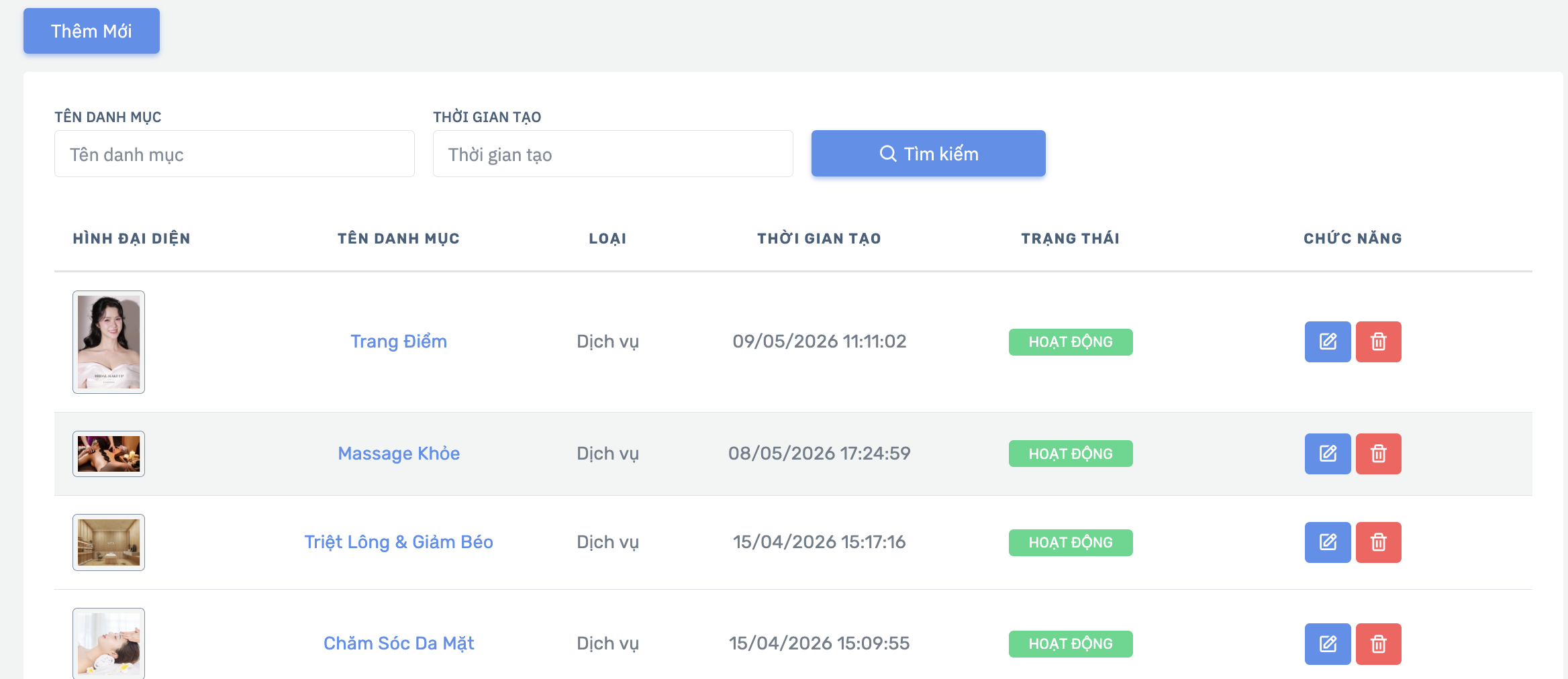
- Vào
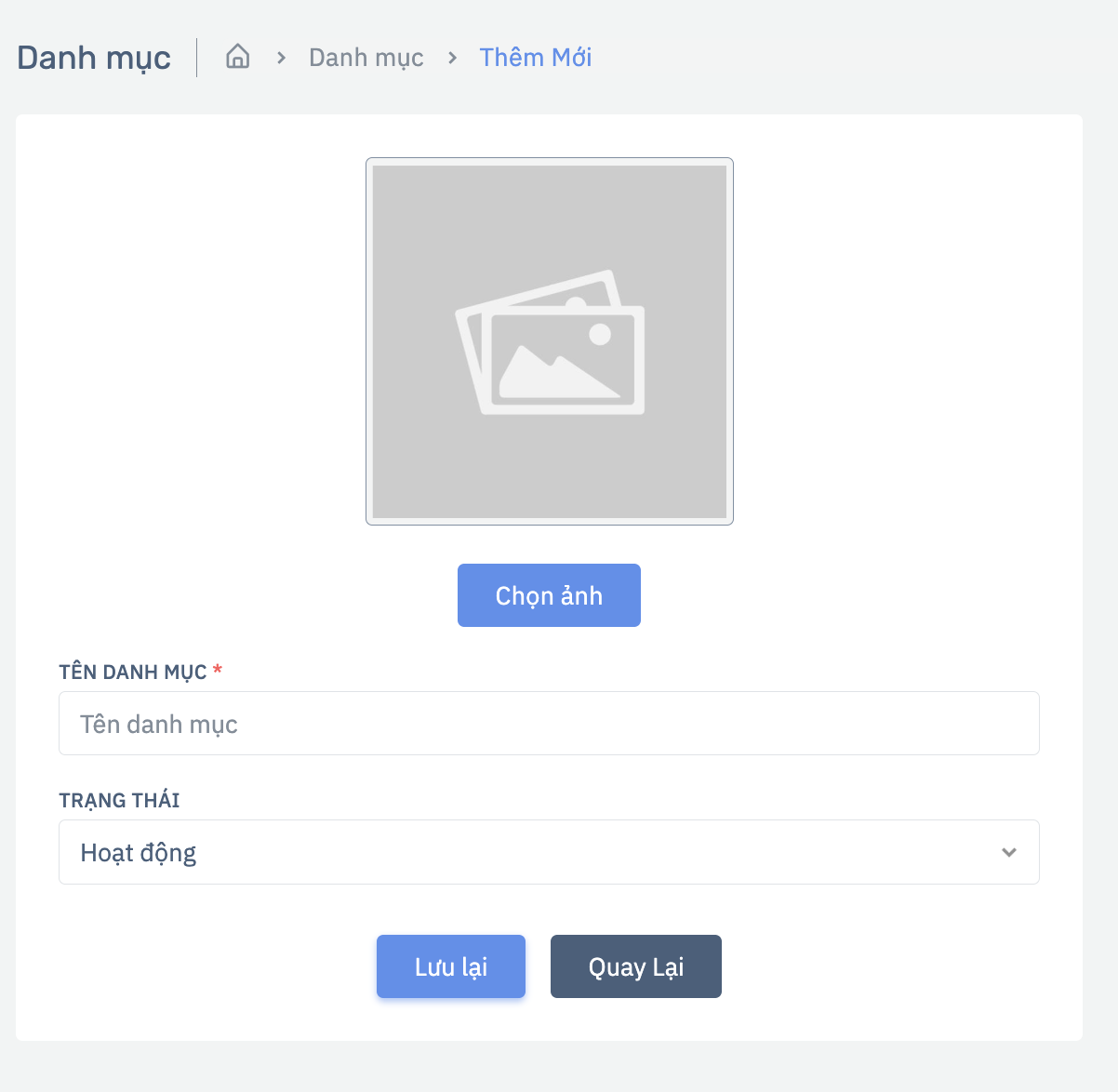
Dịch vụ>Danh mục dịch vụ. - Cách sử dụng tương tự danh mục sản phẩm:
- Tìm kiếm
- Thêm mới
- Sửa
- Xóa
- Danh sách cũng hiển thị ảnh, tên danh mục, loại, thời gian tạo, trạng thái.
4. Xem danh sách sản phẩm
- Vào
Sản phẩm>Danh sách. - Màn hình danh sách có:
- Nút
Thêm mới - Ô tìm kiếm theo
Tên sản phẩm - Bộ lọc
Danh mục
- Nút
- Danh sách hiển thị:
- Ảnh
- Tên sản phẩm
- Giá gốc / giá khuyến mãi
- Danh mục
- Trạng thái
- Chi nhánh áp dụng
- Nút
Sửa,Xóa
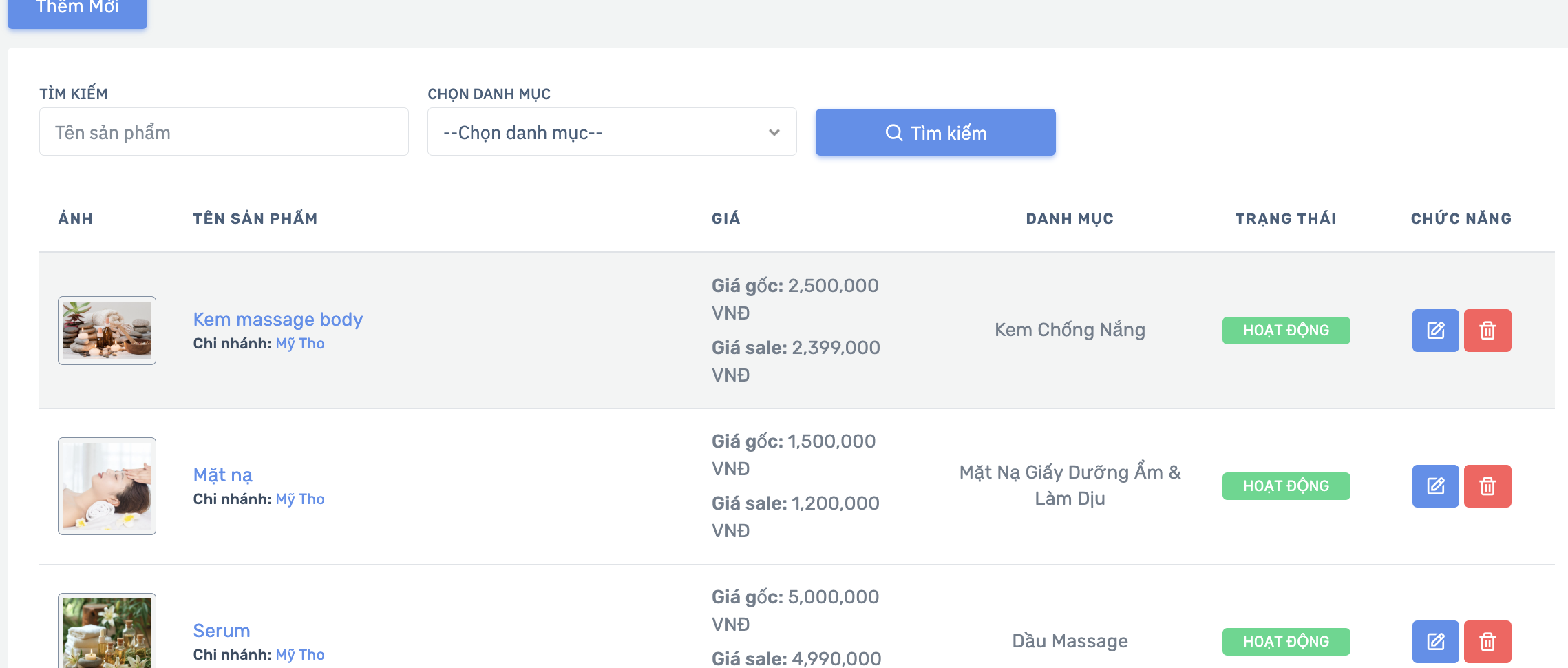
Lưu ý:
- Ở cột tên sản phẩm, hệ thống còn hiển thị các
Chi nhánhđang áp dụng.
5. Tạo sản phẩm mới
- Vào
Sản phẩm>Thêm mới. - Nhập các thông tin chính:
Tên sản phẩmGiá niêm yếtGiá khuyến mãiDanh mụcBonusTrạng tháiChi nhánh
- Tải
Ảnh sản phẩm. - Nhập
Mô tảở phần editor nếu cần. - Nhấn
Lưu.
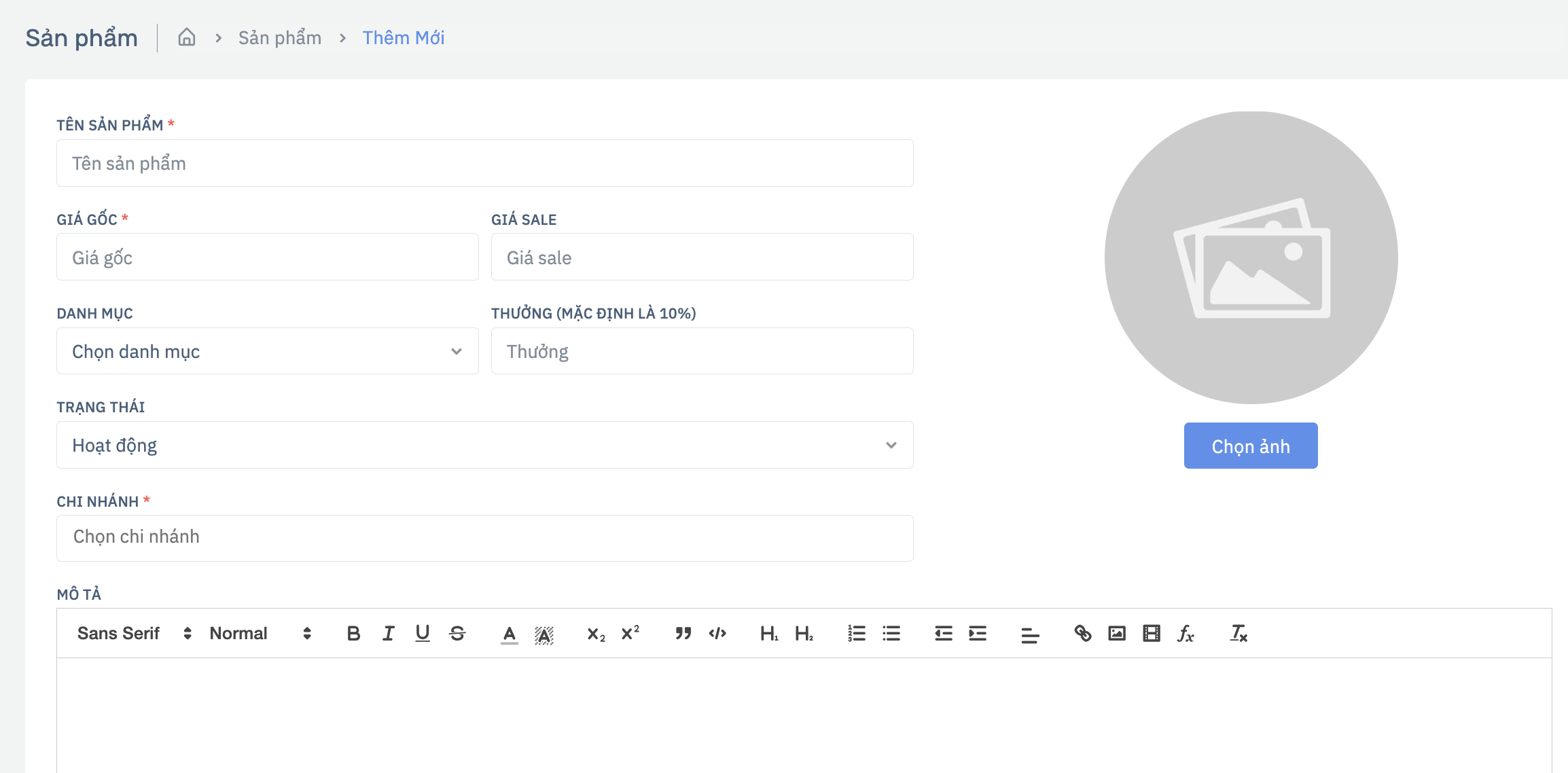
Lưu ý:
Tên sản phẩm,Giá niêm yếtvàChi nhánhlà các thông tin quan trọng nên luôn cần kiểm tra kỹ.Bonusđang gợi ý mặc định là 10% theo UI.- Có thể chọn nhiều chi nhánh áp dụng.
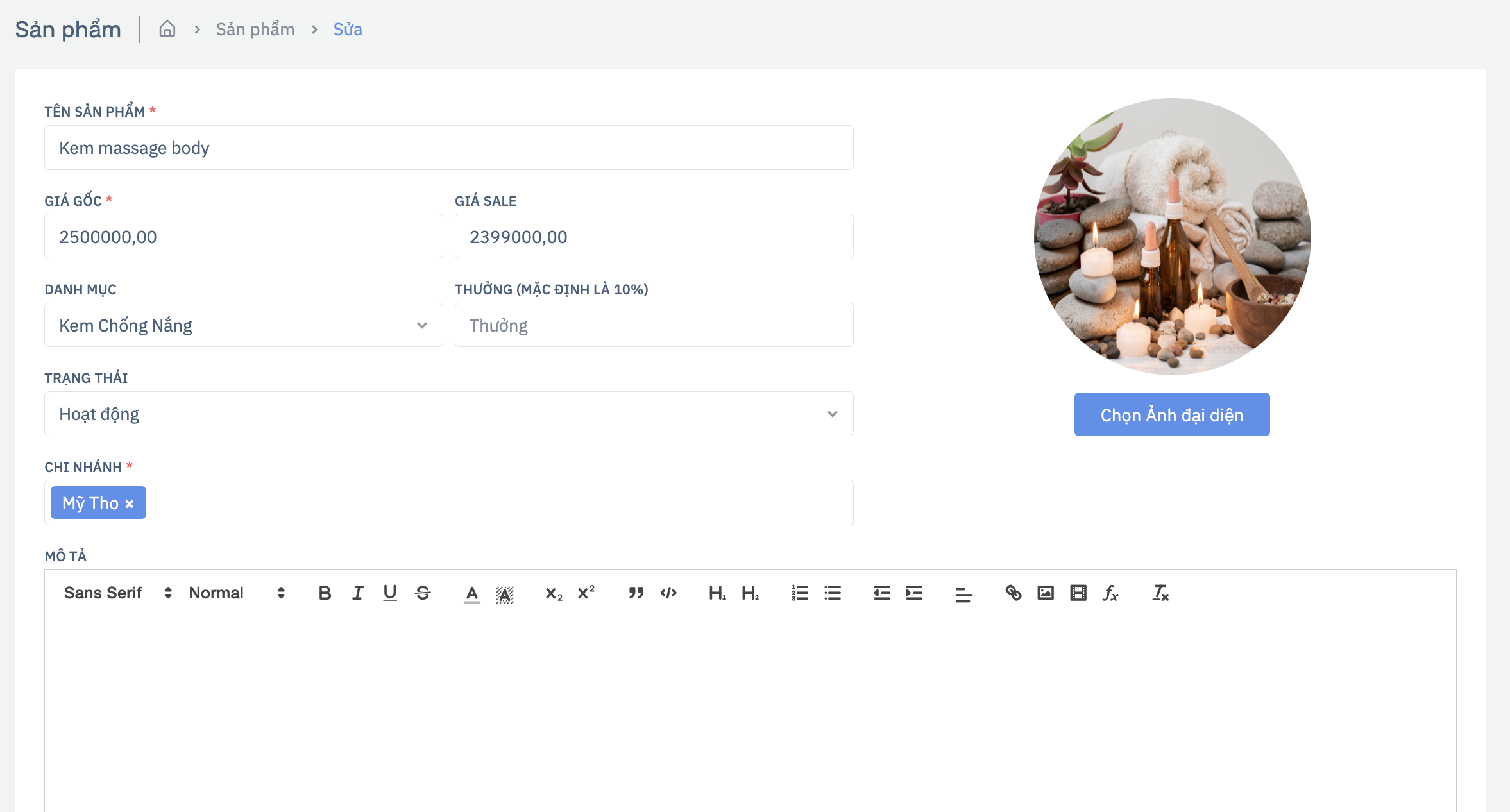
6. Chỉnh sửa sản phẩm
- Từ danh sách sản phẩm, nhấn
Sửa. - Cập nhật lại các trường:
- Tên
- Giá
- Danh mục
- Bonus
- Trạng thái
- Chi nhánh
- Ảnh
- Mô tả
- Nhấn
Lưu.
7. Xóa sản phẩm
- Tại danh sách sản phẩm, nhấn nút
Xóa. - Xác nhận khi hệ thống hỏi lại.
- Sản phẩm sẽ bị gỡ khỏi danh sách hoạt động.
8. Xem danh sách dịch vụ
- Vào
Dịch vụ>Danh sách. - Màn hình có:
- Nút
Thêm mới - Tìm theo
Tên dịch vụ - Lọc theo
Danh mục - Lọc theo
Dịch vụ nổi bật
- Nút
- Danh sách hiển thị:
- Ảnh
- Tên dịch vụ
- Giá gốc / giá ưu đãi
- Danh mục
- Trạng thái
- Cờ
Nổi bật - Chi nhánh áp dụng
- Nút
Sửa,Xóa
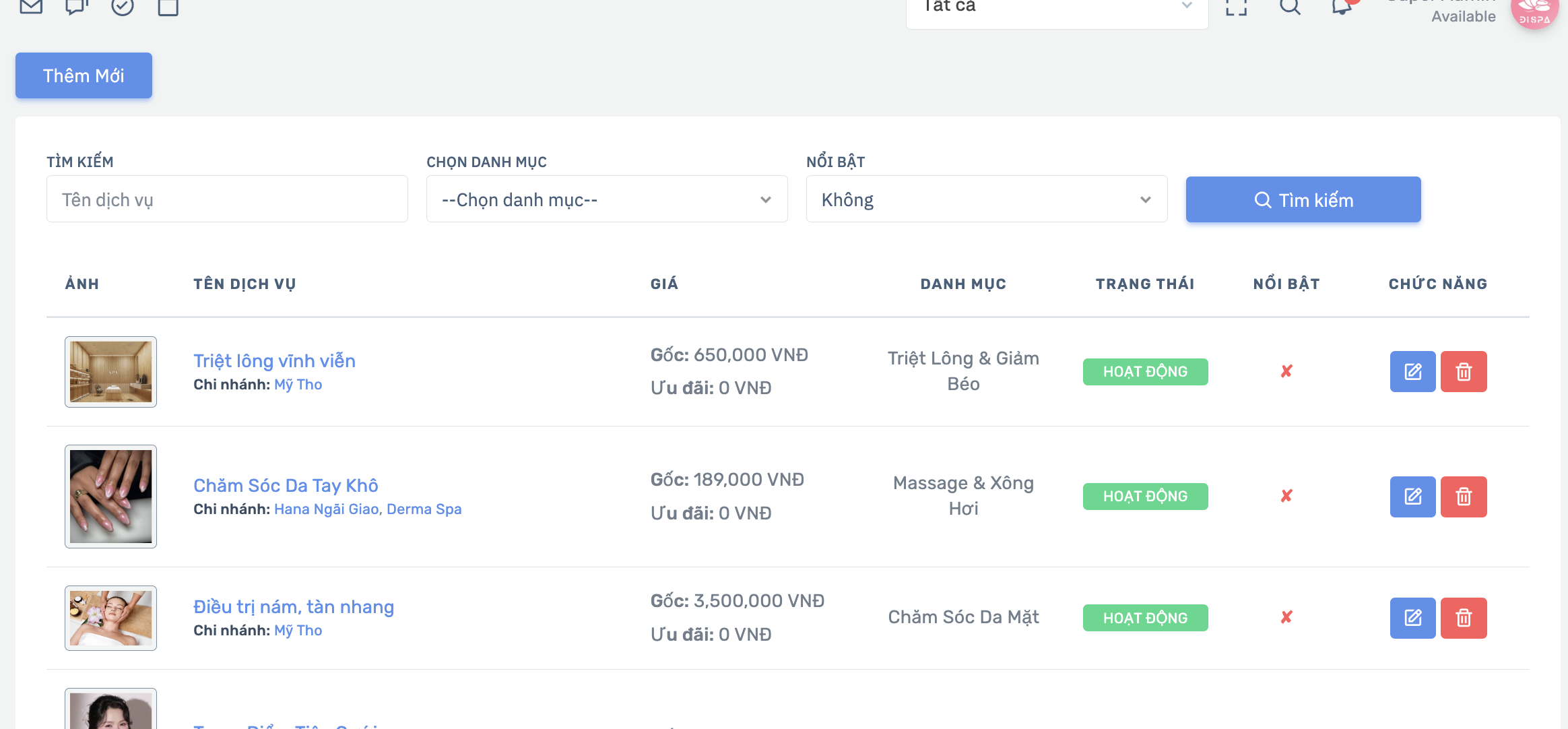
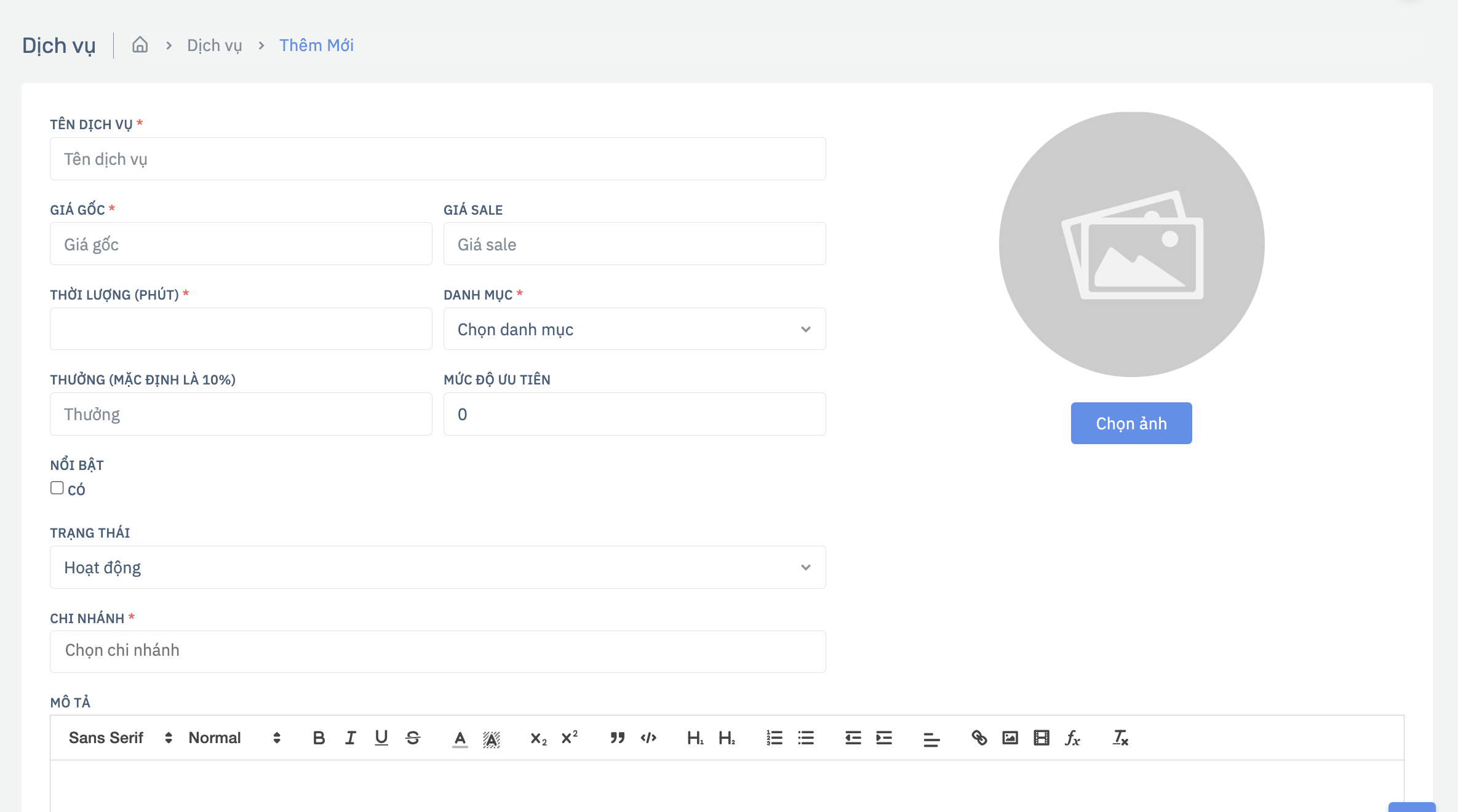
9. Tạo dịch vụ mới
- Vào
Dịch vụ>Thêm mới. - Nhập các trường:
Tên dịch vụGiá niêm yếtGiá khuyến mãiThời lượngtính theo phútDanh mụcBonusĐộ ưu tiênDịch vụ nổi bậtTrạng tháiChi nhánh
- Tải
Ảnh dịch vụ. - Nhập
Mô tả. - Nhấn
Lưu.
Lưu ý:
Thời lượnglà trường rất quan trọng vì có ảnh hưởng đến luồng booking.Độ ưu tiêncó thể dùng để sắp xếp hiển thị.- Tick
Dịch vụ nổi bậtnếu muốn đánh dấu dịch vụ nổi bật.
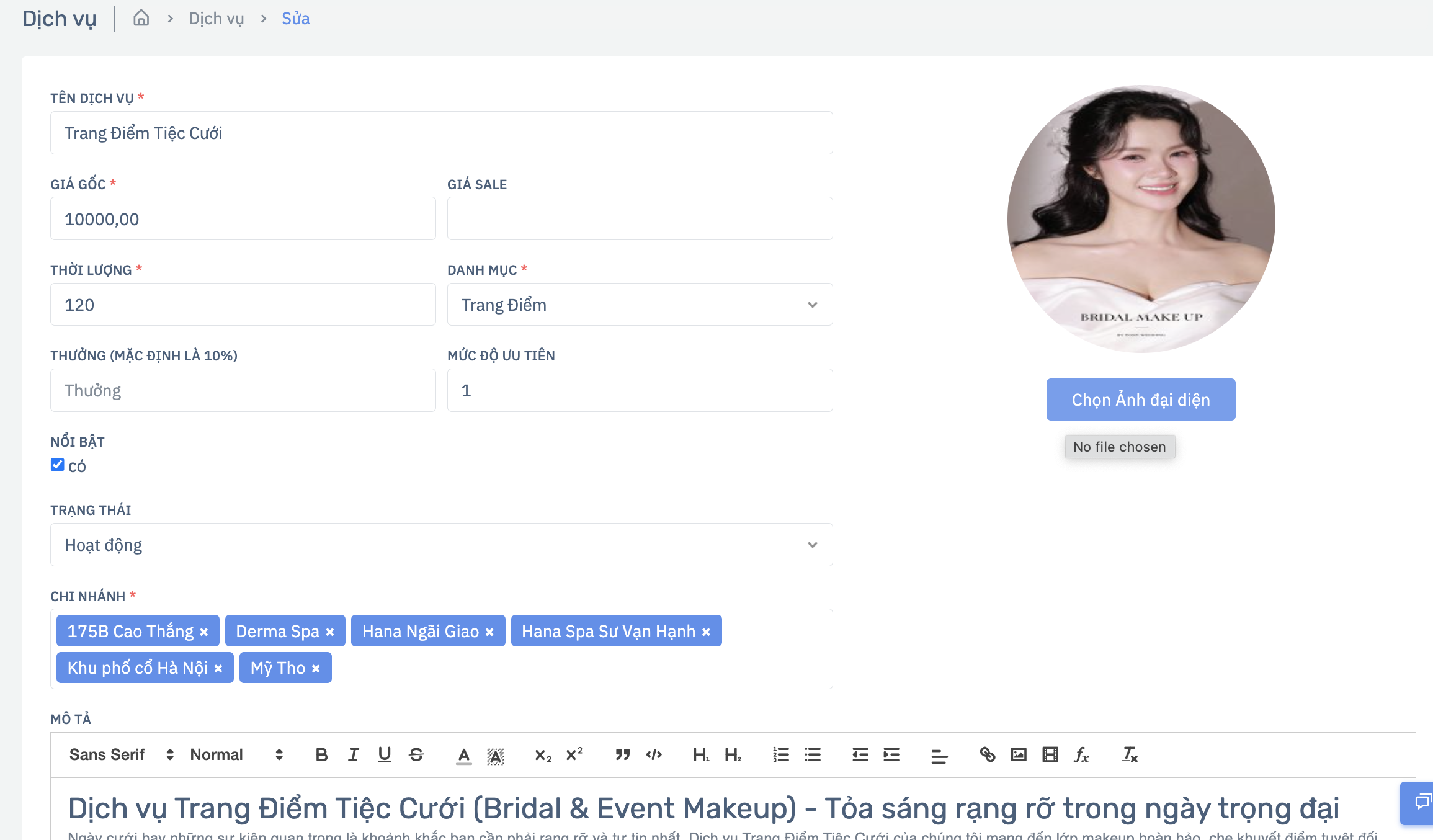
10. Chỉnh sửa dịch vụ
- Từ danh sách dịch vụ, nhấn
Sửa. - Cập nhật:
- Tên
- Giá
- Thời lượng
- Danh mục
- Bonus
- Độ ưu tiên
- Nổi bật
- Trạng thái
- Chi nhánh
- Ảnh
- Mô tả
- Nhấn
Lưu.
11. Xóa dịch vụ
- Tại danh sách dịch vụ, nhấn
Xóa. - Xác nhận thao tác.
- Dịch vụ sẽ không còn hiển thị trong danh sách hoạt động.
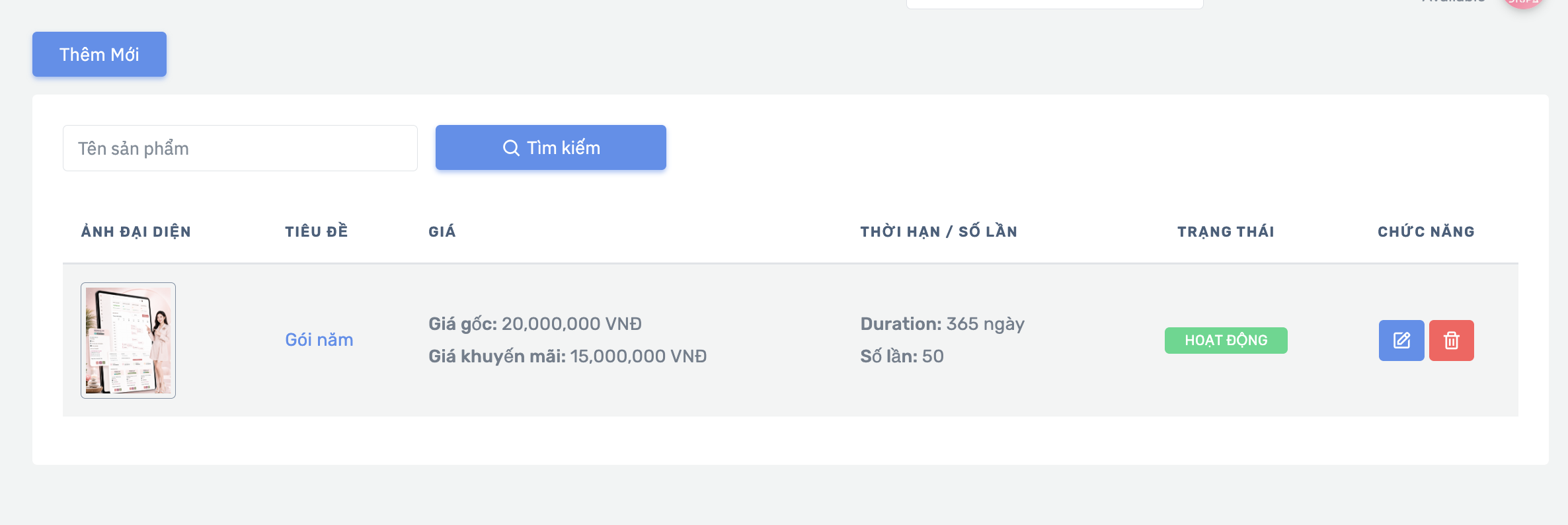
12. Xem danh sách gói
- Vào module
Gói. - Màn hình danh sách có:
- Nút
Thêm mới - Ô tìm kiếm theo tên gói
- Nút
- Danh sách hiển thị:
- Ảnh đại diện
- Tiêu đề gói
- Giá gốc / giá khuyến mãi
Thời hạn / Số lần- Trạng thái
- Nút
Sửa,Xóa
Lưu ý:
- Phần
Thời hạn / Số lầnlà điểm khác biệt quan trọng của gói. Durationlà số ngày hiệu lực.Số lầnlà số lượt sử dụng mặc định của gói.
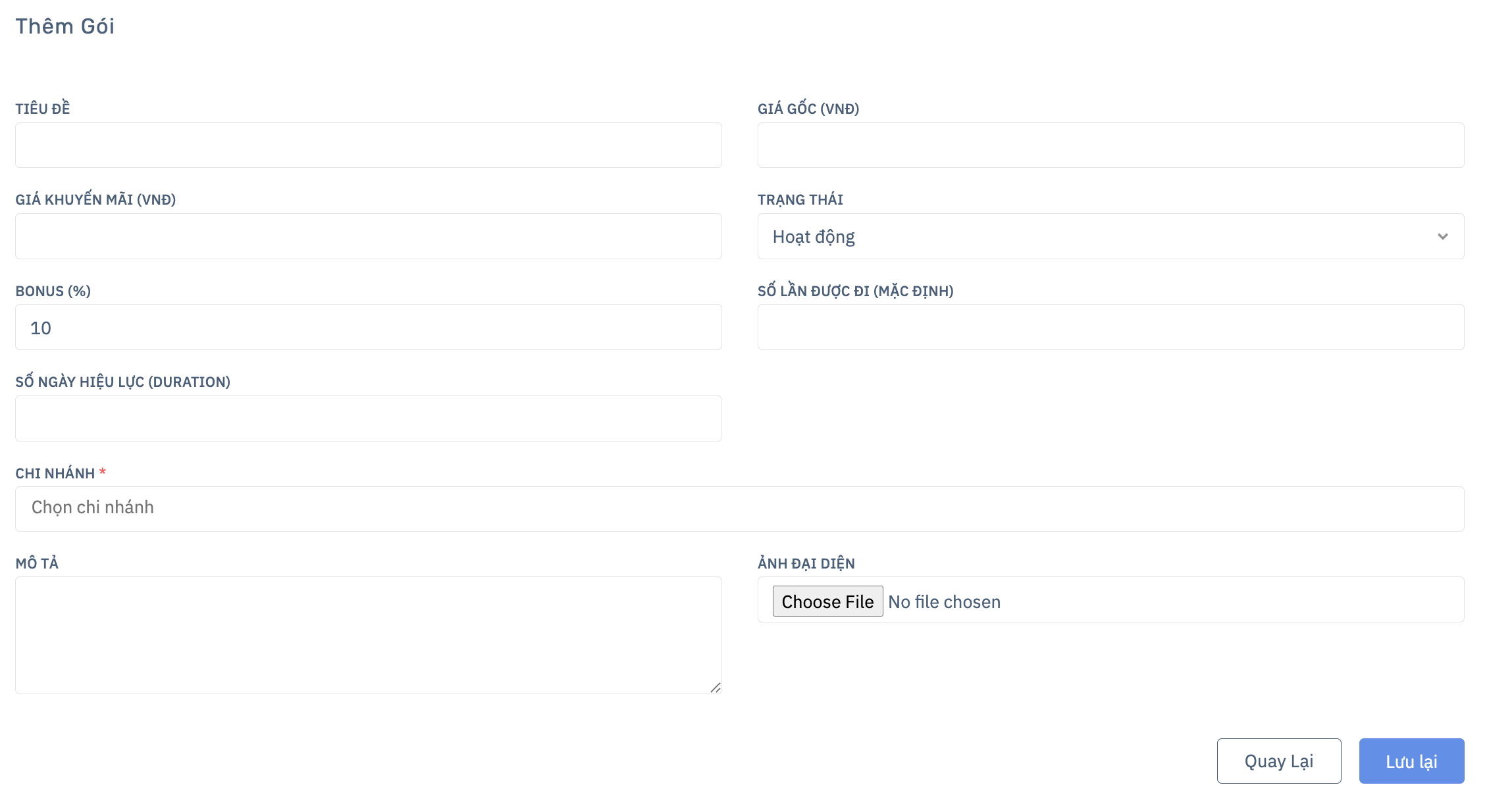
13. Tạo gói mới
- Vào
Gói>Thêm mới. - Nhập các thông tin:
Tiêu đềGiá gốcGiá khuyến mãiTrạng tháiBonusSố lần được đi (mặc định)Số ngày hiệu lựcChi nhánhMô tả
- Tải
Ảnh đại diện. - Nhấn
Lưu.
Lưu ý:
- Nếu để trống hoặc cấu hình chưa hợp lý ở
Số lầnvàThời hạn, bộ phận vận hành có thể khó theo dõi việc dùng gói sau này. - Gói này sẽ được dùng trực tiếp trong
Bookingvà phầnLịch sử sử dụng gói dịch vụ.
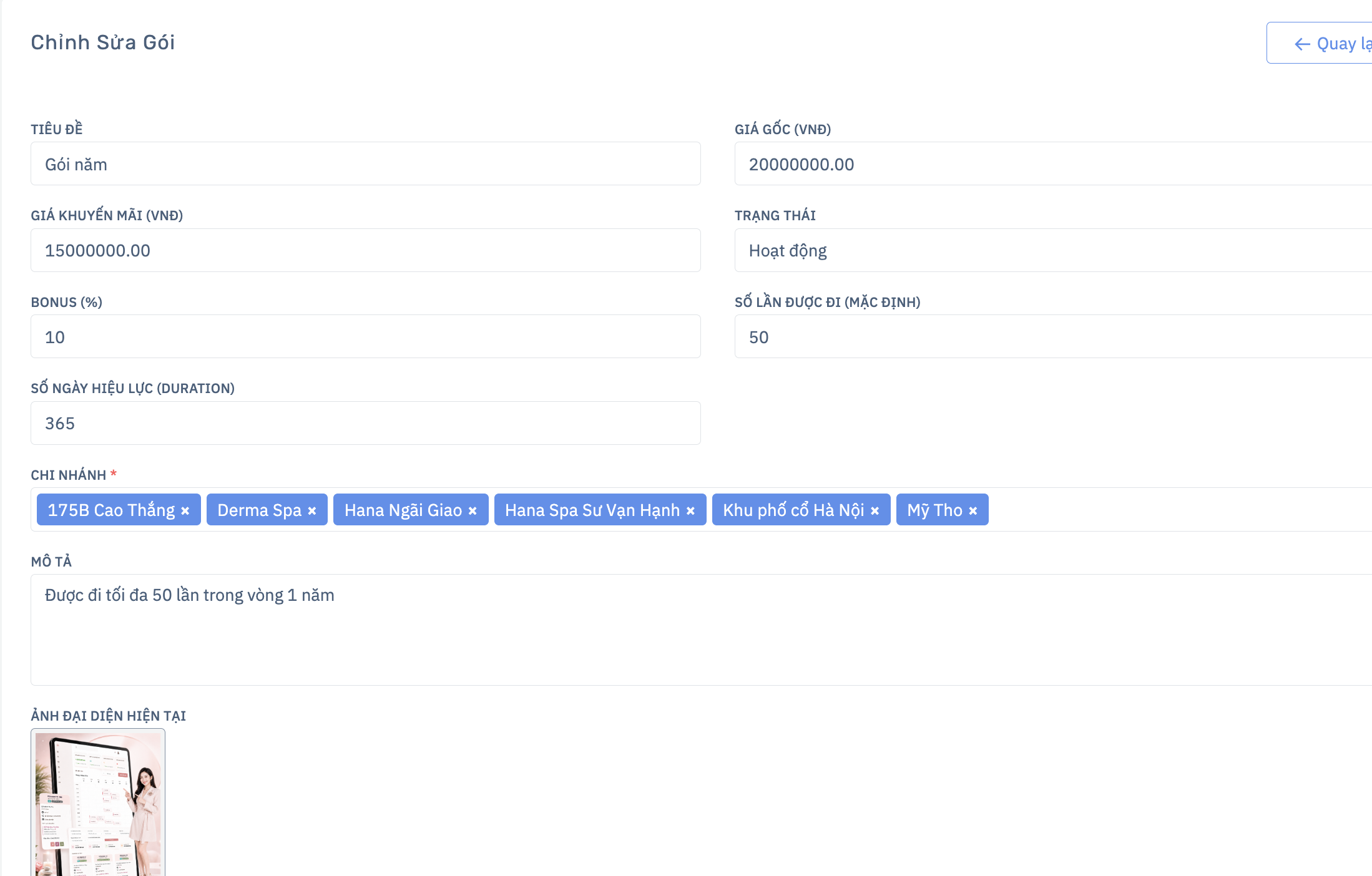
14. Chỉnh sửa gói
- Từ danh sách gói, nhấn
Sửa. - Cập nhật:
- Tiêu đề
- Giá
- Trạng thái
- Bonus
- Số lần mặc định
- Số ngày hiệu lực
- Chi nhánh
- Mô tả
- Ảnh đại diện
- Nhấn
Lưu.
Lưu ý:
- Màn hình sửa có hiển thị
Ảnh đại diện hiện tại. - Có thể thay ảnh mới mà không cần tạo lại gói.
15. Xóa gói
- Tại danh sách gói, nhấn
Xóa. - Xác nhận thao tác.
- Gói sẽ bị loại khỏi danh sách hoạt động.
16. Quy trình vận hành đề xuất
- Tạo
Danh mụctrước. - Sau đó tạo
Sản phẩm,Dịch vụ, hoặcGói. - Gán đúng
Chi nhánhđể tránh trường hợp không tìm thấy item khi tạo booking. - Với
Dịch vụ, luôn nhập đúngThời lượng. - Với
Gói, luôn kiểm tra kỹ:Số lần mặc địnhSố ngày hiệu lực
- Chỉ bật
Activekhi item đã sẵn sàng đưa vào sử dụng.
Module: Khuyến mãi
Module Khuyến mãi dùng để tạo và quản lý mã giảm giá áp dụng cho booking. Hệ thống hỗ trợ cả mã giảm giá cố định và mã giảm theo phần trăm, có thể áp dụng cho toàn bộ khách hàng hoặc cho một nhóm khách cụ thể.
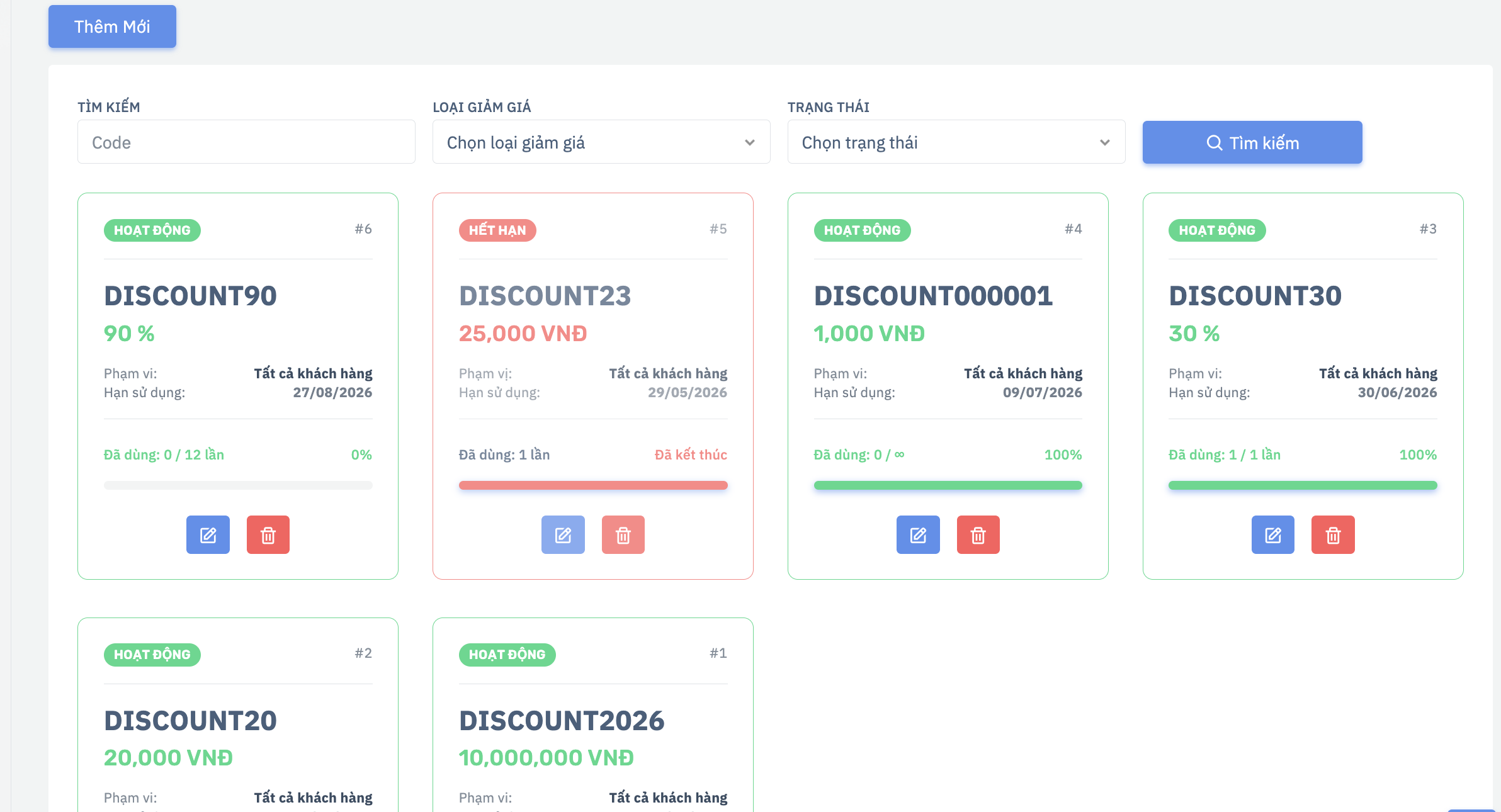
1. Mở danh sách khuyến mãi
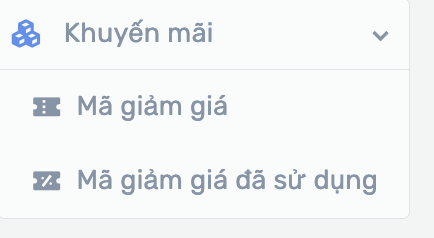
Các trạng thái có thể gặp:
ActiveInactiveExpiredDeleted
2. Tìm kiếm và lọc mã giảm giá
- Ở đầu danh sách, nhập
Codevào ô tìm kiếm nếu muốn tìm nhanh theo mã. - Có thể lọc thêm theo:
Loại couponTrạng thái
- Nhấn
Tìm kiếm. - Nếu muốn xóa bộ lọc, nhấn
Reset.
Lưu ý:
- Loại coupon gồm:
Giảm giá cố địnhGiảm theo phần trăm
3. Tạo mã giảm giá mới
- Tại danh sách khuyến mãi, nhấn
Thêm mới. - Nếu hệ thống mở bước chọn loại, chọn một trong hai:
Giảm giá cố địnhGiảm theo phần trăm
- Nhấn
Lưuđể sang form tạo mới.
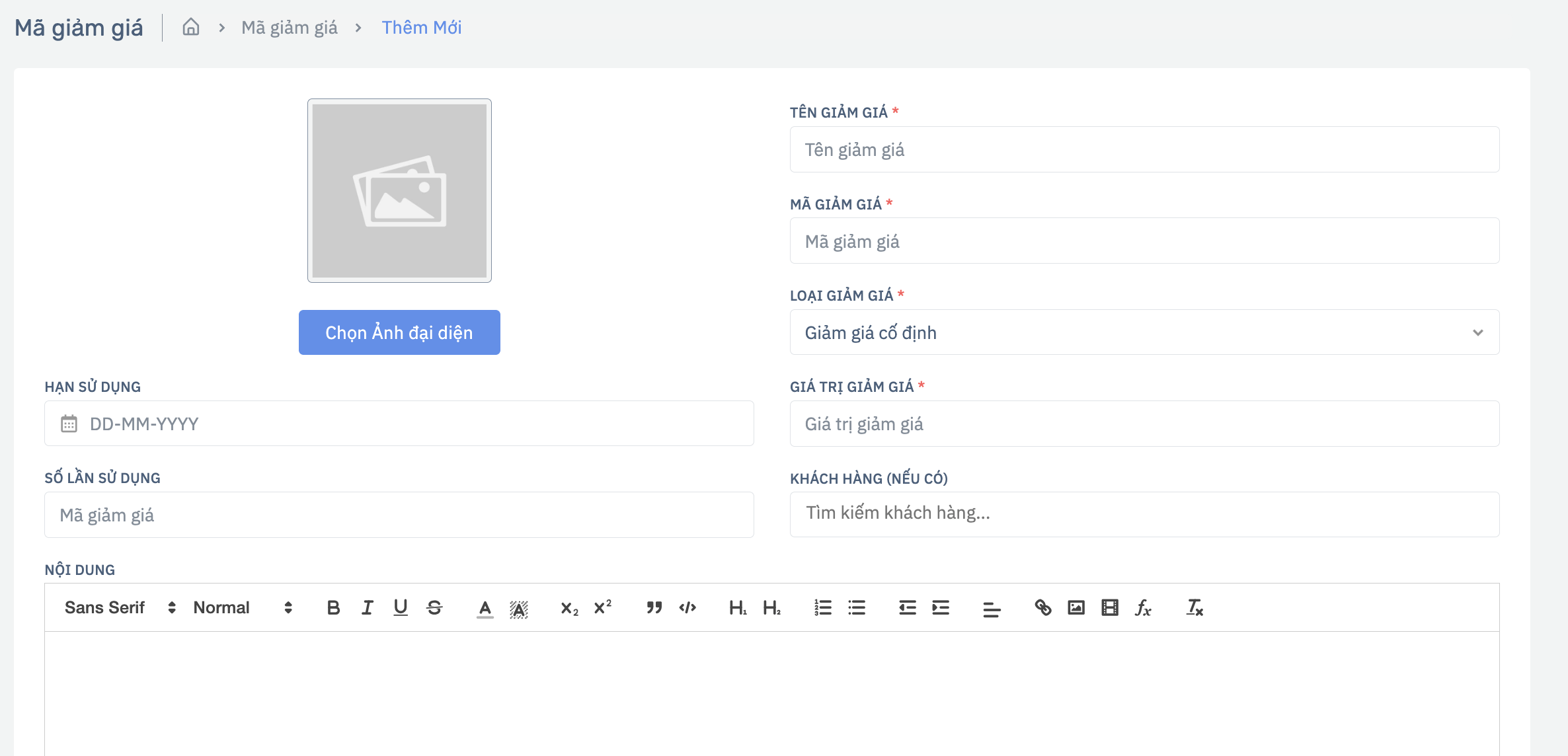
4. Nhập thông tin mã giảm giá
Tại form tạo mới, nhập các trường sau:
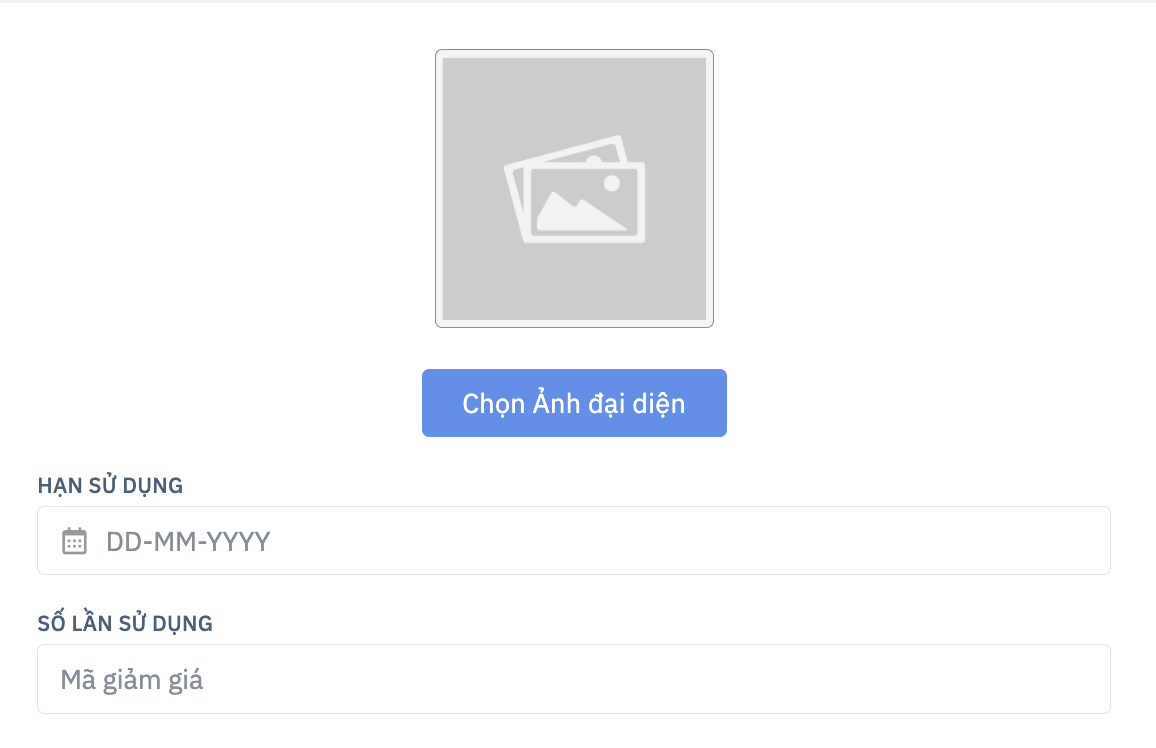
Phần bên trái:
Ảnh đại diệnnếu muốnNgày hết hạnSố lần sử dụng
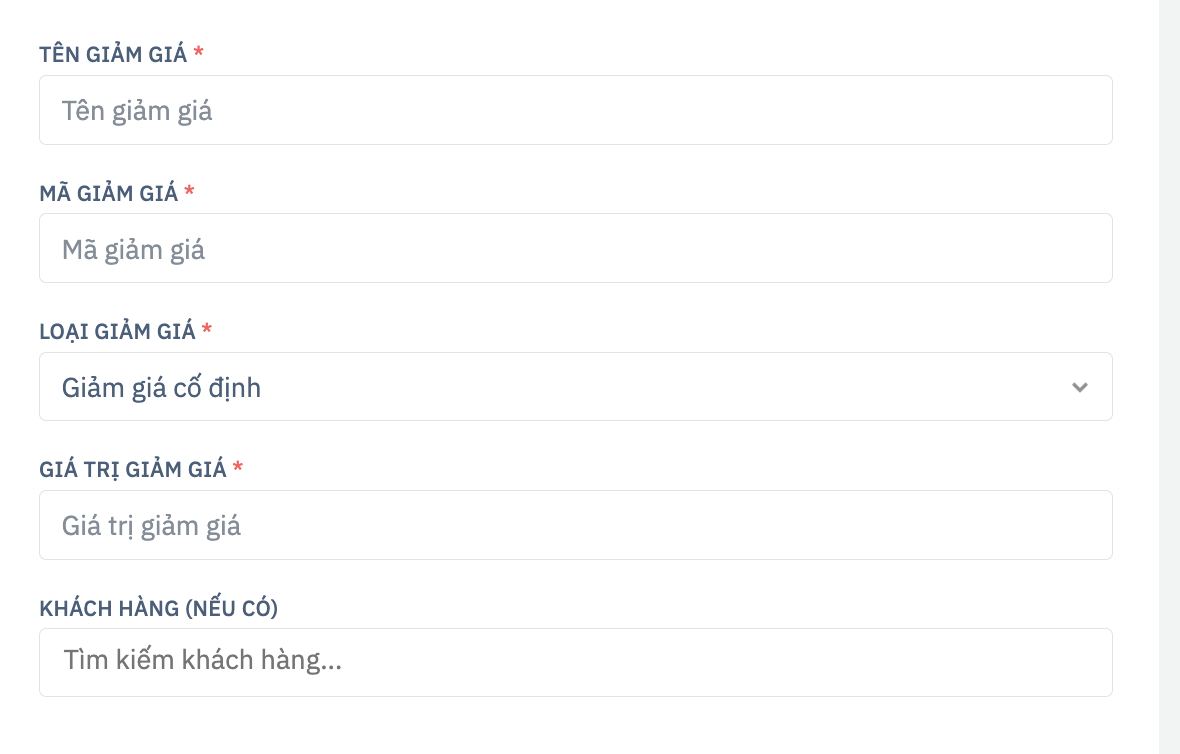
Phần bên phải:
Tên khuyến mãiMã couponLoại couponGiá trị giảmKhách hàngnếu muốn giới hạn theo khách cụ thể
Phần dưới:
Nội dungmô tả chương trình khuyến mãi
Cuối cùng:
- Nhấn
Lưu. - Nếu không muốn tiếp tục, nhấn
Quay lại.
5. Quy tắc cần lưu ý khi tạo khuyến mãi
Tên khuyến mãi,Mã coupon,Loại coupon,Giá trị giảmlà bắt buộc.Mã couponkhông được trùng với mã đang ở trạng tháiactivehoặcinactive.- Nếu là mã
phần trăm, giá trị không được vượt quá100. - Nếu nhập
Số lần sử dụng, giá trị phải lớn hơn hoặc bằng1. - Nếu không nhập
Số lần sử dụng, hệ thống hiểu là không giới hạn. Ngày hết hạnkhông được nhỏ hơn ngày hiện tại.
6. Phạm vi áp dụng mã giảm giá
Hệ thống đang hỗ trợ 2 cách áp dụng:
- Không chọn khách hàng nào:
Mã được hiểu là áp dụng chotoàn bộ khách hàng. - Chọn một hoặc nhiều khách hàng:
Mã chỉ áp dụng cho nhóm khách đã chọn.
Lưu ý:
- Ở danh sách coupon, nếu mã có khách hàng được gán riêng, hệ thống hiển thị phạm vi là
Nhóm khách hàng. - Nếu không có danh sách khách cụ thể, hệ thống hiển thị là
Tất cả khách hàng.
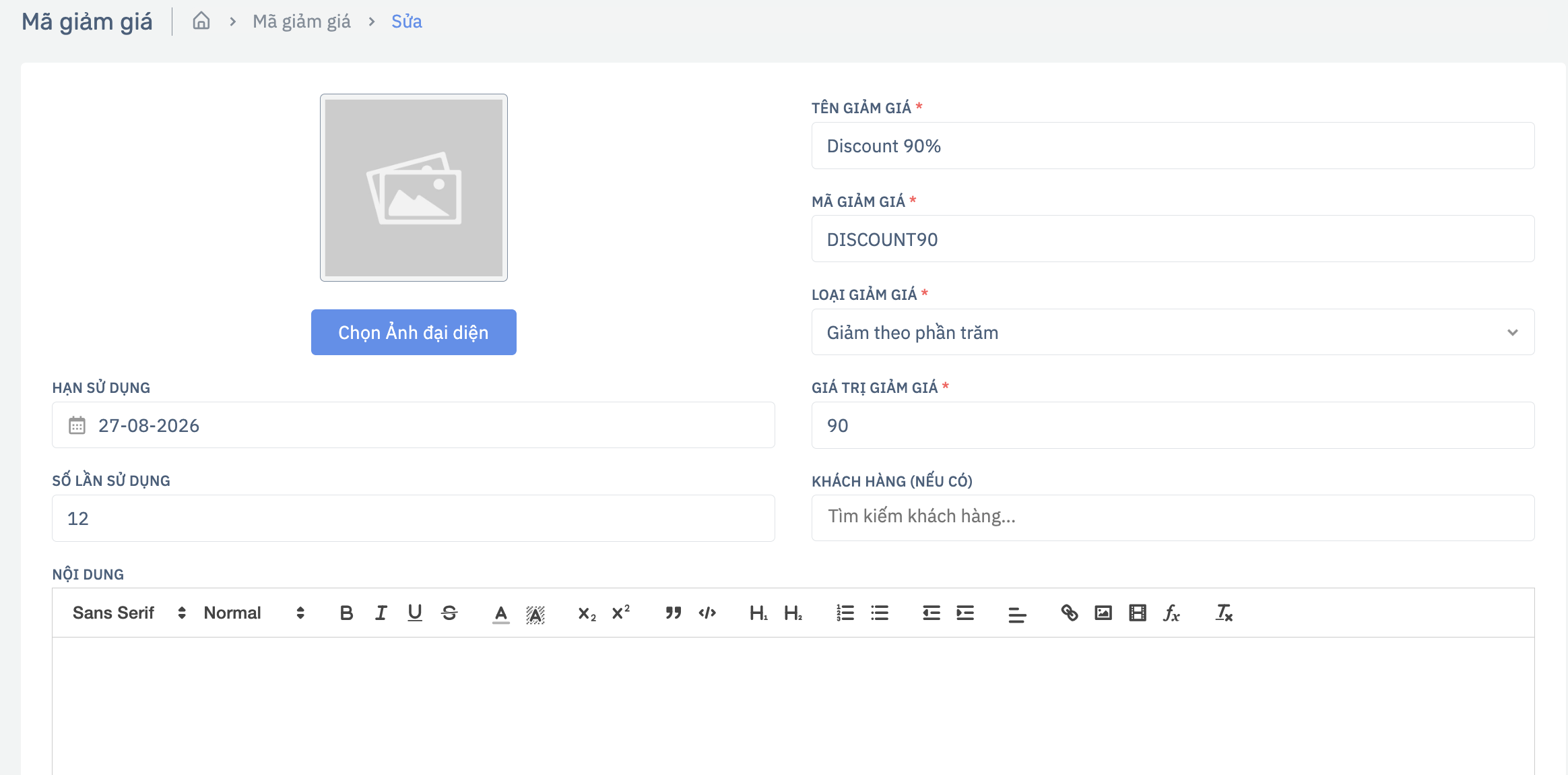
7. Chỉnh sửa mã giảm giá
- Tại danh sách khuyến mãi, nhấn
Sửa. - Cập nhật các thông tin cần thiết:
- Ảnh đại diện
- Ngày hết hạn
- Số lần sử dụng
- Tên
- Mã coupon
- Loại coupon
- Giá trị giảm
- Danh sách khách hàng áp dụng
- Nội dung
- Trạng thái
- Nhấn
Lưu.
Lưu ý:
- Khi sửa, bạn có thể chuyển trạng thái coupon thành:
ActiveInactiveDeletednếu mã đã ở trạng thái deleted
- Danh sách khách hàng áp dụng sẽ được cập nhật lại theo lựa chọn mới.
8. Xóa mã giảm giá
- Tại danh sách khuyến mãi, nhấn nút
Xóa. - Xác nhận thao tác.
- Hệ thống sẽ không xóa hẳn bản ghi mà chuyển mã sang trạng thái
Deleted.
Lưu ý:
- Đây là xóa logic, không phải xóa vĩnh viễn.
- Mã ở trạng thái
Deletedsẽ không còn được dùng như mã hoạt động.
9. Cách đọc trạng thái coupon trên danh sách
Active: đang hoạt động và còn hiệu lựcInactive: đang tắt thủ côngExpired: đã quá hạnDeleted: đã bị gỡ khỏi sử dụng
Ngoài ra, thanh tiến trình trên thẻ hiển thị:
- Số lần đã dùng
- Tổng giới hạn sử dụng
- Tỷ lệ phần trăm đã dùng
Nếu limit = 0, hệ thống hiểu là không giới hạn.
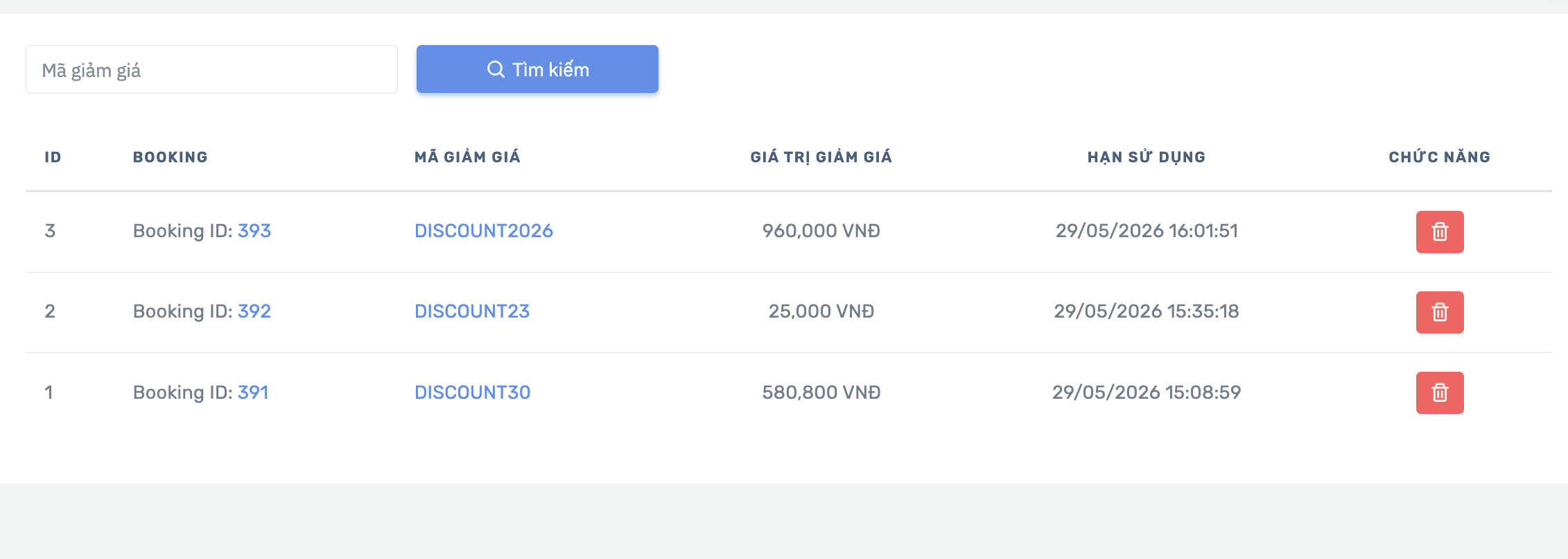
10. Xem lịch sử sử dụng mã giảm giá
-
Vào
Khuyến mãi>Lịch sử sử dụng mãnếu menu/quyền có hiển thị. -
Màn hình này hiển thị:
- ID
- Booking áp dụng
- Mã coupon
- Số tiền đã giảm
- Thời gian sử dụng
- Nút
Xóa
-
Có thể tìm theo
Mã giảm giá. -
Nhấn vào
Booking IDđể mở chi tiết booking liên quan. -
Nhấn vào
Mã couponđể mở màn hình chỉnh sửa mã đó.
11. Xóa một lượt sử dụng mã giảm giá
- Tại màn hình
Lịch sử sử dụng mã, tìm dòng cần xóa. - Nhấn nút
Xóa. - Xác nhận thao tác.
Lưu ý:
- Chỉ nên làm khi chắc chắn dữ liệu sử dụng mã bị ghi nhận sai.
12. Cách vận hành khuyến mãi đề xuất
- Tạo mã giảm giá với tên và code dễ hiểu.
- Chọn đúng loại:
Fixednếu muốn trừ tiền cố địnhPercentagenếu muốn giảm theo %
- Luôn đặt
Ngày hết hạnrõ ràng. - Nếu chạy chiến dịch riêng cho khách VIP, chỉ định đúng danh sách khách hàng.
- Nếu chạy mã đại trà, để trống danh sách khách.
- Kiểm tra định kỳ:
- Mã nào sắp hết hạn
- Mã nào đã dùng gần hết lượt
- Mã nào nên chuyển
Inactive
13. Ứng dụng trong Booking
Khi tạo hoặc sửa booking:
- Chọn coupon ở ô
Giảm giá. - Nhấn
Apply. - Hệ thống sẽ tự tính lại:
- Tổng giảm giá
- Tổng tiền cần thanh toán
Lưu ý:
- Booking chỉ áp dụng được các mã hợp lệ theo điều kiện hệ thống.
- Nếu mã hết hạn, sai phạm vi khách hàng, hoặc không còn hiệu lực, hệ thống sẽ không áp dụng được.
Module: Quản lý admin
Module Quản lý admin dùng để quản lý tài khoản nhân sự đăng nhập CRM, vai trò mặc định và quyền thao tác của từng người dùng trong hệ thống.
Phần này gồm 2 nhóm chính:
Danh sách adminVai trò (Roles)
1. Mở danh sách admin
- Vào
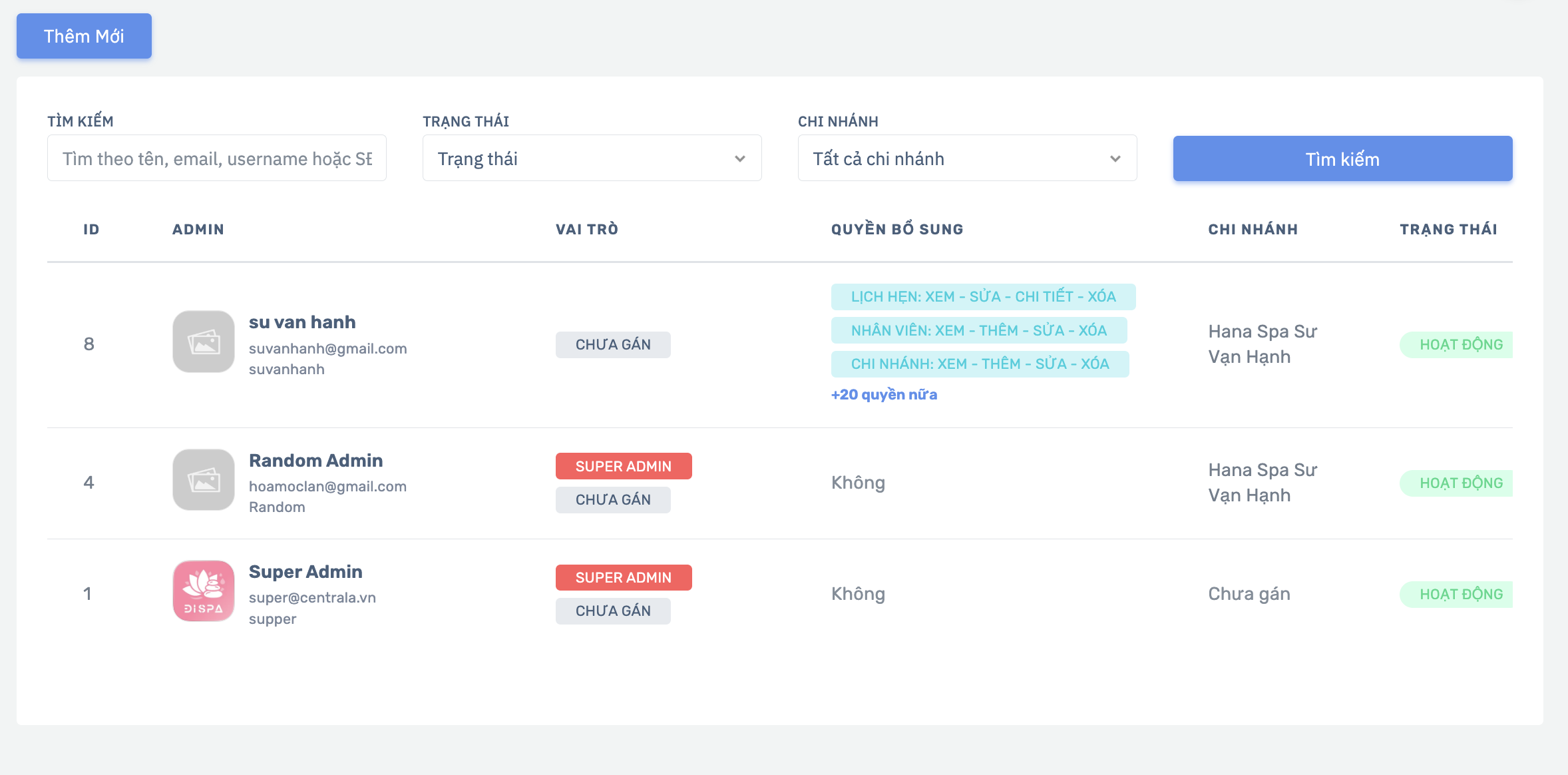
Quản lý admin>Danh sách admin. - Màn hình hiển thị danh sách tài khoản quản trị.
- Mỗi dòng thường có:
ID- Thông tin admin: ảnh, tên, email, username
Vai tròQuyền bổ sungChi nhánhTrạng thái- Nút
Sửa,Xóa
Lưu ý:
- Nếu là
Super Admin, hệ thống sẽ hiển thị badge riêng. - Cột
Quyền bổ sunglà các quyền cấp thêm ngoài role mặc định.
2. Tìm kiếm và lọc admin
- Tại đầu màn hình danh sách admin, nhập từ khóa vào ô tìm kiếm.
Có thể tìm theo:- Tên
- Username
- Số điện thoại
- Có thể lọc thêm theo:
Trạng tháiChi nhánh
- Nhấn
Tìm kiếm.

3. Thêm tài khoản admin mới
- Tại danh sách admin, nhấn
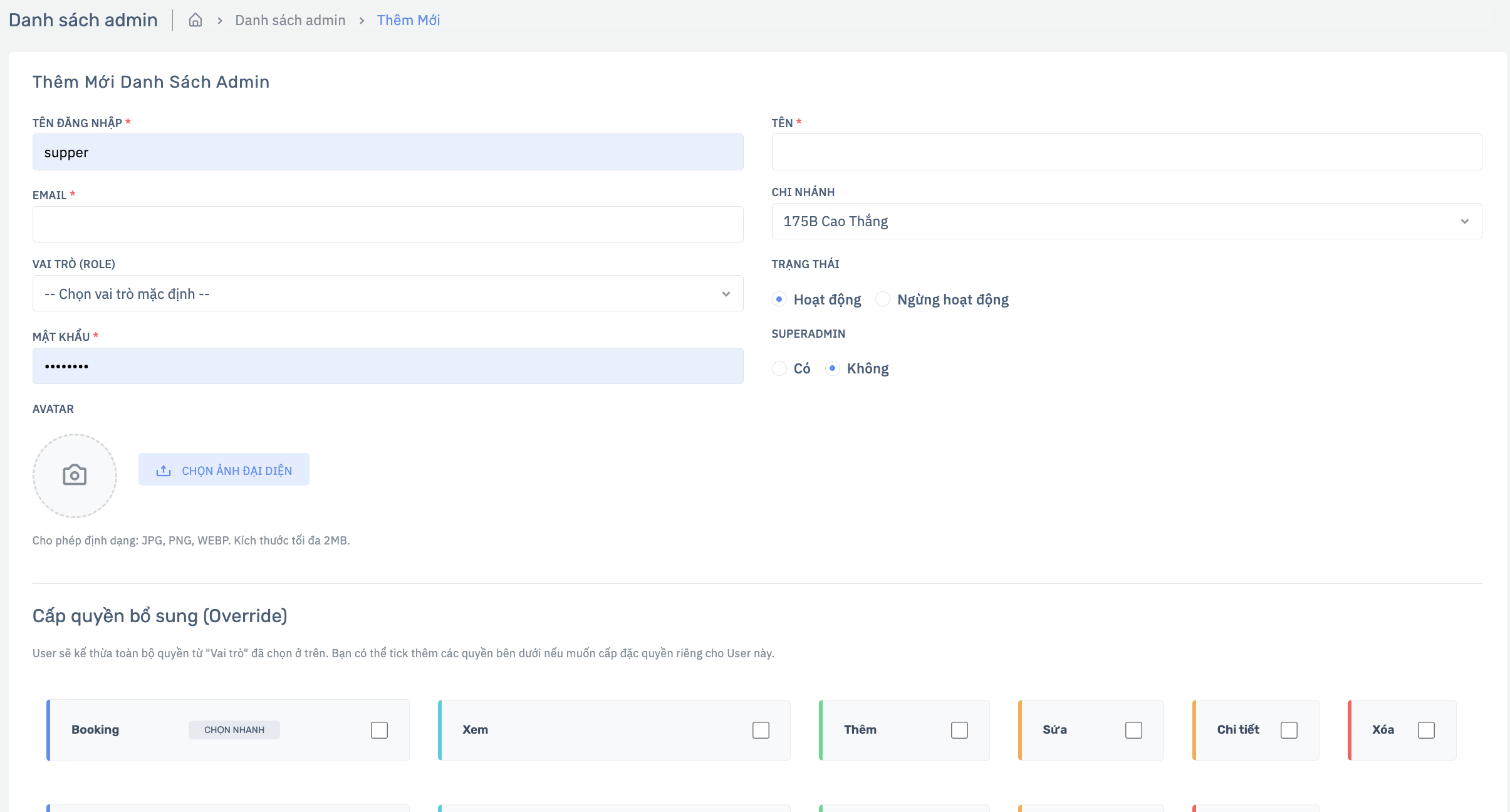
Thêm mới. - Nhập các thông tin:
UsernameTênEmailChi nhánhVai tròTrạng tháiMật khẩuSuper Admin: Có / Không
- Nếu muốn, tải lên
Ảnh đại diện. - Ở phần dưới, chọn
Quyền bổ sung (Override)nếu cần. - Nhấn
Lưu.
Lưu ý:
Email,Username,Tên,Mật khẩulà các trường quan trọng cần nhập đúng ngay từ đầu.Vai tròlà bộ quyền mặc định của user.Quyền bổ sungchỉ dùng khi muốn cấp thêm quyền riêng cho tài khoản này.
4. Hiểu đúng Role và Override
Có 2 lớp quyền trong hệ thống:
-
Role
Đây là bộ quyền mặc định gán theo vai trò, ví dụ:- Quản lý chi nhánh
- Lễ tân
- Kế toán
- Marketing
-
Override
Đây là quyền cộng thêm riêng cho từng tài khoản, ngoài role đang có.
Ví dụ:
- User có role
Lễ tân - Nhưng cần thêm quyền
Xem báo cáo doanh thu - Khi đó chỉ cần tick thêm quyền đó trong
Override
Lưu ý:
- Quyền đến từ
Rolesẽ được tự động tick và khóa trên UI. - Quyền
Overridelà phần bạn cấp thêm thủ công.
5. Chỉnh sửa tài khoản admin
- Tại danh sách admin, nhấn
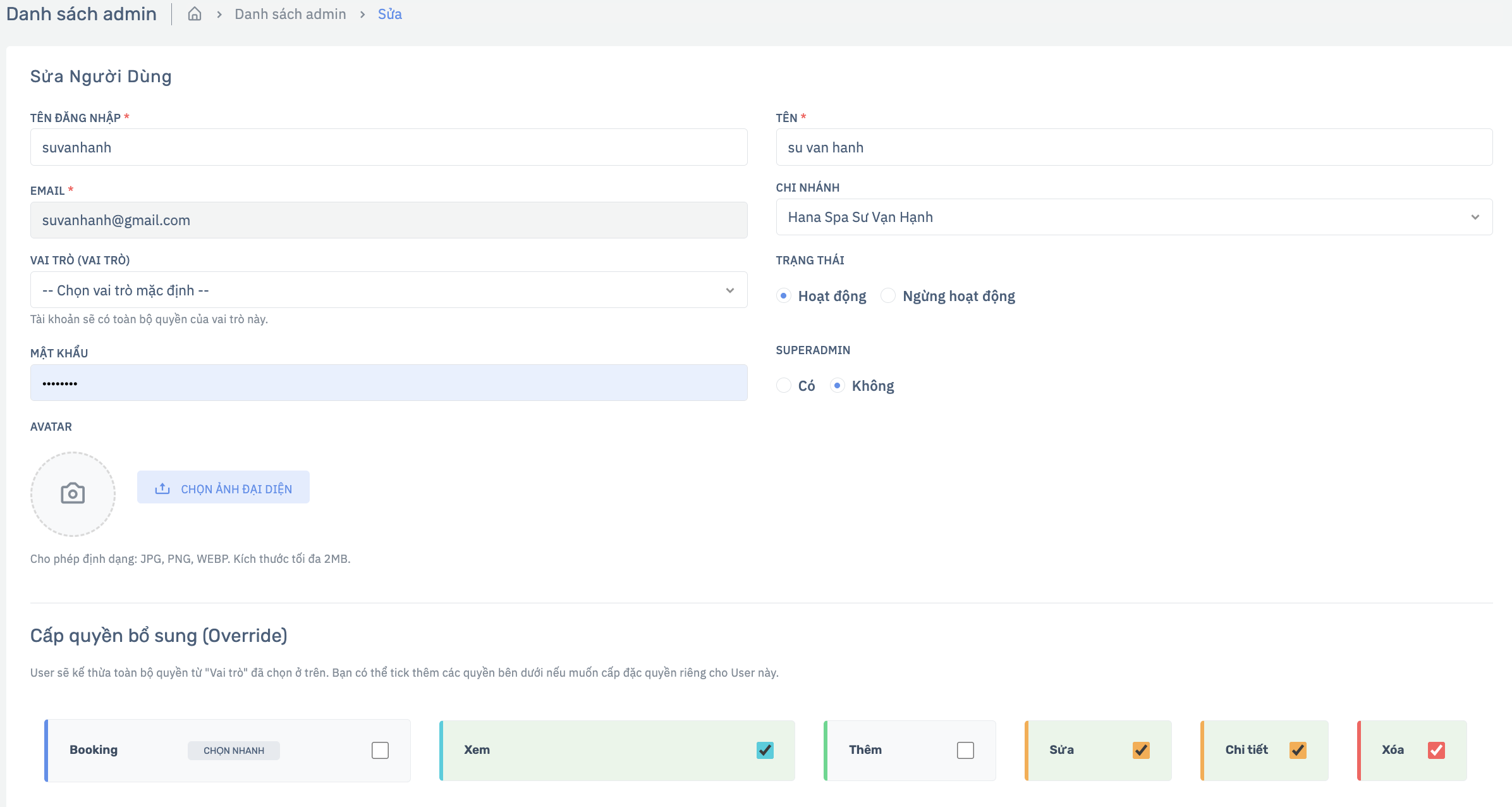
Sửa. - Cập nhật các thông tin:
UsernameTênChi nhánhVai tròTrạng tháiMật khẩunếu muốn đổiSuper AdminẢnh đại diệnQuyền bổ sung
- Nhấn
Lưu.
Lưu ý:
- Ở màn hình sửa,
Emailhiện đang ở chế độ chỉ đọc. - Nếu để trống
Mật khẩu, hệ thống sẽ giữ nguyên mật khẩu cũ. - Khi đổi role, UI sẽ tự cập nhật ma trận quyền tương ứng.
6. Xóa tài khoản admin
- Tại danh sách admin, nhấn nút
Xóa. - Xác nhận thao tác nếu hệ thống hỏi lại.
Lưu ý:
- Tài khoản
Super Adminhiện không hiển thị nút xóa trên danh sách. - Chỉ xóa khi chắc chắn tài khoản đó không còn sử dụng.
7. Quản lý vai trò
- Vào
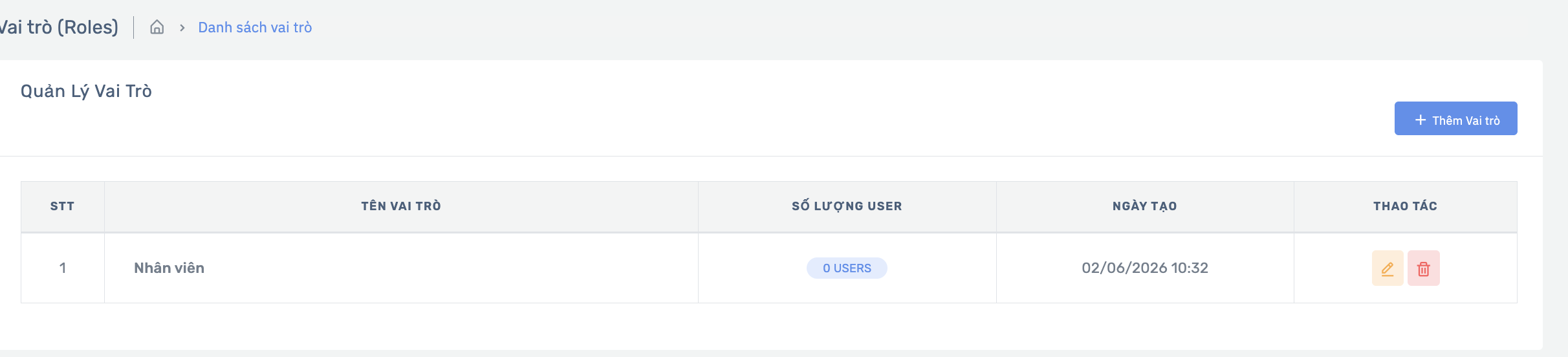
Quản lý admin>Vai trò. - Màn hình danh sách vai trò hiển thị:
STTTên vai tròSố lượng userNgày tạoThao tác
- Có thể:
Thêm vai tròSửa vai tròXóa vai trò
Lưu ý:
- Nếu một vai trò đang có user sử dụng, hệ thống sẽ chặn xóa.
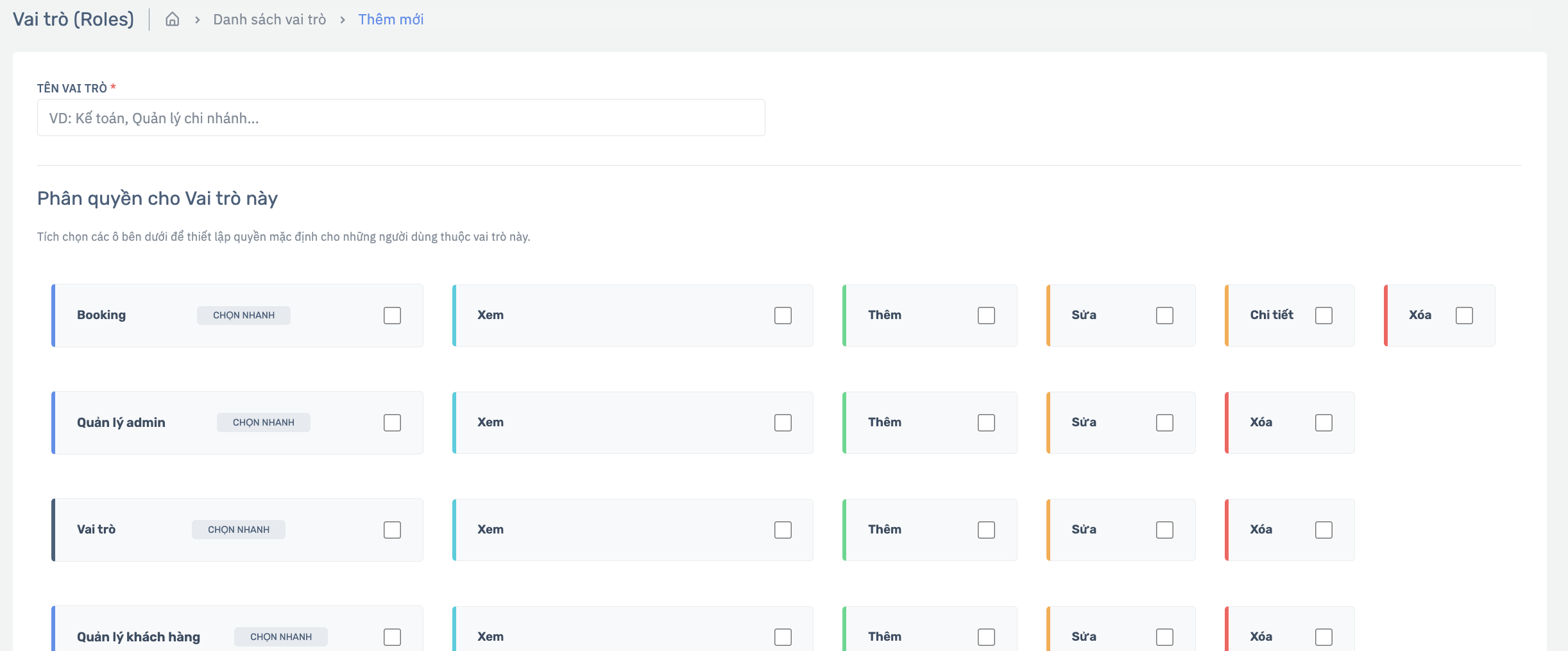
8. Tạo vai trò mới
- Tại danh sách vai trò, nhấn
Thêm vai trò. - Nhập
Tên vai trò. - Ở phần dưới, tick các quyền muốn cấp mặc định cho vai trò này.
- Nhấn
Lưu Vai trò.
Lưu ý:
- Tên vai trò không được trùng.
- Nên đặt tên dễ hiểu theo chức năng công việc thực tế.
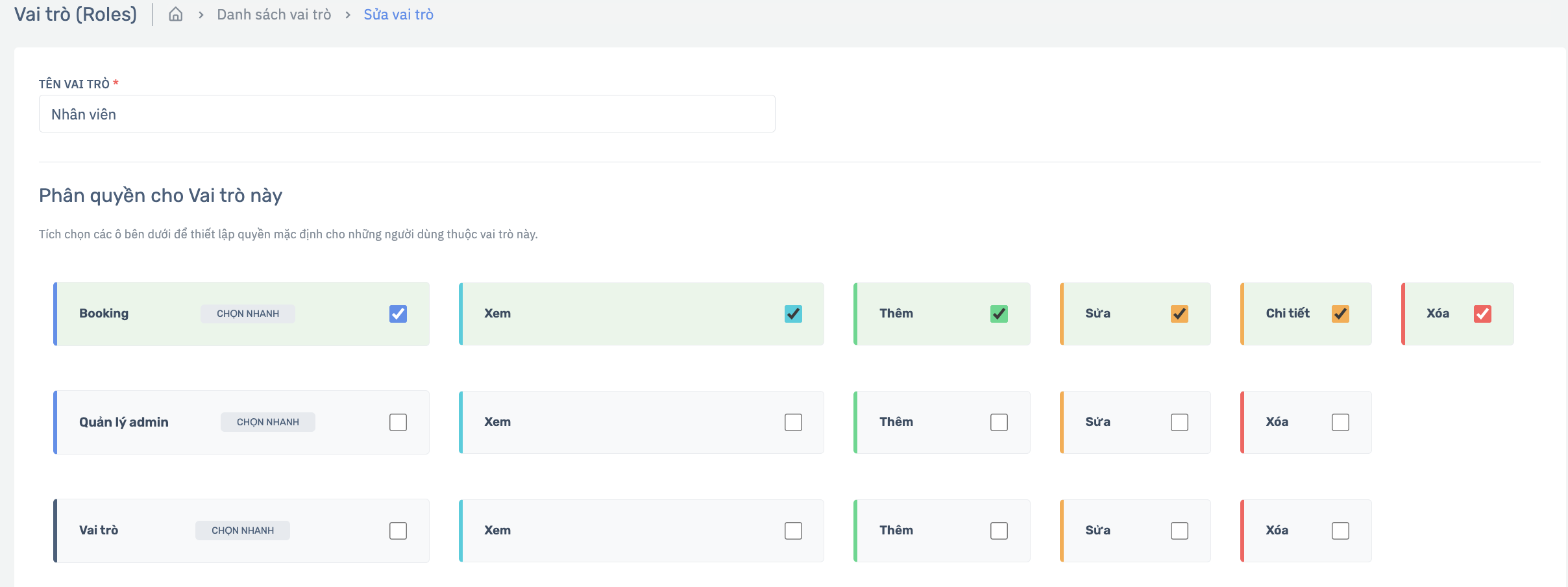
9. Chỉnh sửa vai trò
- Tại danh sách vai trò, nhấn
Sửa. - Đổi tên vai trò nếu cần.
- Tick bỏ các quyền trong bảng phân quyền.
- Nhấn
Lưu thay đổi.
10. Xóa vai trò
- Tại danh sách vai trò, nhấn
Xóa. - Xác nhận thao tác.
Lưu ý:
- Nếu vai trò đang có người dùng gán vào, hệ thống sẽ báo không thể xóa.
11. Cách đọc bảng phân quyền
Bảng phân quyền hiện đang chia theo nhóm chức năng. Một số nhóm lớn gồm:
BookingQuản lý adminVai tròKhách hàngNội bộSản phẩmDịch vụKhuyến mãiBáo cáoCài đặt
Trong mỗi nhóm thường có các quyền như:
XemThêmSửaChi tiếtXóa- Một số quyền riêng như
Export,Sync,FAQ,Notification...
Lưu ý:
- Tick quyền cấp nhóm cha không có nghĩa luôn thay thế toàn bộ quyền con, nên vẫn cần kiểm tra từng ô quan trọng.
- Với user có role, các quyền role sẽ tự hiện sẵn.
12. Gợi ý phân quyền vận hành
Một số cách chia phổ biến:
Super Admin
Có toàn quyền, chỉ cấp cho số rất ít người.Quản lý chi nhánh
Xem và sửa booking, khách hàng, sản phẩm, dịch vụ, khuyến mãi tại chi nhánh.Lễ tân
Chủ yếu quyền booking, khách hàng, xem dịch vụ/sản phẩm.Kế toán
Quyền hóa đơn, báo cáo, một phần booking.Marketing
Quyền banner, bộ sưu tập, tin tức, khuyến mãi.
13. Quy trình nên dùng
- Tạo
Vai tròtrước. - Gán
Vai tròkhi tạo user admin mới. - Chỉ dùng
Overridekhi thực sự cần cấp thêm một vài quyền đặc biệt. - Hạn chế cấp
Super Admintràn lan. - Định kỳ rà soát:
- User còn hoạt động hay không
- Đúng chi nhánh hay chưa
- Quyền có đang vượt nhu cầu thực tế không
Module: Quản lý nội bộ
Module Quản lý nội bộ trong menu hiện tại gồm các phần chính:
Nhân viênChi nhánhBảng lươngNghỉ phépChấm côngMẫu email
Module này phục vụ vận hành nội bộ của spa, không phải phần dành cho khách hàng cuối.
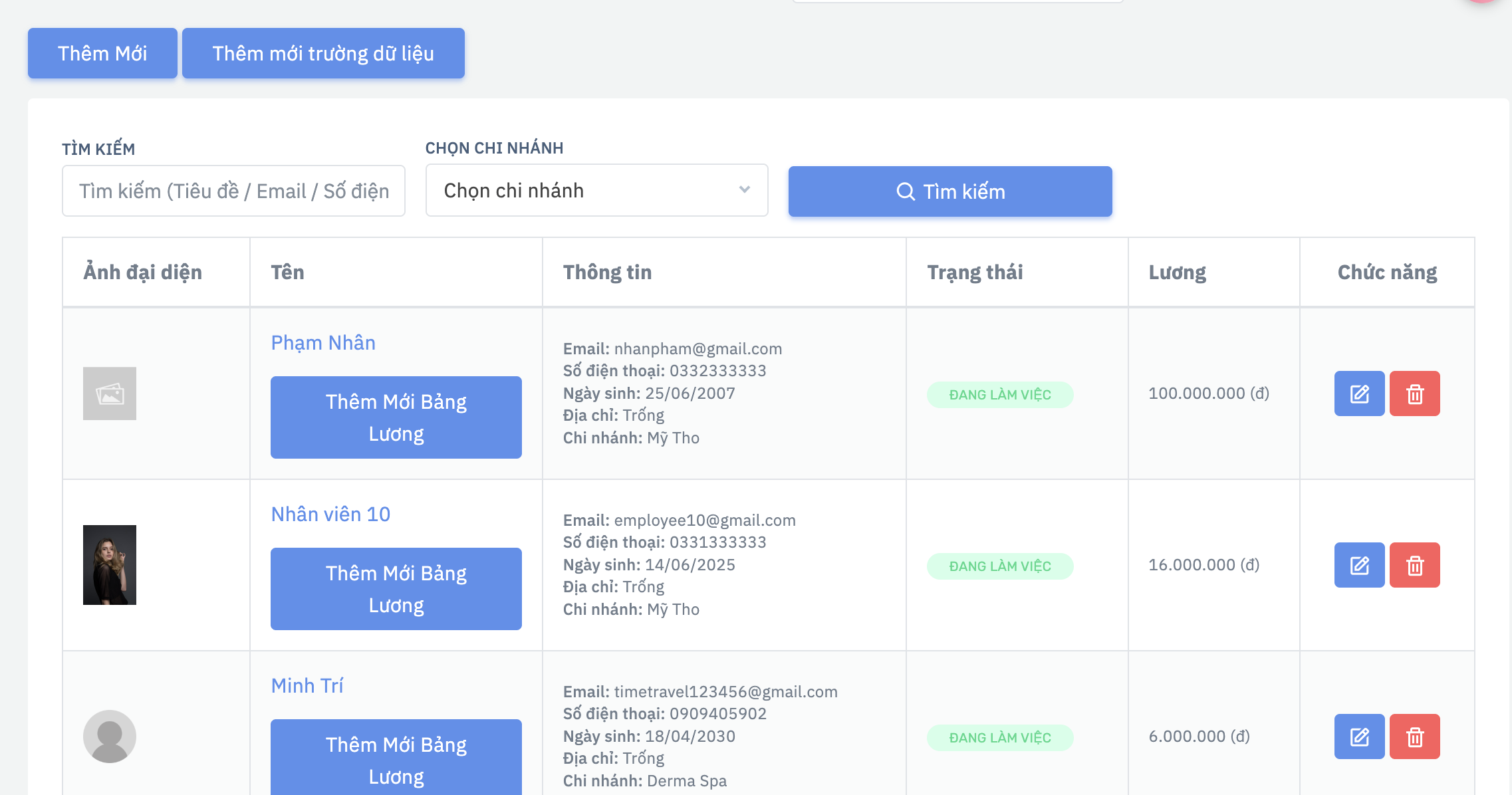
1. Quản lý nhân viên
Vào Quản lý nội bộ > Nhân viên.
Màn hình danh sách hiển thị:
- Nút
Thêm mới - Nút
Thêm field mới - Bộ lọc theo:
- Từ khóa
- Chi nhánh
- Danh sách nhân viên gồm:
- Ảnh đại diện
- Tên
- Email, số điện thoại, ngày sinh, địa chỉ
- Chi nhánh
- Trạng thái làm việc
- Lương cơ bản
- Nút
Sửa,Xóa
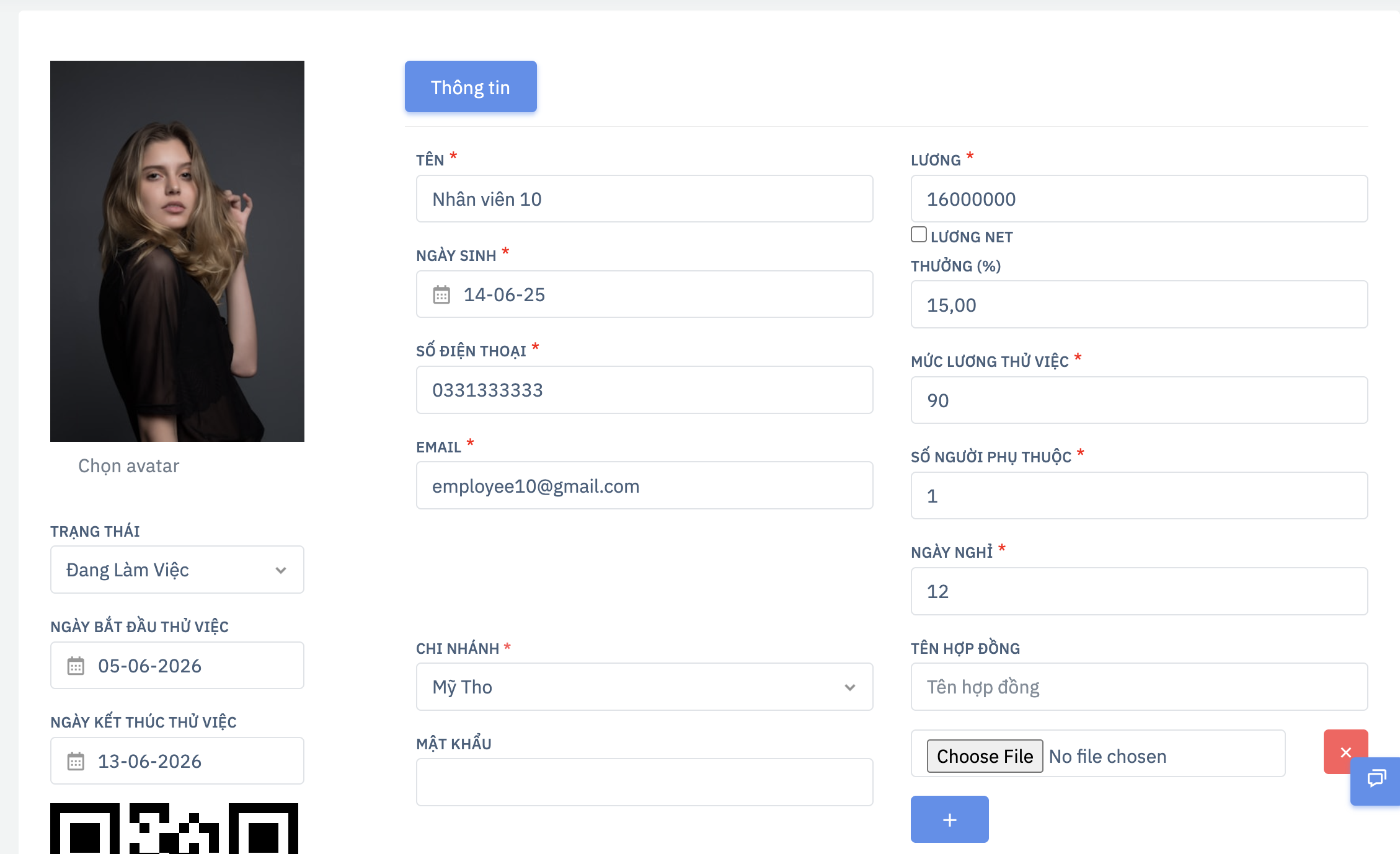
2. Thêm nhân viên mới
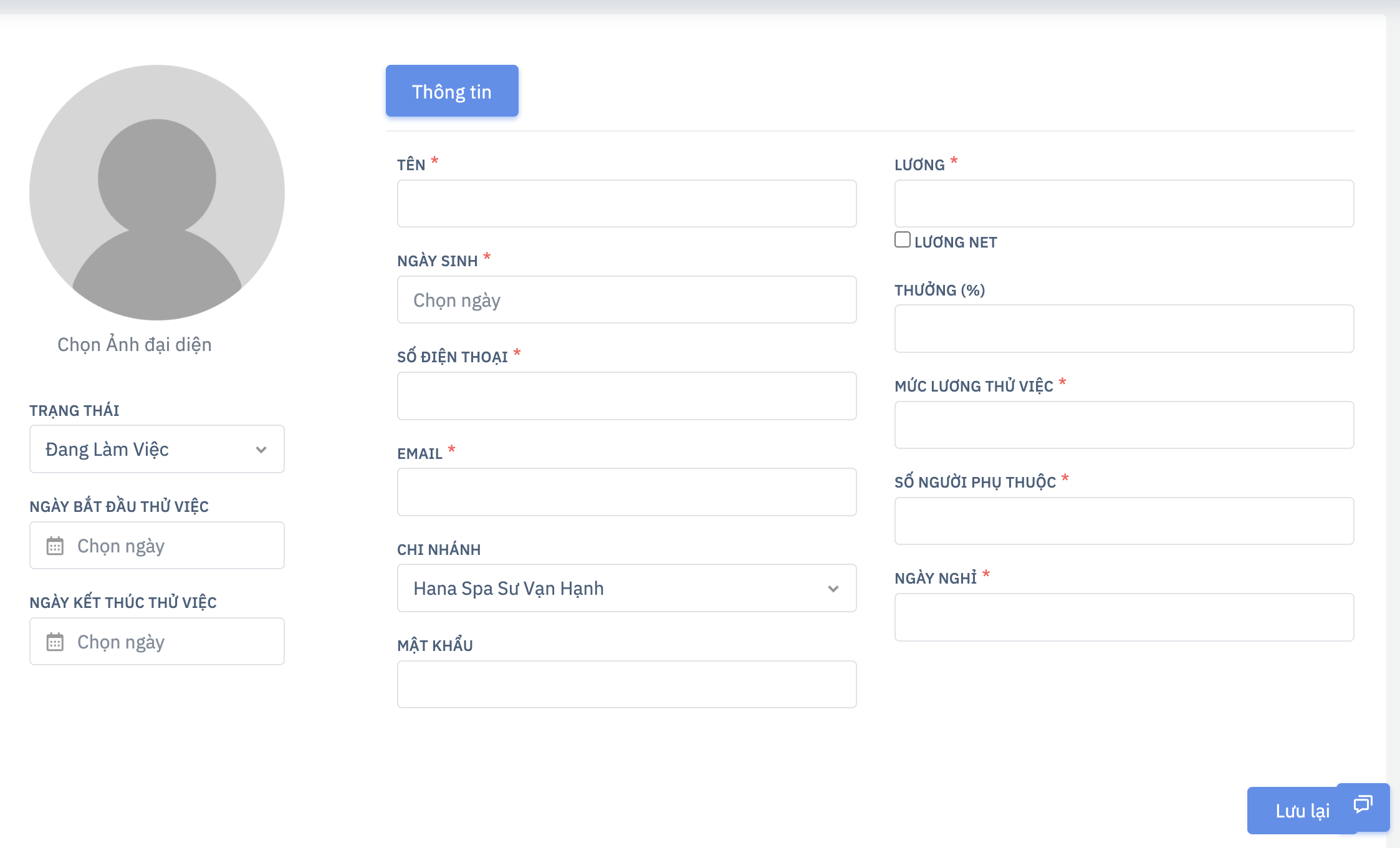
- Nhấn
Thêm mới. - Ở cột trái:
- Tải ảnh đại diện
- Chọn
Trạng thái - Nếu là thử việc, nhập:
Ngày bắt đầu thử việcNgày kết thúc thử việc
- Ở tab
Thông tin, nhập:Họ tênNgày sinhSố điện thoạiEmailChi nhánhMật khẩuLương cơ bản- Tick
Lương netnếu áp dụng Bonus (%)% lương thử việcSố người phụ thuộcSố ngày nghỉ
- Nếu có các tab field tùy chỉnh, nhập thêm thông tin tại đó.
- Nhấn
Lưu.
Lưu ý:
- Hệ thống hỗ trợ
custom fields, nên một số đơn vị có thể thấy thêm nhiều tab thông tin ngoài tab mặc định. - Trạng thái thường gặp:
Đang làmThử việcĐã nghỉ
3. Chỉnh sửa nhân viên
- Tại danh sách nhân viên, nhấn
Sửa. - Cập nhật lại thông tin cá nhân, lương, trạng thái, chi nhánh, ngày thử việc hoặc field bổ sung.
- Nếu nhân viên đã có QR, màn hình sửa có thể hiển thị mã QR.
- Nhấn
Lưu.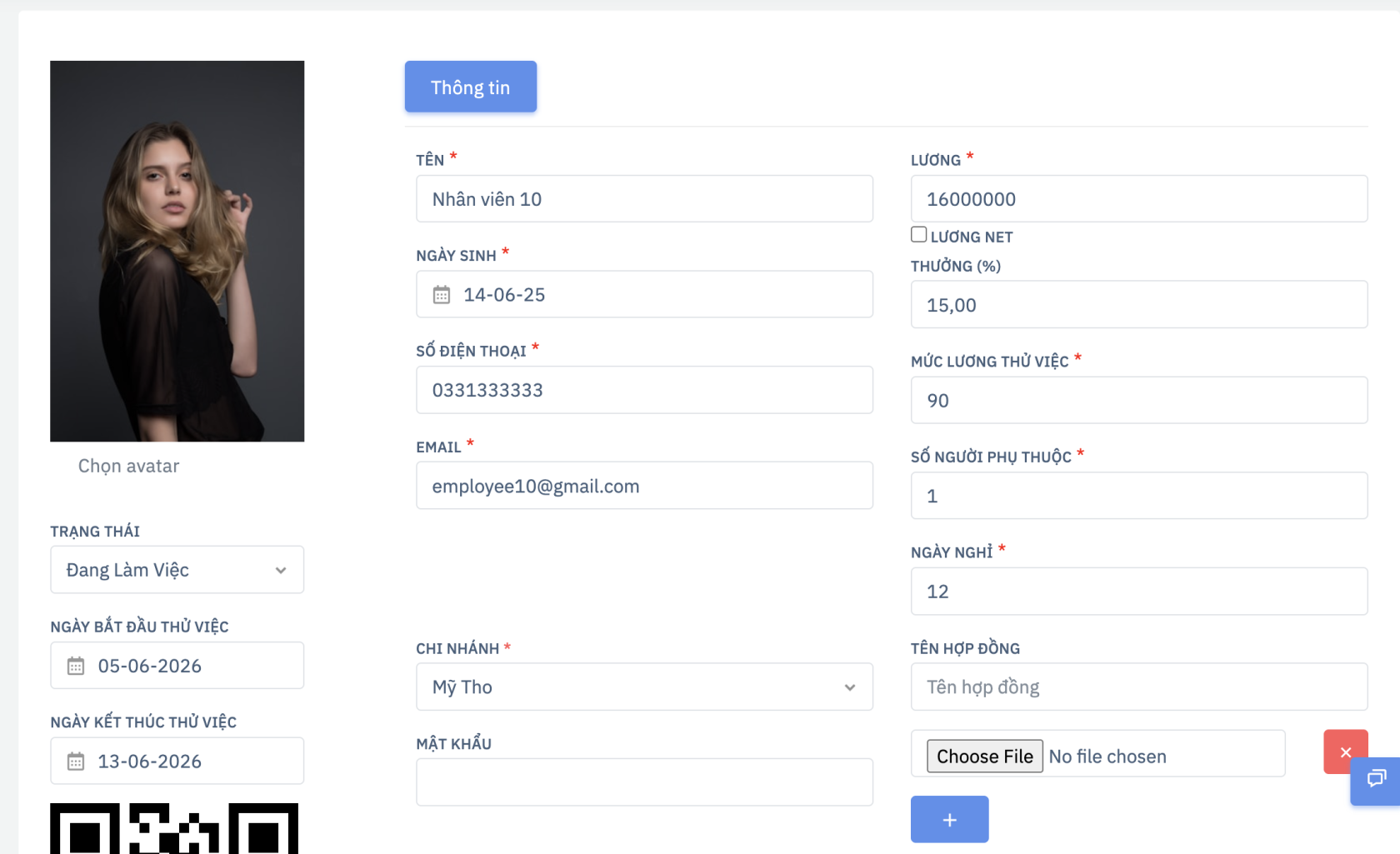
4. Quản lý chi nhánh
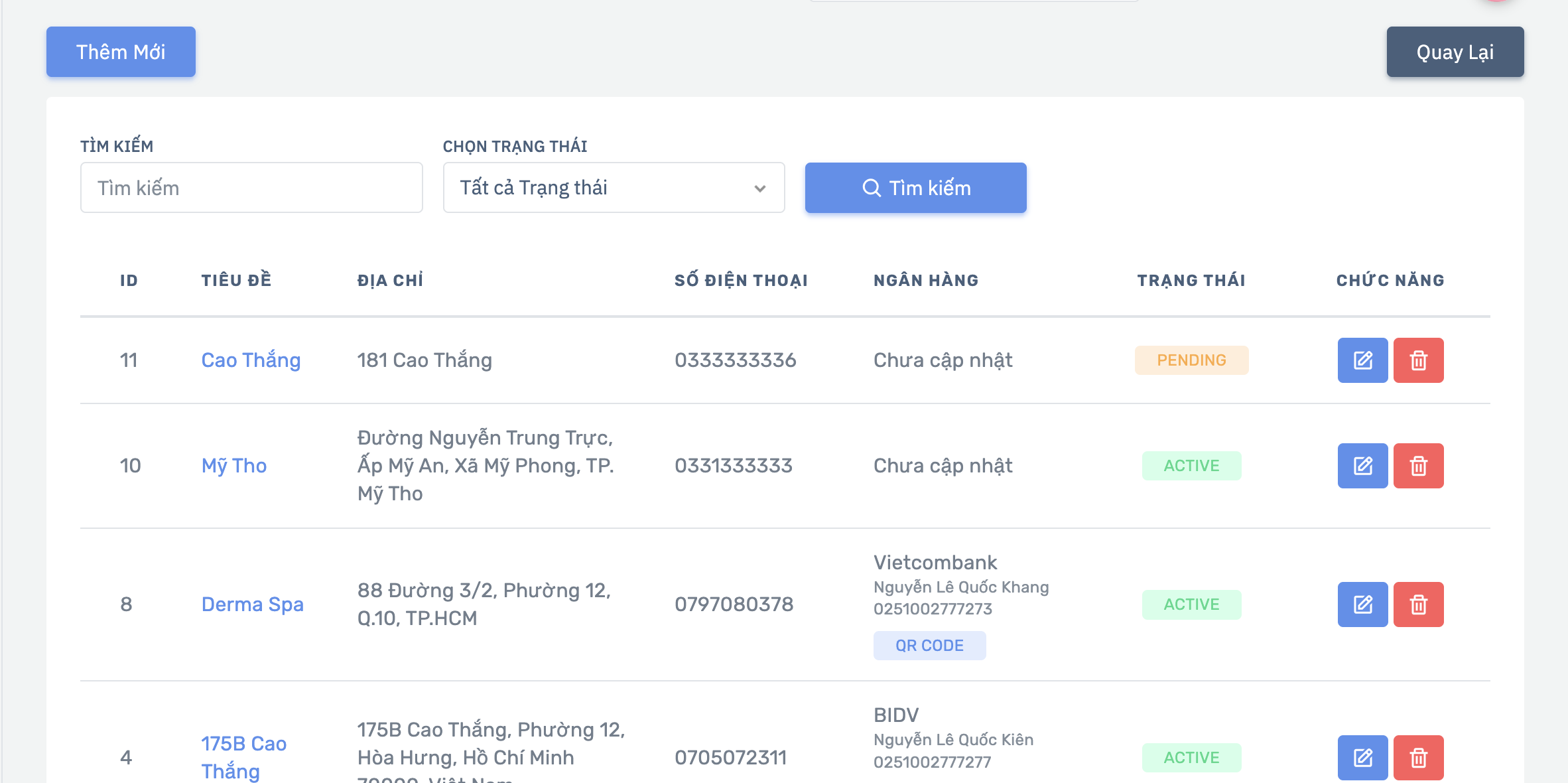
Vào Quản lý nội bộ > Chi nhánh.
Màn hình danh sách hiển thị:
- Nút
Thêm mới - Bộ lọc theo:
- Từ khóa
- Trạng thái
- Danh sách gồm:
- Tên chi nhánh
- Địa chỉ
- Số điện thoại
- Ngân hàng
- QR ngân hàng nếu có
- Trạng thái
- Nút
Sửa,Xóa
5. Thêm chi nhánh mới
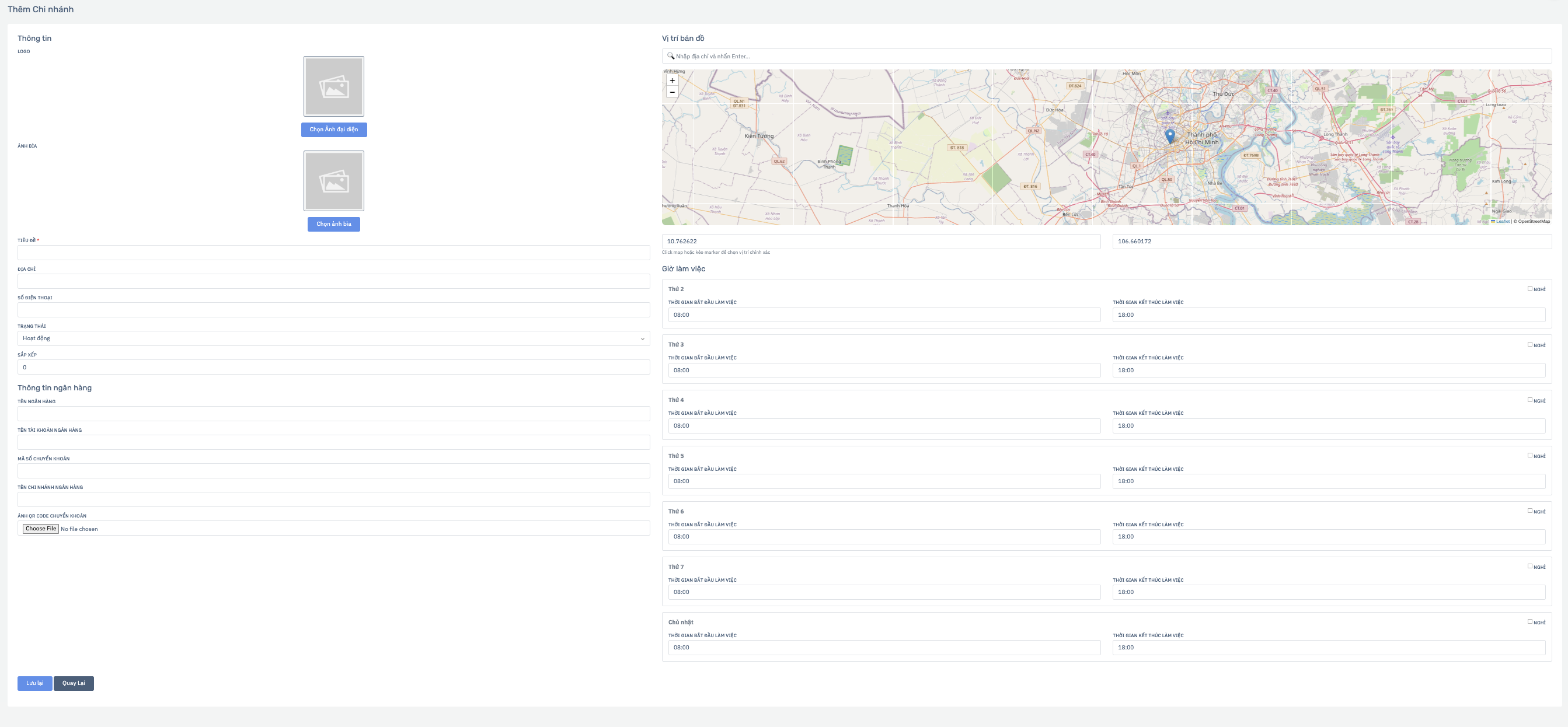
- Nhấn
Thêm mới. - Nhập phần
Thông tin:Tên chi nhánhĐịa chỉSố điện thoạiTrạng tháiThứ tự sort- Ảnh đại diện
- Ảnh bìa
- Nhập phần
Thông tin ngân hàng:Tên ngân hàngTên chủ tài khoảnSố tài khoản / mã chuyển khoảnTên chi nhánh ngân hàngQR chuyển khoản
- Ở phần bản đồ:
- Tìm địa chỉ
- Chọn vị trí trên map
- Hoặc nhập
Latitude/Longitude
- Thiết lập
Giờ làm việccho từng ngày trong tuần:- Giờ bắt đầu
- Giờ kết thúc
- Tick
Nghỉnếu ngày đó không làm
- Nhấn
Lưu.
6. Chỉnh sửa chi nhánh
- Từ danh sách chi nhánh, nhấn
Sửa. - Cập nhật thông tin cơ bản, ngân hàng, tọa độ bản đồ, ảnh, và giờ làm việc.
- Nhấn
Lưu.
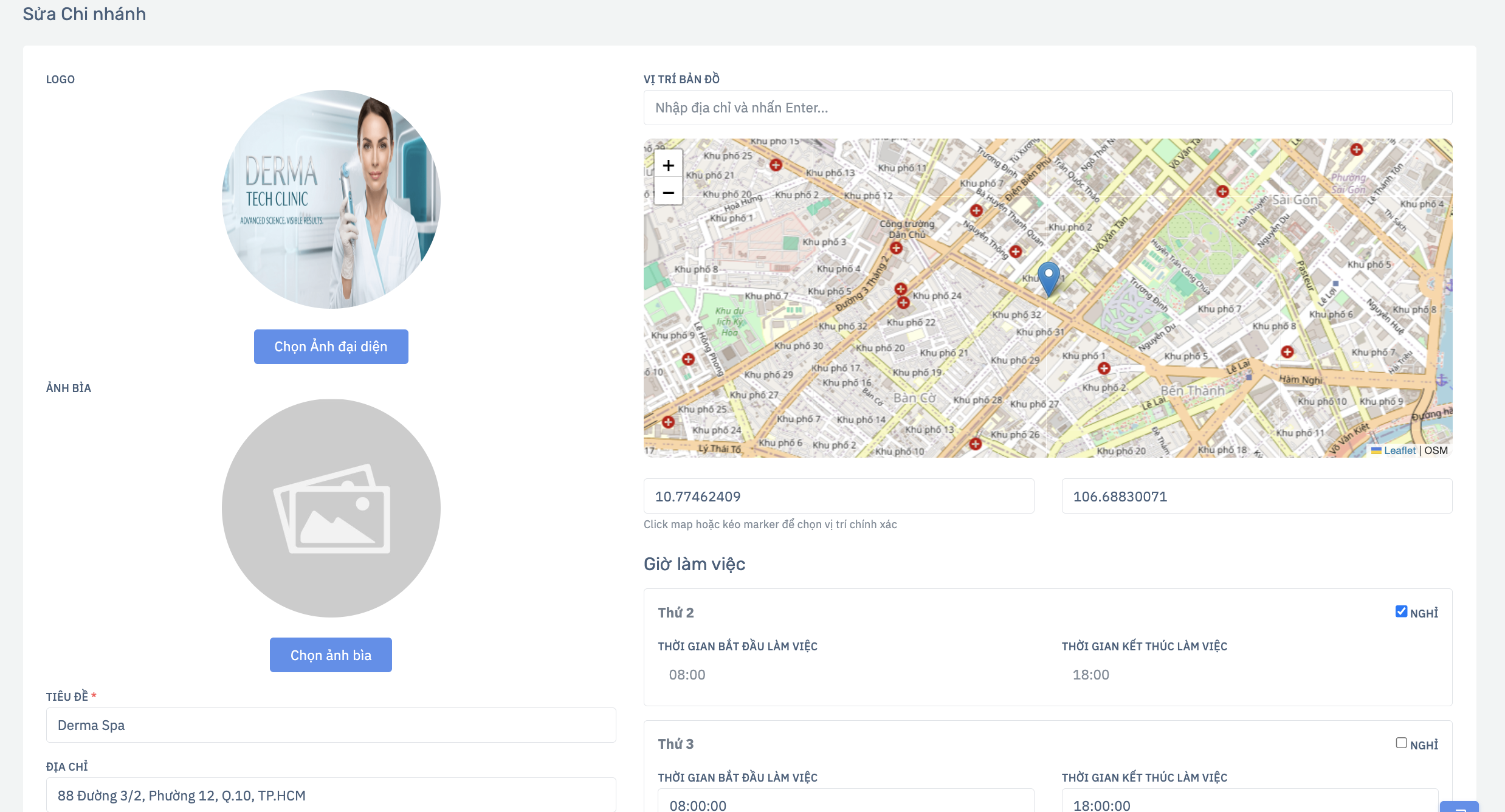
Lưu ý:
- Giờ làm việc chi nhánh rất quan trọng vì có thể ảnh hưởng đến booking và chấm công.
- QR ngân hàng của chi nhánh có thể được dùng ở màn hình thanh toán booking.
7. Quản lý bảng lương
Phần bảng lương hiện gắn trực tiếp với nhân viên.
Cách vào:
- Vào
Nhân viên. - Ở từng nhân viên, bấm nút thêm lương hoặc vào khu vực lương trong hồ sơ nhân viên.
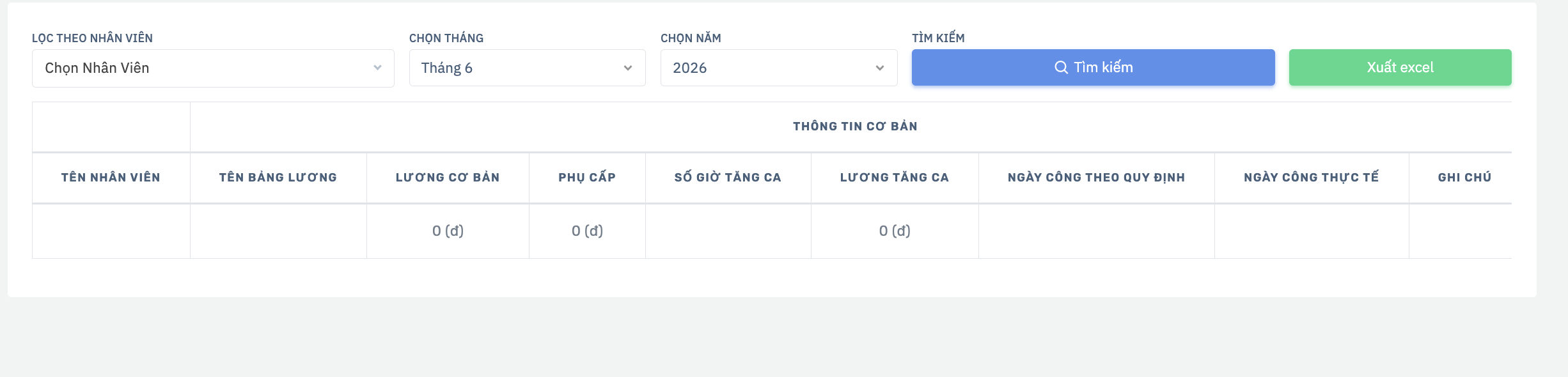
- Khu vực này hiển thị:
- Tên kỳ lương
- Lương cơ bản
- Phụ cấp
- Tăng ca
- Công chuẩn / công thực tế
- Tạm ứng
- Khấu trừ
- Thuế TNCN
- Tổng thực nhận
Có thể thao tác:
Lọc theo kỳ lươngThêm bảng lươngSửaXóa
Lưu ý:
- Đây là phần dữ liệu nhạy cảm, nên chỉ cấp quyền cho đúng vai trò.
- Hệ thống đang hiển thị khá chi tiết các khoản bảo hiểm và khấu trừ.
8. Quản lý nghỉ phép
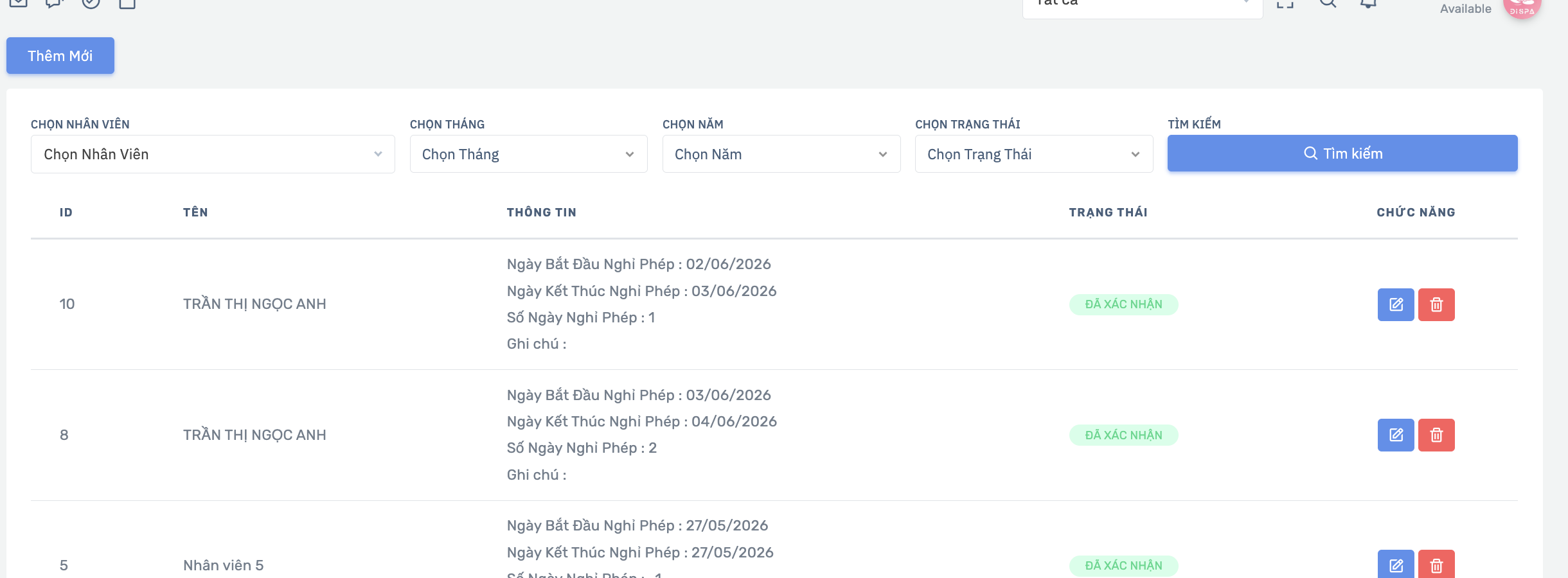
Vào Quản lý nội bộ > Nghỉ phép.
Màn hình danh sách có:
- Nút
Thêm mới - Bộ lọc theo:
- Nhân viên
- Tháng
- Năm
- Trạng thái
- Danh sách gồm:
- Nhân viên
- Ngày bắt đầu nghỉ
- Ngày kết thúc nghỉ
- Tổng số ngày nghỉ
- Ghi chú
- Trạng thái
- Nút
Sửa,Xóa
Nếu đơn đang ở trạng thái chờ duyệt, hệ thống có nút:
Từ chốiDuyệt
9. Tạo đơn nghỉ phép
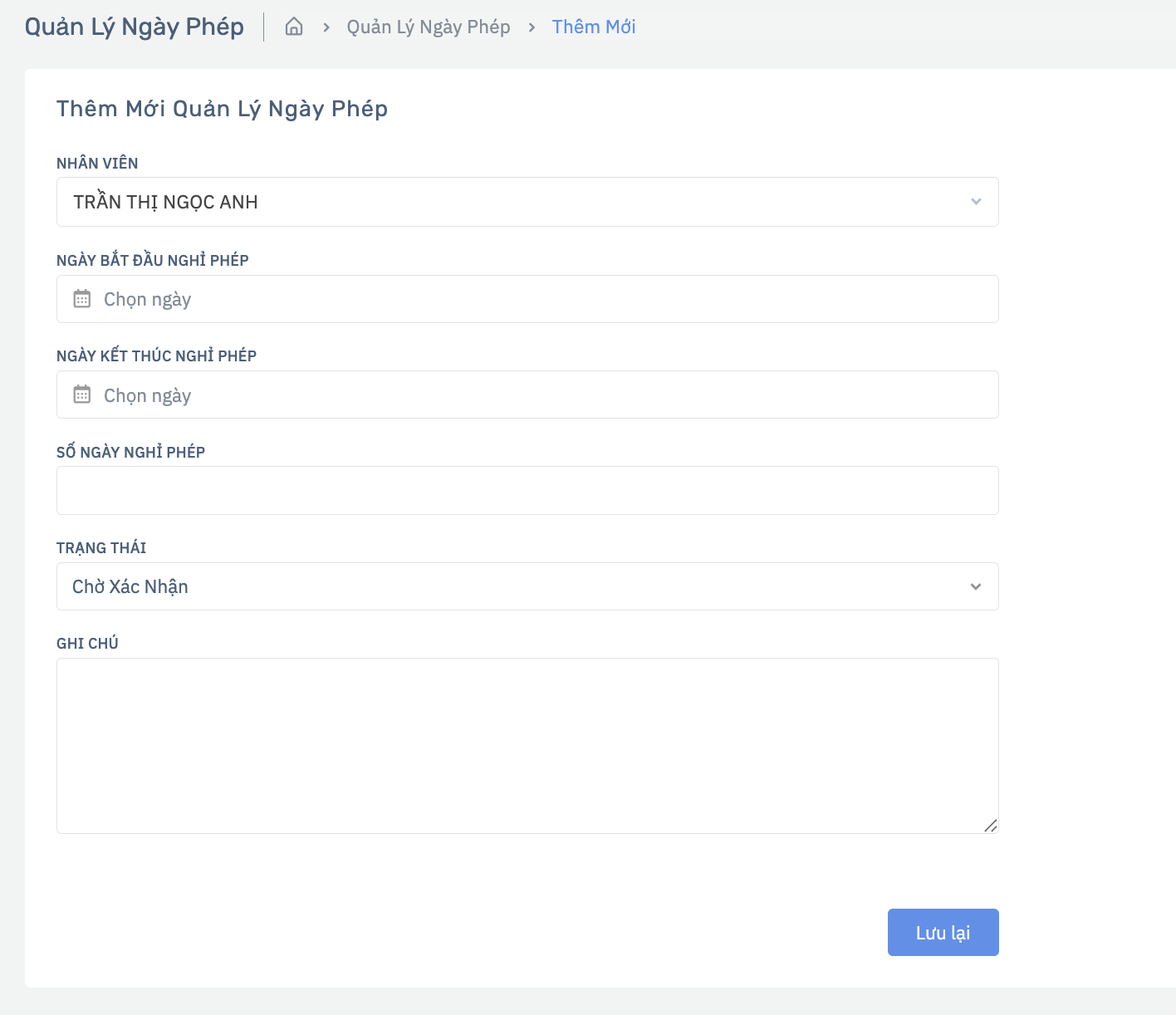
- Nhấn
Thêm mới. - Chọn
Nhân viên. - Nhập:
Ngày bắt đầu nghỉNgày kết thúc nghỉSố ngày nghỉTrạng tháiGhi chú
- Nhấn
Lưu.
Lưu ý:
- Có thể tạo trực tiếp với trạng thái:
Chờ duyệtKhông duyệtĐã duyệt
10. Quản lý chấm công
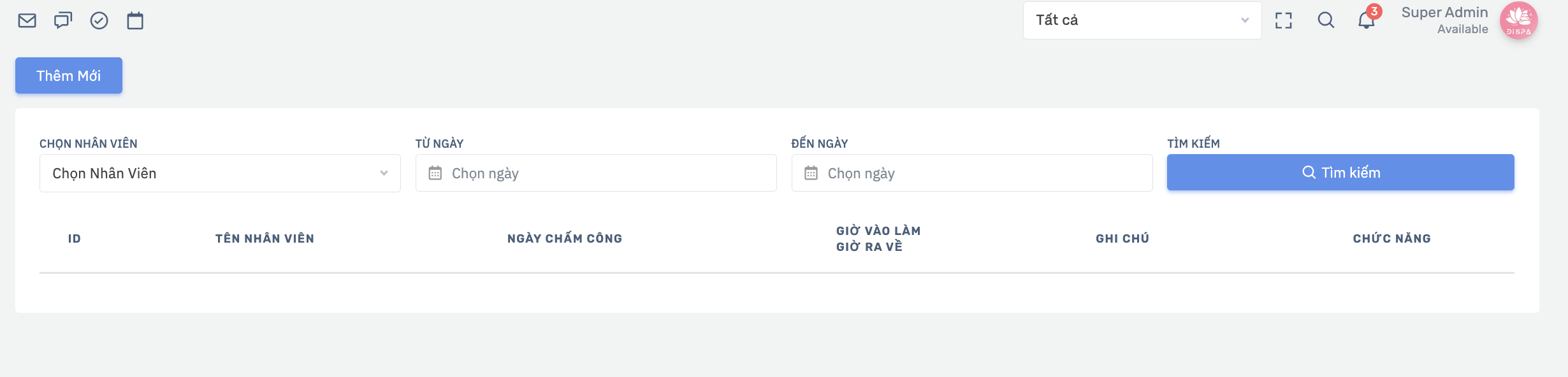
Vào Quản lý nội bộ > Chấm công.
Màn hình danh sách có:
- Nút
Thêm mới - Bộ lọc theo:
- Nhân viên
- Từ ngày
- Đến ngày
- Danh sách hiển thị:
- Nhân viên
- Ngày chấm công
- Giờ vào
- Giờ ra
- Tổng giờ làm
- Ghi chú
- Nút
Sửa
11. Thêm bản ghi chấm công
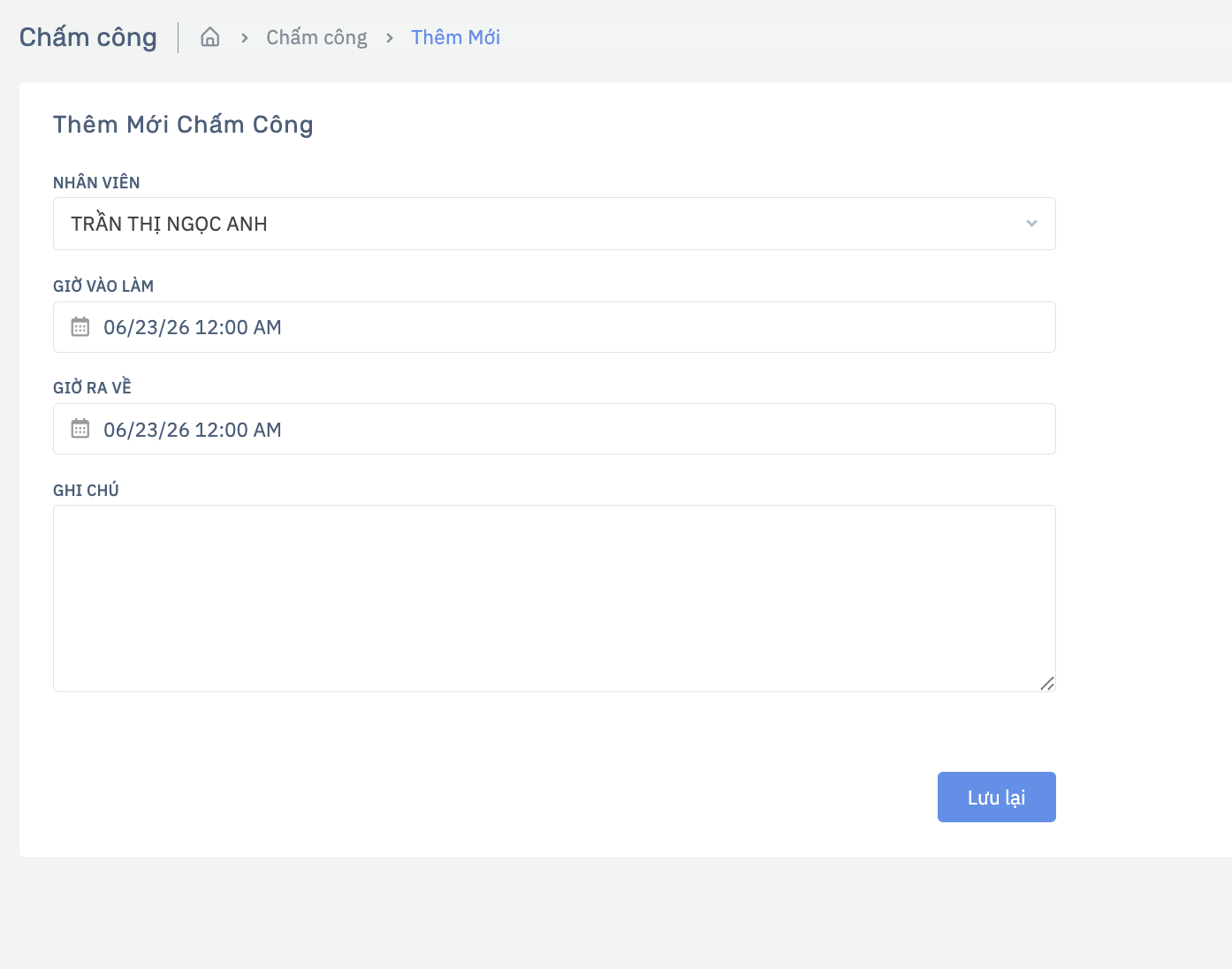
- Nhấn
Thêm mới. - Chọn
Nhân viên. - Nhập:
Giờ vàoGiờ raGhi chú
- Nhấn
Lưu.
Lưu ý:
- Hệ thống dùng datetime picker cho giờ vào/ra.
- Màn hình danh sách có tính tổng giờ làm sau khi trừ thời gian nghỉ trưa theo logic hệ thống.
12. Quản lý mẫu email
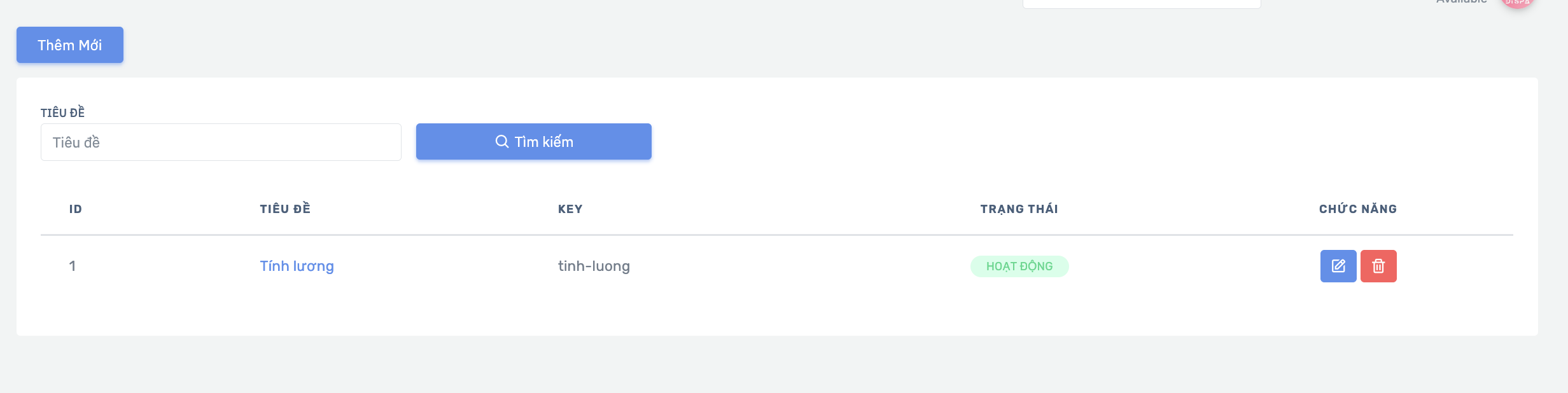
Vào Quản lý nội bộ > Mẫu email.
Màn hình danh sách có:
- Nút
Thêm mới - Tìm kiếm theo
Tiêu đề - Danh sách hiển thị:
IDTiêu đềKeyTrạng thái- Nút
Sửa,Xóa
13. Tạo mẫu email
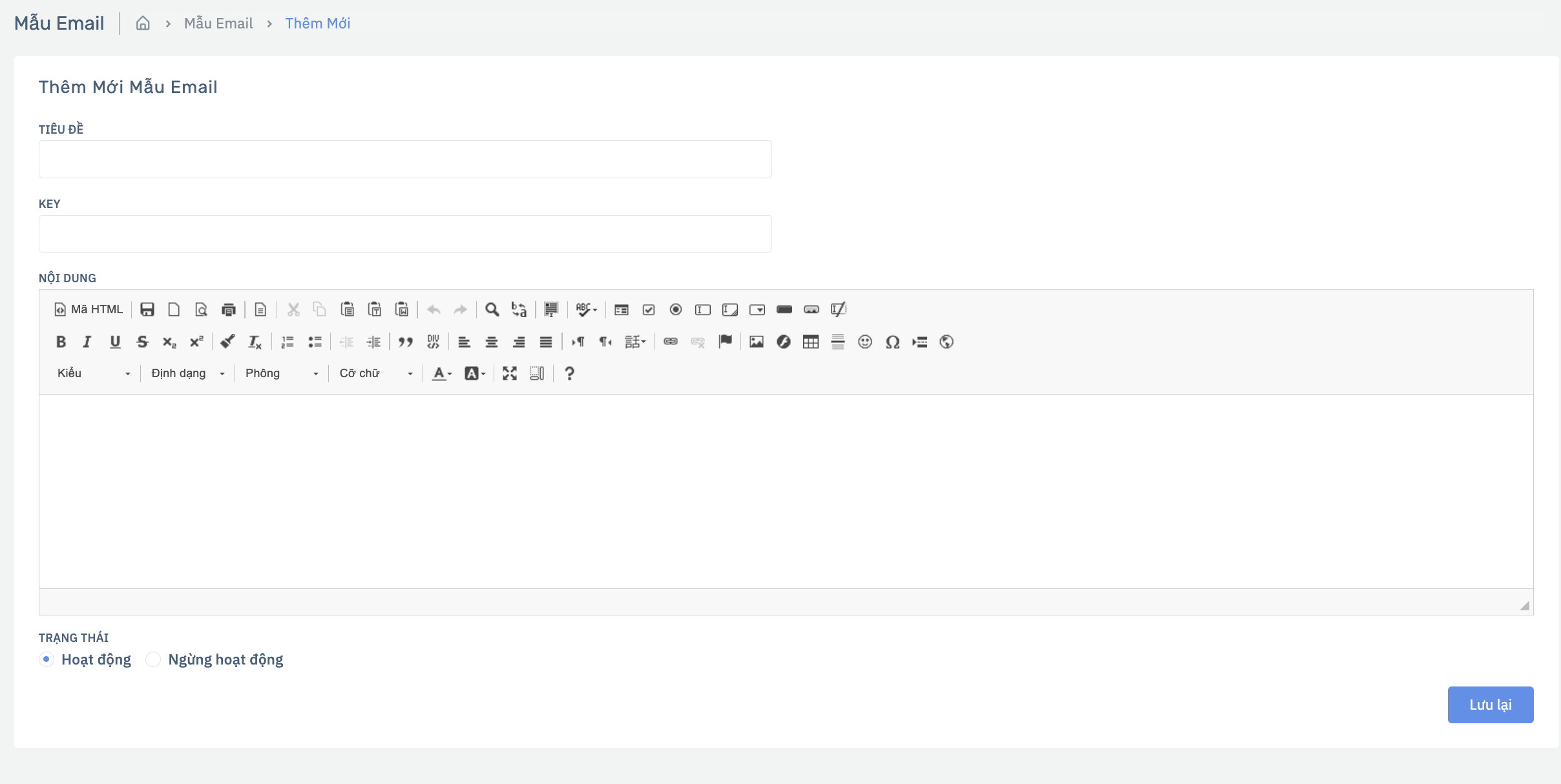
- Nhấn
Thêm mới. - Nhập:
Tiêu đềKeyNội dungTrạng thái
- Nhấn
Lưu.
Lưu ý:
Keynên đặt cố định, dễ nhớ và không trùng.- Nội dung đang dùng editor để soạn HTML/email template.
14. Quy trình vận hành đề xuất
- Tạo
Chi nhánhtrước. - Sau đó tạo
Nhân viênvà gán đúng chi nhánh. - Thiết lập
Giờ làm việccho chi nhánh. - Khi có phát sinh nội bộ:
- Dùng
Chấm côngđể quản lý thời gian - Dùng
Nghỉ phépđể theo dõi đơn nghỉ - Dùng
Bảng lươngđể tổng hợp thu nhập
- Dùng
- Dùng
Mẫu emailcho các nội dung gửi tự động/nội bộ nếu có.
Module: KhuyếnTin mãitức
Module KhuyếnTin mãitứctạo và quản lý mãcác giảmbài giáviết áphiển dụngthị cho booking.website/app, Hệbao thống hỗ trợ cả mã giảgồm giátin cố địnhthường và mãtin giảm theo phầkhuyến trăm, có thể áp dụng cho toàn bộ khách hàng hoặc cho một nhóm khách cụ thể.mãi.
1. Mở danh sách khuyếntin mãitức
Các trạng thái có thể gặp: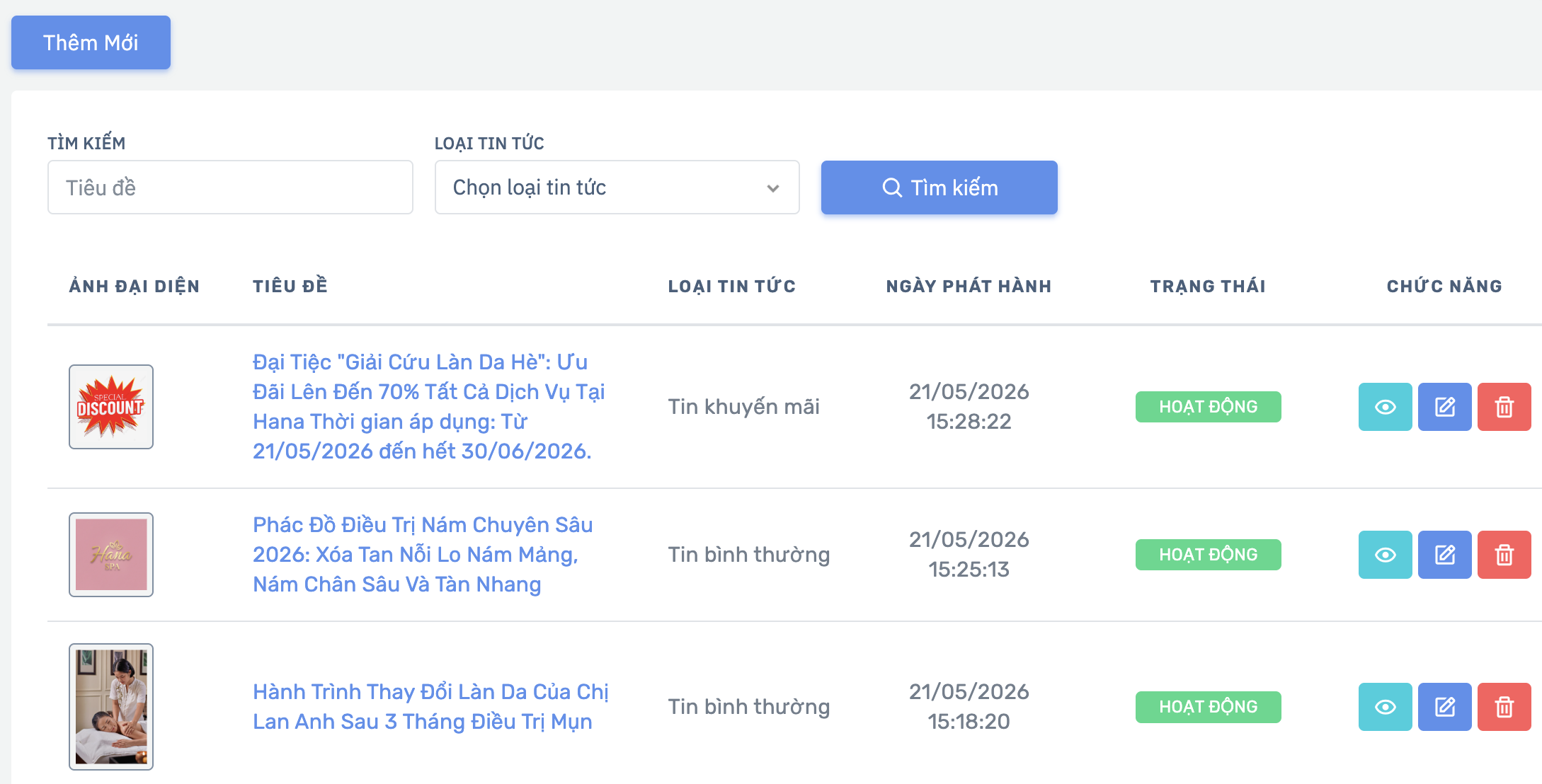
ActiveInactiveExpiredDeleted
2. Tìm kiếm và lọc mãtin giảm giátức
Ở đầu danh sách, nhậNhậpCodetìTìm kiếm.nếu muốn tìm nhanh theo mãCóNếuthểmuốn,lọchọnLoại tin tức:thêm theo:LoạiTincouponbình thườngTrạngTinthákhuyến mãi
- Nhấn
Tìm kiếm. - Nếu muốn
xóa bộbỏ lọc, nhấnReset.
Lưu ý:
Loại coupon gồm:Giảm giá cố địnhGiảm theo phần trăm
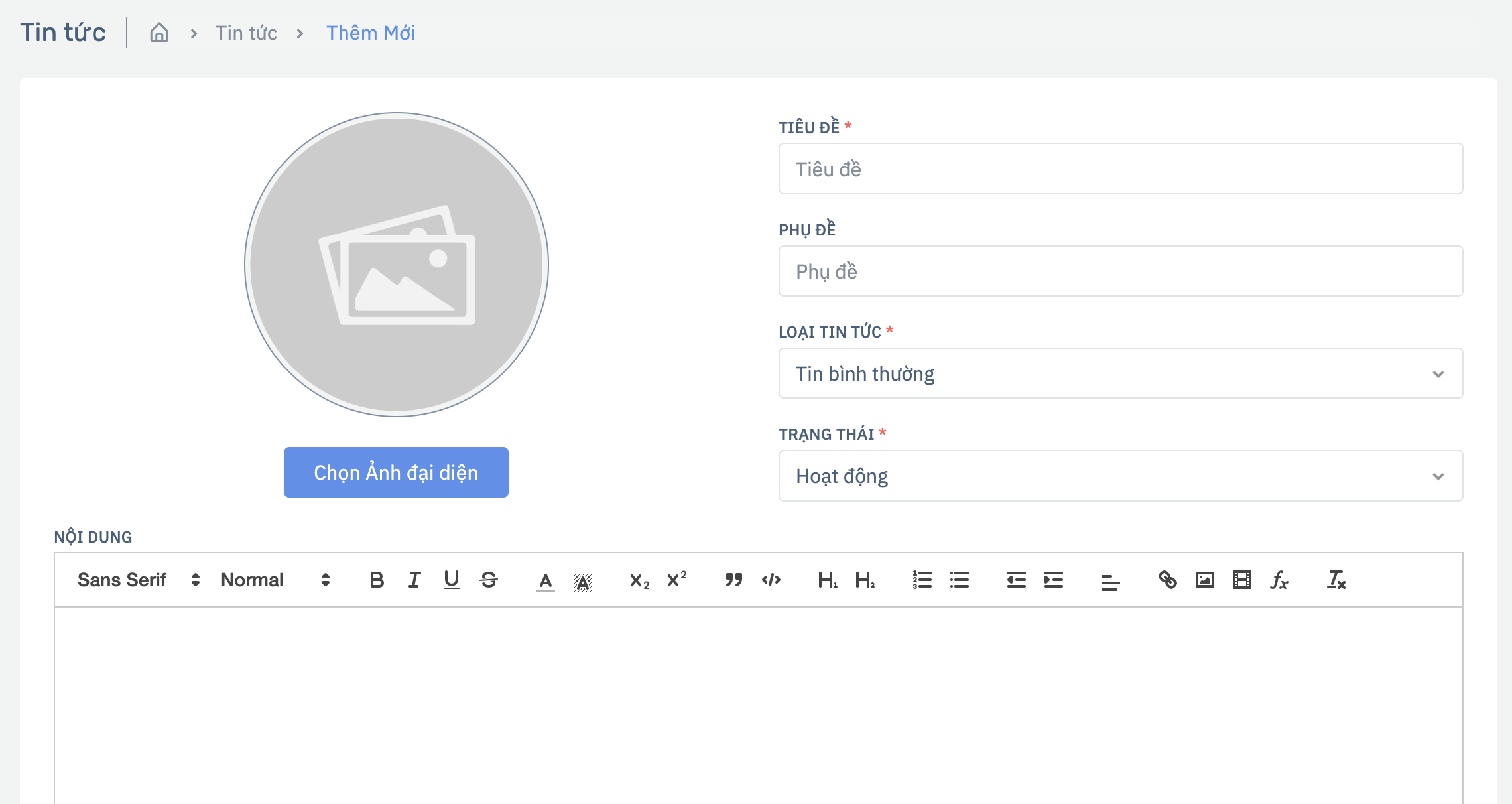
3. Tạo mãbài giảmtin giátức mới
- Tại danh sách
khuyếntinmãi,tức, nhấnThêm mới. NếuỞhệ thống mở bước chọn loại, chọn mộcộttrong hai:trái:Giảm giá cố địnhGiảm theo phần trăm
NhấnLưuđể sang form tạo mới.
4. Nhập thông tin mã giảm giáTạTải form tạo mới, nhập các trường sau:
Phần bên trái:
Ảnh đại diệnnếu muốnNgày hết hạnSố lần sử dụng
Phần
bên
TênTiêukhuyếnđềmãibắt buộcMãPhụcouponđềLoạicoupontin tứcGiáTrạngtrị giảmtháiKhách hàngnếu muốn giới hạn theo khách cụ thể
Phầ
- nhập
Nội dungmôbàitảviếtchươbằngtrình khuyến mãieditor.
Cuối cùng:
- Nhấn
Lưu. Nếu không muốn tiếp tục, nhấnQuay lại.
5.
Lưu ý khi tạo khuyến mãi:
TênTiêukhuyếnđềmãi,Mã coupon,vàLoạicoupon,tinGiá trị giảmtứcMã couponkhông được trùng với mã đang ở trạTrạng tháiactivehoặcgồm:inactive.Nếu là mãphần trămActive, giá trị không được vượt quá100.Nếu nhậpSố lần sử dụng, giá trị phải lớn hơn hoặc bằng1.Nếu không nhậpSố lần sử dụng, hệ thống hiểu là không giới hạn.NgàyInactive
6.4. PhạmLoại vitin áp dụng mã giảm giátứcHệHiện tại hệ thống đang hỗ trợ 2 cách áp dụng:loại:
KhôngTinchọnbìnhkhách hàng nào:Mã được hiểu là áp dụng chotoàn bộ khách hàthường.ChọTin khuyếnmột hoặc nhiều khách hàng:Mã chỉ áp dụng cho nhóm khách đã chọn.mãi
LưuGợi ý:
Ở danh sách coupon, nếu mã có khách hàDùngđượcTincho bài giới thiệu, thông báo, chia sẻ kiếngábình thườngriêng, hệ thống hiển thị phạm vi làNhóm khách hàng.thức.NếDùngTin khuyến mãicho các bài ưukhôngđãi,cócampaign,danhgiảmsách khách cụ thể, hệ thống hiển thị làTất cả khách hàng
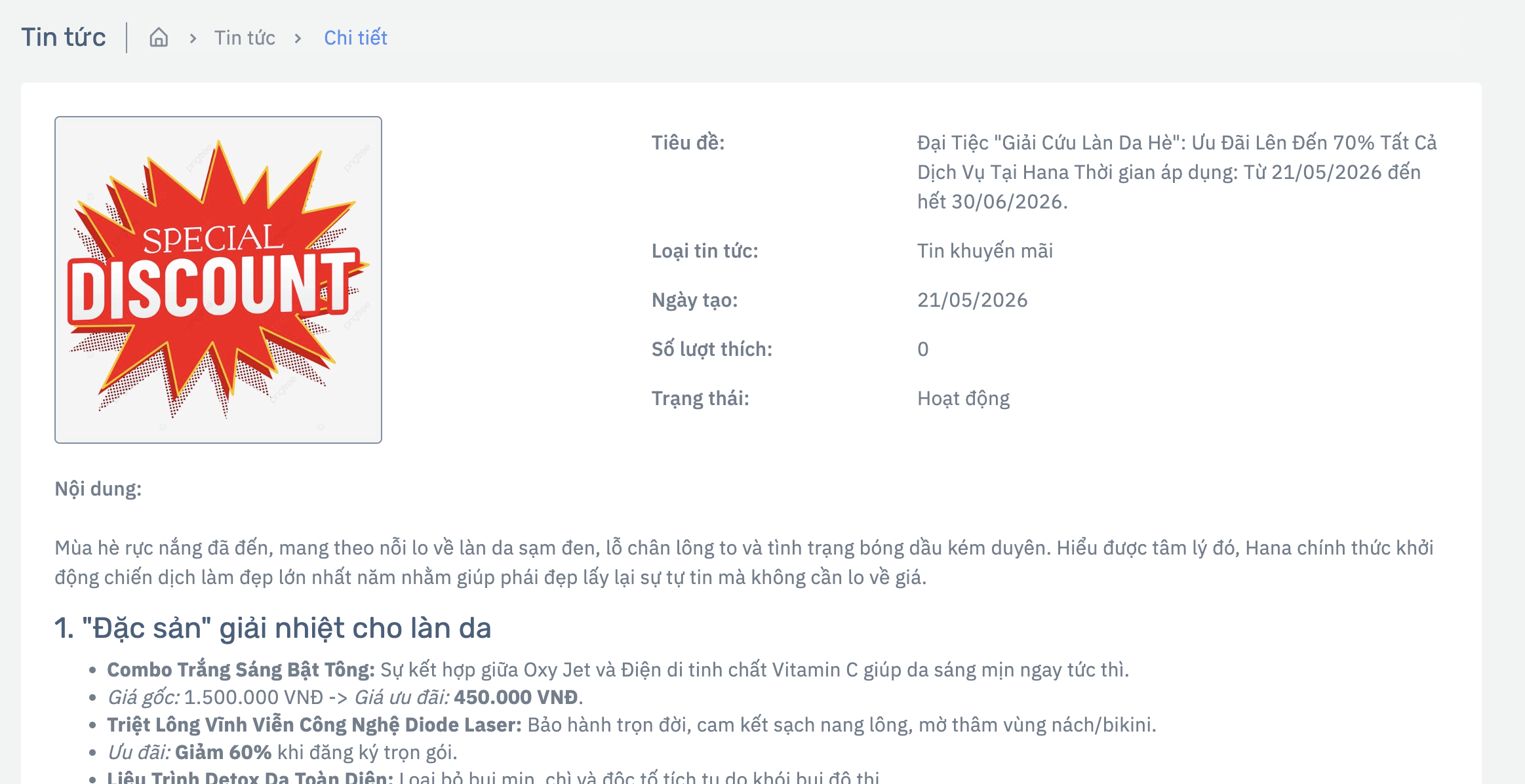
7.5. ChỉnhXem sửachi mãtiết giảmbài giáviết
- Tại danh sách
khuyếtin tức, nhấnmãi,nútXem. - Màn hình chi tiết sẽ hiển thị:
- Ảnh đại diện
- Tiêu đề
- Loại tin
- Ngày tạo
- Số lượt thích
- Trạng thái
- Toàn bộ nội dung bài viết
- Nhấn
Quay lạiđể trở về danh sách.
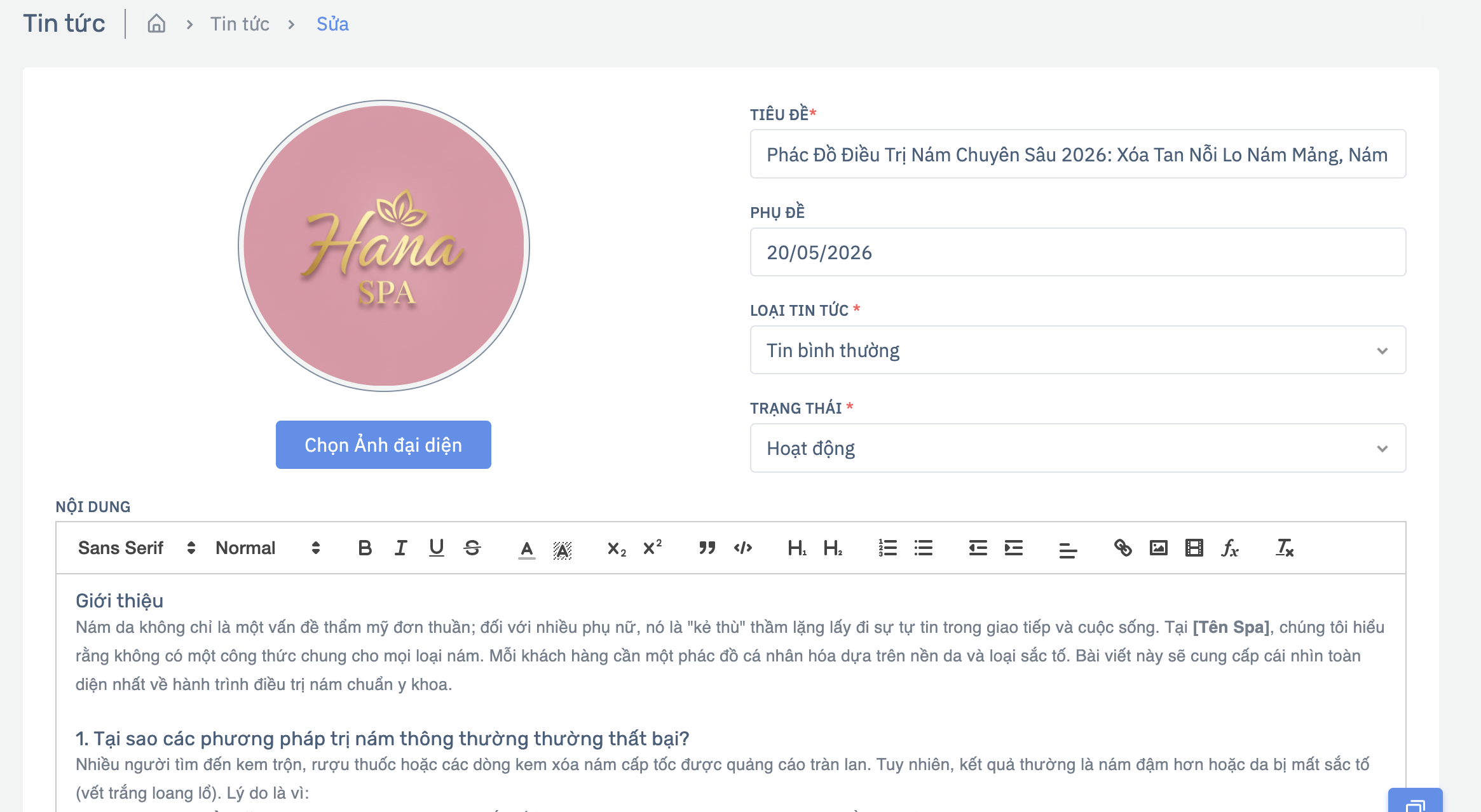
6. Chỉnh sửa bài viết
- Tại danh sách tin tức, nhấn
Sửa. - Cập nhật các
thông tin cần thiết:trường:- Ảnh đại diện
NgàyTiêuhết hạnđềSốPhụlần sử dụngTênMã couponđề- Loại
coupontin Giá trị giảmDanh sách khách hàng áp dụngNội dungtức- Trạng thái
- Nội dung
- Nhấn
Lưu.
Lưu ý:
- Khi sửa,
bạnhệcó thể chuyển trạthốngthágiữ lạicouponảnhthành:ActiveInactiveDeletedmãbạnđã ở trạkhôngthátảideletedảnh
DanhNộisáchdungkháchbàihàng áp dụng sẽviết đượccậchỉnh trực tiếpnhậttronglại theo lựa chọn mới.editor.
8.7. Xóa mãbài giảm giáviết
- Tại danh sách
khuyếntinmãi,tức, nhấnnútXóa. - Xác nhận thao tá
c.c Hệkhi hệ thống hỏi lại.- Bài viết sẽ
khôngbị xóahẳn bản ghi mà chuyển mã sang trạng thákhỏiDeleted.danh sách.
Lưu ý:
- Đây là xóa
logic,trực tiếp khỏi dữ liệu bài viết hiện tại, khôngphảithấyxóaUIvĩnh viễn. Mã ở trạthùngtháirácDeletedsẽ khôriêngcònchođượtin tứcdùngtrongnhưmodulemã hoạt động.này.
9.8. Cách đọc trạthông thátin hệ thống tự xử lý
Khi tạo bài couponviết, trênhệ danh sách
Active: đang hoạt độthốngvàsẽcòn hiệu lựcInactive: đang tắt thủ côngExpired: đã quá hạnDeleted: đã bị gỡ khỏi sử dụng
Ngoài ra, thanh tiến trình trên thẻ hiển thịtự:
SốSinhlầnslugtừ tiêu đã dùngềTổng giới hạGánsửauthordụngmặc định làAdminTỷLưulệảnhphầnvàotrămthưđãmụcdùngảnh tin tức
Nếu limit = 0, hệ thống hiểu làBạn không giớicần hạthao tác tay các phần này trên giao diện.
10.9. XemQuy lịch sử sử dụng mã giảm giá
VàoKhuyến mãi>Lịch sử sử dụng mãnếu menu/quyền có hiển thị.Màn hìtrìnhnày hiển thị:IDBooking áp dụngMã couponSố tiền đã giảmThời gian sử dụngNútXóa
Có thể tìm theoMã giảm giá.Nhấn vàoBooking IDđể mở chi tiết booking liên quan.Nhấn vàoMã couponđể mở màn hình chỉnh sửa mã đó.
11. Xóa một lượt sử dụng mã giảm giá
Tại màn hìnhLịch sử sử dụng mã, tìm dòng cần xóa.Nhấn nútXóa.Xác nhận thao tác.
Lưu ý:
Chỉ nên làm khi chắc chắn dữ liệu sử dụng mã bị ghi nhận sai.
12. Cách vận hành khuyến mãi đề xuất
TạoChuẩnmãbịgiảmảnhgiá vớđạitêdiệnvàrõcoderàng, đúng tỷ lệ.- Viết
Tiêu đềngắn gọn, dễ hiểu. - Nếu cần, thêm
Phụ đềđể mô tả ngắn. - Chọn đúng
loại:Loại tin tức. - Soạn
Nội dungđầy đủ trong editor. - Nếu bài chưa sẵn sàng hiển thị, để
Inactive. - Chỉ chuyển
Activekhi đã kiểm tra xong nội dung và hình ảnh.
10. Gợi ý sử dụng thực tế
FixedTin bình thườngnế- Giới thiệu
muốndịchtrừvụtiền cố địnhmới Percentagenếubáomuốlịch nghỉ- Chia sẻ kiến
giảthức chămtheosóc%da/body
- Giới thiệu
LuôTin khuyếnđặtNgày hết hạnmãirõ ràng.Nếu chạy chiến dịch riêng cho khách VIP, chỉ định đúng danh sách khách hàng.Nếu chạy mã đại trà, để trống danh sách khách.Kiểm tra định kỳ:MãƯunàođãisắp hết hạnthángMãFlashnào đã dùng gần hết lượtsaleMã nào nêKhuyếnchuyểnmãiInactive
13. Ứng dụng trong BookingKhi tạo hoặc sửa booking:
Chọn coupon ở ôGiảm giá.NhấnApply.Hệ thống sẽ tự tính lại:Tổng giảm giáTổng tiền cần thanh toán
Lưu ý:
Booking chỉ áp dụng được các mã hợp lệ theo điều kiện hệ thống.Nếu mã hết hạn, sai phạm vi khách hàng, hoặc không còn hiệu lực, hệ thống sẽ không áp dụng được.